Это цитата сообщения Olha6 Оригинальное сообщение
Создаем карикатуру из фотографии в Фотошоп
Иногда полезно весело провести время с программой Photoshop, и сегодня вы узнаете, как создать потрясающий мультяшный персонаж, используя технику ретуши и создания фотоманипуляций, а также другие техники. Существует множество техник создания подобного эффекта, но в этом уроке вы сможете найти массу полезных приёмов и техник, включая своё воображение, которые помогут вам создать свой уникальный персонаж. Итак, давайте приступим!
Скачать архив с материалами к уроку
Примечание: в архиве вы найдёте дополнительные альтернативные материалы.
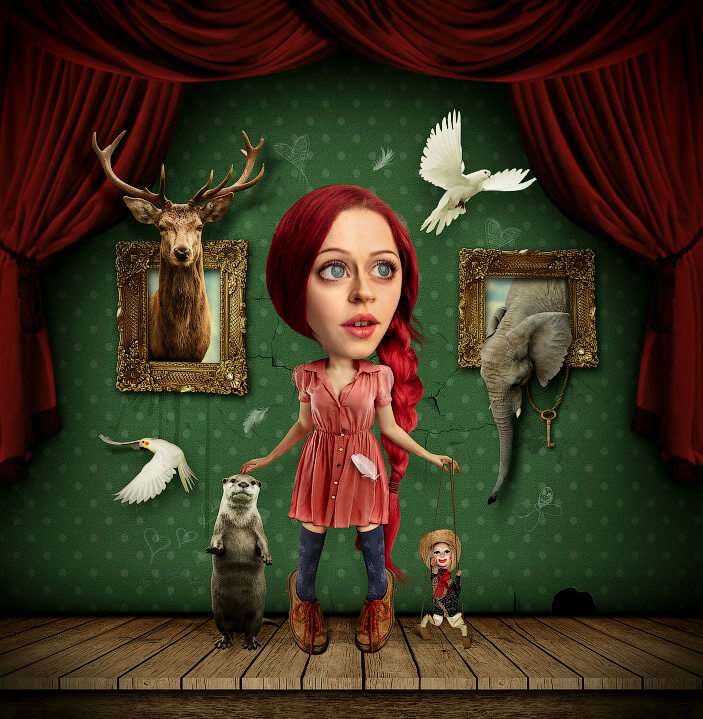
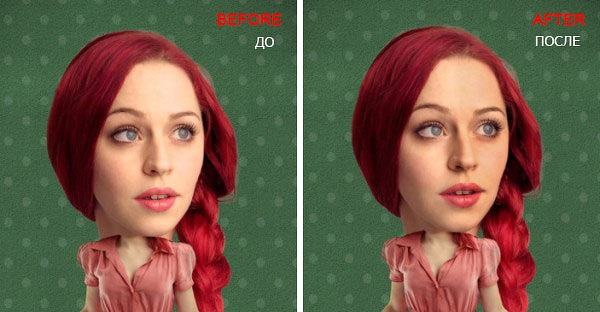
Итоговый результат:
Шаг 1
Итак, давайте приступим! Откройте программу Photoshop, создайте новый документ. Идём Файл – Новый (File > New) или нажмите клавиши (Ctrl+ N). Установите следующие размеры: 2800 px по ширине и 2800 px по высоте, Разрешение (resolution) 72 пикс/дюйм (Pixels/Inch). Всегда старайтесь работать с максимальными размерами, т.к. это даёт преимущество при увеличении или уменьшении размеров без потери качества. Далее, выберите инструмент Заливка  (Paint Bucket Tool). Залейте задний фон чёрным цветом.

Шаг 2
Первое, что нам необходимо сделать - это создать задний фон. Идём Файл – Поместить (File > Place) и в появившемся окне выберите изображение с текстурой Бумаги. Слой с текстурой Бумаги будет автоматически преобразован в Смарт-объект. Т.к. текстура Бумаги меньше размеров нашего рабочего документа, то нам необходимо будет продублировать слой с текстурой несколько раз, чтобы закрыть рабочую область по горизонтали. Далее, к дубликатам слоёв добавьте слой-маску, чтобы применить инструмент Градиент  (Gradient Tool). Примените градиент на краях, чтобы создать плавный переход между текстурами по горизонтали. Удерживайте клавишу (Shift), чтобы создать идеальный горизонтальный градиент.
Чтобы закрыть рабочую область по вертикали, просто продублируйте слои, а затем отразите по вертикали. Результат должен быть, как на скриншоте ниже.

Шаг 3
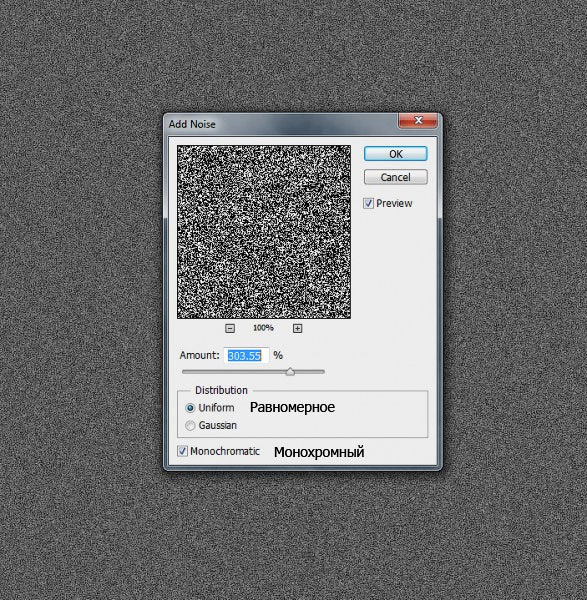
Далее, нам нужно создать ещё одну текстуру поверх слоёв с текстурой бумаги, чтобы сделать задний фон немного более выразительным. Вначале, создайте новый слой поверх всех остальных слоёв, залейте этот слой чёрным цветом. Далее, идём Фильтр – Шум - Добавить шум (Filter > Noise > Add Noise), установите примерное значение Эффекта (Amount) 300%. В данном случае, вам нет необходимости выставлять точное значение, если вас устраивает результат, то этого достаточно. Ваш собственный глаз выберет лучшее решение.
Теперь идём Фильтр – Стилизация – Тиснение (Filter > Stylize > Emboss). Примените настройки по умолчанию, нажмите кнопку OK. Чтобы немного осветлить данную текстуру, добавьте корректирующий слой Уровни (Levels) через нижнюю часть панели слоёв. В окне настроек данного корректирующего слоя установите бегунок Света (Highlights) на 165, но вначале не забудьте преобразовать данный корректирующий слой Уровни (Levels) в обтравочную маску к слою с созданной текстурой. Затем поменяйте режим наложения для слоя с шумом на Умножение (Multiply), а также уменьшите значениеНепрозрачности (Opacity) до 28%.

Шаг 4
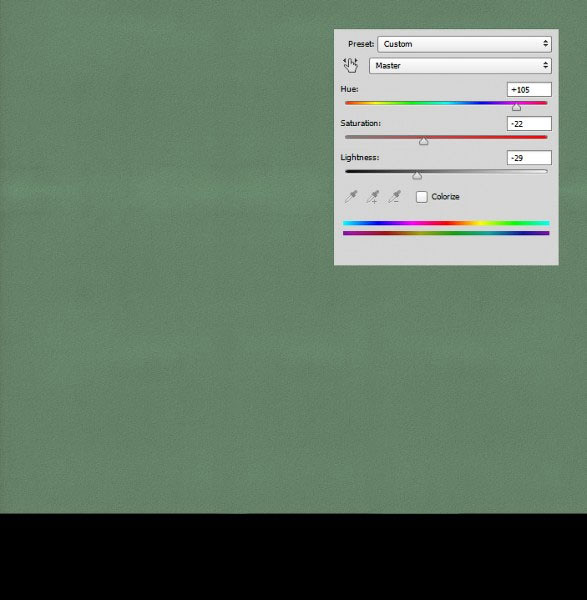
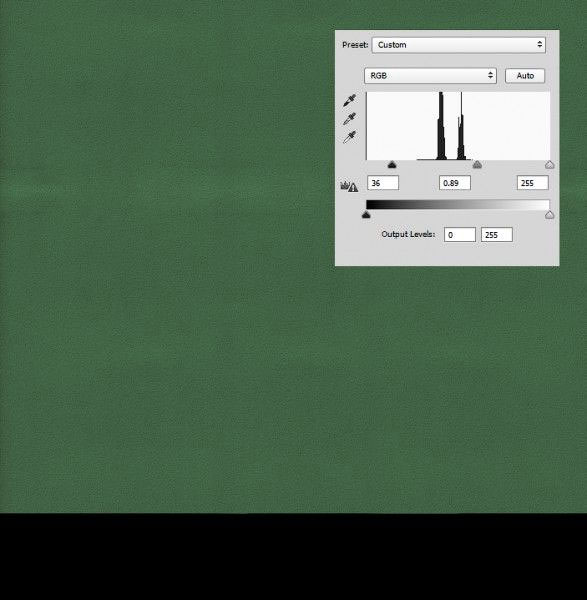
Выберите инструмент Кисть  (Brush tool (B)), установите размер (size) кисти 100 px, жёсткость(hardness) кисти 50%. Прокрасьте поверх текстуры, как показано на скриншоте ниже. Теперь давайте добавим цвет к нашей текстуре. Добавьте корректирующий слой Цветовой тон / Насыщенность(Hue/Saturation) через нижнюю часть панели слоёв, установите значение Цветового тона (Hue) на +105, а значение Насыщенности (Saturation) на -22, а Яркости (Lightness) на -29. Далее, добавьте корректирующий слой Уровни (Levels), чтобы слегка затемнить текстуру, сместив бегунок Тени(Shadows) до 36, а бегунок Средние тона (Midtones) до 0.89. Все настройки указаны на скриншотах ниже.
Примечание переводчика: вы можете пропустить действие с кистью, т.к. данное действие не очень ясно описано автором и, скорее всего, добавлено автором по ошибке.
Шаг 5
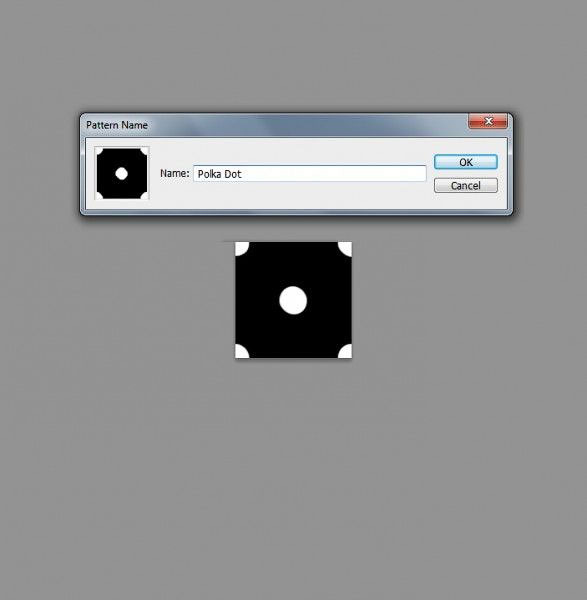
Теперь, чтобы добавить узор к нашей текстуре, нам потребуется, во-первых, создать новый документ со следующими размерами 140 x 140 px, содержимое заднего фона – чёрный цвет. Далее, с помощью круглой жёсткой кисти размером 45 px, нарисуйте белый кружок в центре рабочего холста, а также на углах, как показано на скриншоте ниже.
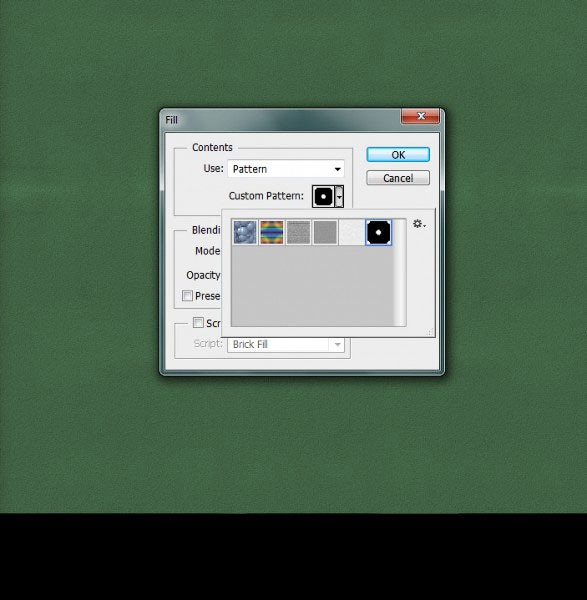
Далее, идём Редактирование – Определить узор (Edit > Define Pattern), назовите новый узор “Узор в горошек” и нажмите кнопку OK. Теперь возвращаемся на наш рабочий документ. Создайте новый слой, нажмите клавиши (Ctrl+A), чтобы выделить всю сцену, а затем идём Редактирование – Выполнить заливку (Edit > Fill). Выберите тип заливки Узор (Pattern) из выпадающего меню в верхней панели и в появившемся окне выберите узор, который мы только что создали. Поменяйте режим наложения для слоя с узором на Осветление (Screen), а также уменьшите Непрозрачность (Opacity) слоя до 9%.
Шаг 6
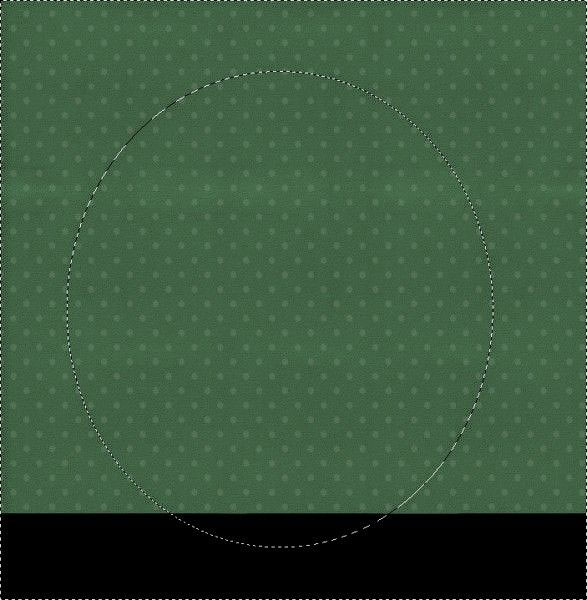
Далее, мы создадим эффект виньетки, чтобы добавить немного глубины к изображению и сделать центр сцены более выразительным. Вначале, создайте новый слой, затем выберите инструмент Овальная область ( Elliptical Marquee Tool). Нарисуйте большой круг в центре изображения. Идём Выделение – Модификация - Растушёвка (Select > Modify > Feather), установите Радиус (Radius) растушёвки 150 px. Нажмите клавиши (Ctrl+Shift+I) для инверсии выделенной области, а затем выполните заливку чёрным цветом. Уменьшите Непрозрачность (Opacity) слоя с чёрной заливкой до 21%.
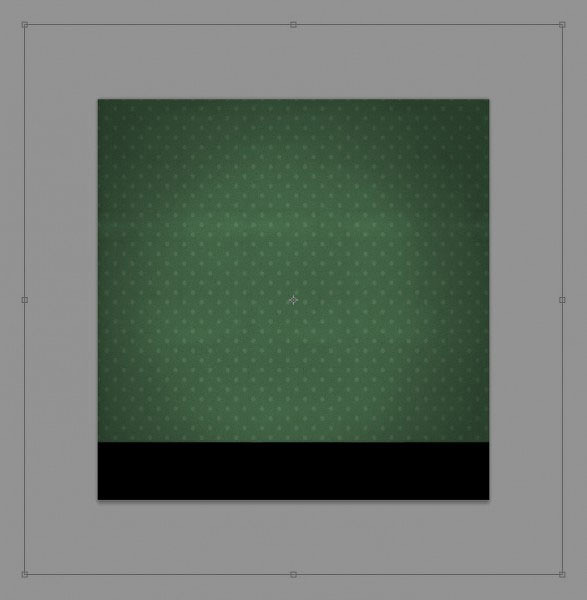
Теперь продублируйте слой с чёрной заливкой, находясь на дубликате слоя, нажмите клавиши (Ctrl+T), чтобы увеличить масштаб примерно на 137%, Установите Непрозрачность (Opacity) для дубликата слоя 41%.
Шаг 7
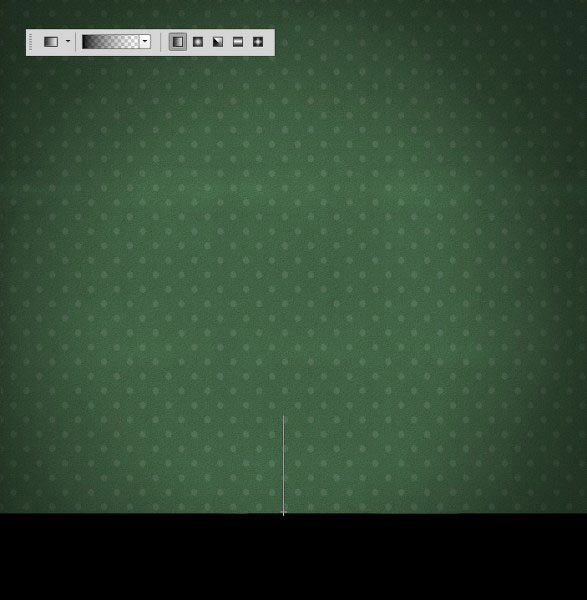
Создайте новый слой, выберите инструмент Градиент (Gradient Tool). Установите Линейный (linear) градиент от чёрного к прозрачному. Нарисуйте небольшой градиент в нижней части нашей текстуры, а затем поменяйте режим наложения для слоя с градиентом на Умножение (Multiply), а также уменьшитеНепрозрачность (Opacity) слоя до 25%. Повторите весь процесс, только на этот раз, градиент должен быть короче, чем предыдущий, установите Непрозрачность (Opacity) для данного слоя с градиентом 35%.
Примечание переводчика: автор создаёт затенение в нижней части сцены, для этого он использует 3 слоя, 2 слоя с градиентом, а на третьем слое он прокрашивает кистью по нижней кромке нашей текстуры, данное действие описано ниже.
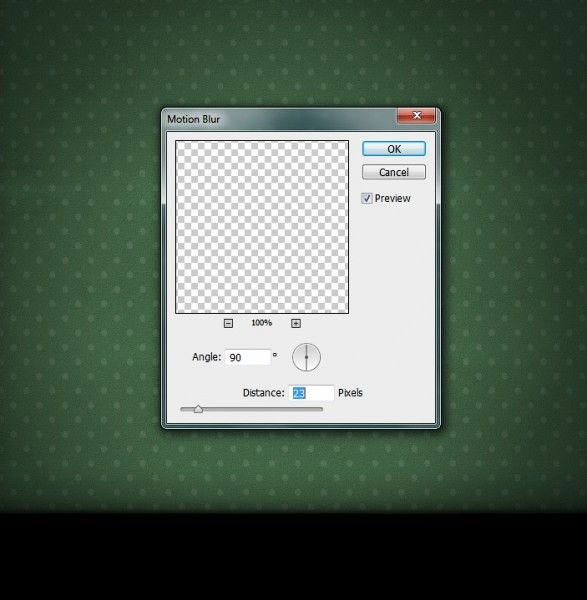
Теперь создайте ещё один новый слой и с помощью кисти, размер (Size) кисти 25 px, жёсткость(Hardness) 0%, нарисуйте линию вдоль всей ширины нашей текстуры. Удерживайте клавишу (Shift), чтобы нарисовать идеальную прямую линию. Далее, идём Фильтр – Размытие – Размытие в движении (Filter > Blur > Motion Blur), установите Угол (Angle) на 90, а Смещение (Distance) на 23, а также уменьшите Непрозрачность (Opacity) слоя до 64%.
Выделите все слои, нажмите клавиши (Ctrl+G), чтобы сгруппировать их в одну группу. Новую группу назовите “Стена”.
Примечание переводчика: сгруппируйте все слои, относящиеся к заднему фону.
Шаг 8
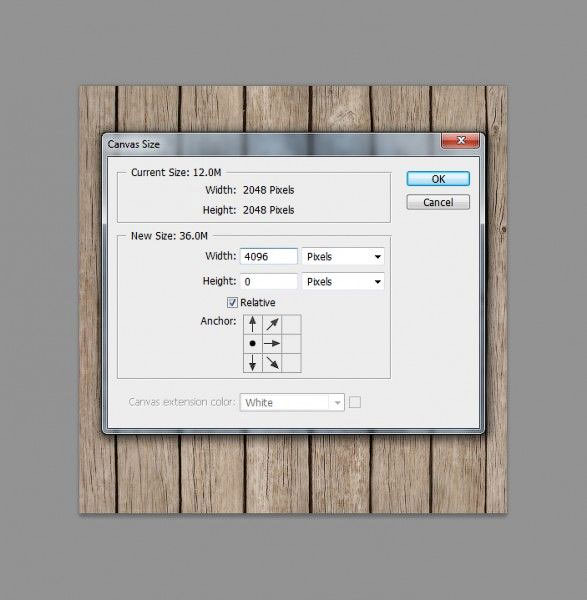
Мы завершили создание стены, в следующем шаге мы создадим пол. Вначале откройте изображение с текстурой Дерева, затем идём Изображение – Поворот изображения – 90 по часовой стрелке (Image > Image Rotation > 90 CW). Дважды щёлкните по слою с задним фоном, чтобы разблокировать его, а затем идём Изображение – Размер холста (Image > Canvas Size), установите значение Ширины (Width) 4096 px, поставьте галочку в окошке Относительная (Relative), а также выберите опорную точку в середине слева.
Продублируйте слой с текстурой Дерева, расположите дубликат текстуры дерева рядом с оригинальной текстурой дерева, как показано на скриншоте ниже. Как только вас устроит результат, объедините слои вместе.
Примечание переводчика: откройте текстуру Дерева в отдельном документе, продублируйте данную текстуру, сложите одну общую текстуру пола из двух слоёв.

Шаг 9
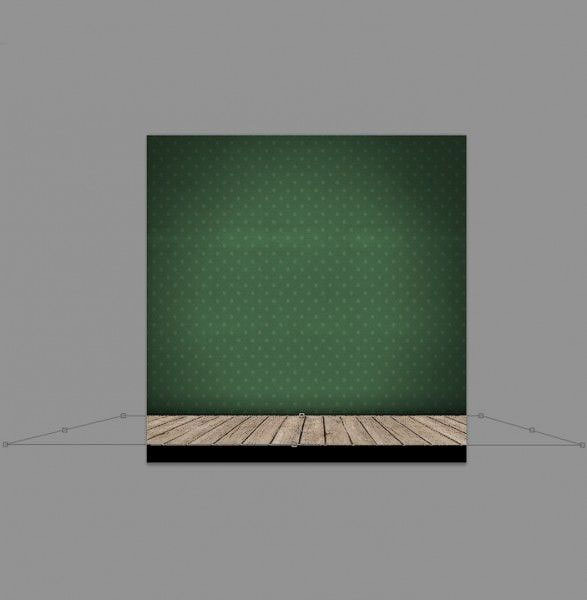
Переместите текстуру Дерева на наш рабочий документ. Нажмите клавиши (Ctrl+T) для активации трансформации, а затем щёлкните правой кнопкой мыши по текстуре и в появившемся меню выберите режим Искажение (Distort). Обратите внимание на скриншот ниже, чтобы придать текстуре дерева соответствующую перспективу.
К слою с текстурой дерева, примените стиль слоя Наложение цвета (Color Overlay). Установите цвет #906522, режим наложения Умножение (Multiply), Непрозрачность (Opacity) 44%.
Шаг 10
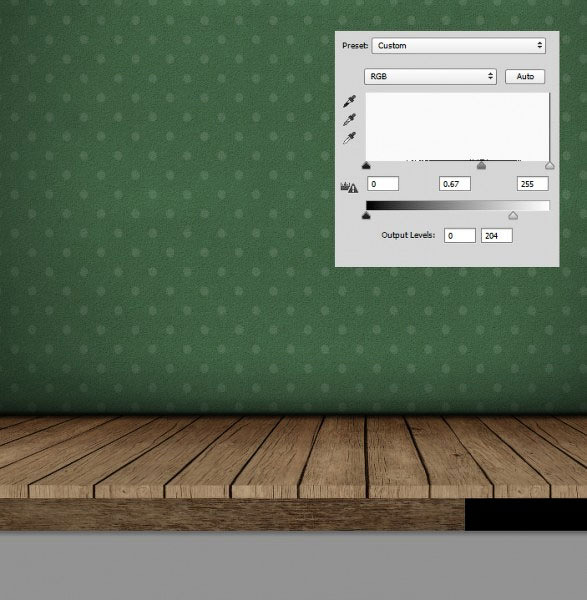
Чтобы добавить затенение к деревянному полу, продублируйте слой, а затем нажмите клавиши (Ctrl+L), чтобы вызвать окно настроек Уровней (Levels). Установите бегунок Тени (Shadows) на 65, а бегунокСредние тона (Midtones) на 0.86, а затем сместите белый бегунок в настройках Выходные значения(Output) до 226.
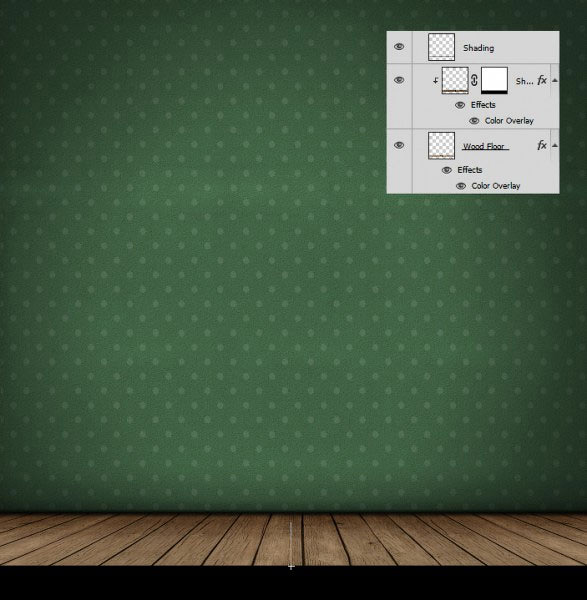
Примечание переводчика: продублируйте слой с текстурой дерева, преобразите дубликат слоя в обтравочную маску к оригинальному слою с текстурой дерева. Примените коррекцию Уровней (Levels), добавьте слой-маску и на слой-маске примените градиент, чтобы скрыть часть текстуры.
К дубликату слоя добавьте слой-маску. На маске слоя, примените градиент, потянув его от нижнего края холста до верхнего края текстуры дерева. Нажмите клавиши (Ctrl+Alt+G), чтобы преобразовать дубликат слоя с текстурой дерева в обтравочную маску, таким образом, мы закрепили слой с затенением к слою с текстурой дерева.
Создайте новый слой, нарисуйте прямую линию поверх верхнего края текстуры дерева с помощь кисти,размер (Size) кисти 25 px, жёсткость (Hardness) кисти 0%, также преобразуйте данный слой в обтравочную маску к слою с текстурой дерева. Созданные слои должны выглядеть, как показано на скриншоте ниже.
Примечание переводчика: цвет кисти чёрный.
Шаг 11
Откройте текстуру Дерева ещё раз, переместите данную текстуру на наш рабочий документ. Назовите этот слой с текстурой “Кромка”. Нажмите клавиши (Ctrl+T), чтобы растянуть текстуру таким образом, чтобы разделяющие линии между досками совпали с разделяющими линиями между досками на полу. Просто попробуйте соединить текстуры, как можно ближе.
Выберите инструмент Прямоугольная область  (Rectangular Marquee Tool). Выделите участок текстуры с разделительной линией. Выберите инструмент Перемещение
  (Move Tool). Сместите выделенный фрагмент с линией, расположив его так, чтобы он точно совпадал с разделительной линей между досками пола. При смещении, удерживайте клавиши (Alt+Shift).
Примечание переводчика: автор создаёт кромку из нескольких текстур, где разделяющие линии между досками не совпадают, автор применяет инструмент Прямоугольная область (Rectangular MarqueeTool), чтобы исправить дефект.
К слою “Кромка”, добавьте корректирующий слой Уровни (Levels). Установите Тени (Shadows) на 10, аСредние тона (Midtones) на 1.58. В конце, на панели слоёв, щёлкните правой кнопкой мыши по слою с текстурой Дерева и в появившемся меню выберите опцию Скопировать стиль слоя (Copy Layer Style), а затем щёлкните правой кнопкой мыши по слою “Кромка” и в появившемся меню выберите опциюВклеить стиль слоя (Paste Layer Style). Таким образом, мы применим тот же стиль слоя Наложения цвета (Color Overlay), который мы применяли к слою c текстурой дерева, к слою “Кромка”.

Шаг 12
Ещё раз откройте текстуру Дерева. Выделите фрагмент текстуры, скопируйте, а затем вклейте на наш рабочий документ. Скопируйте стили слоя со слоя с текстурой дерева, а затем добавьте корректирующий слой Уровни (Levels), установите настройки, которые указаны на скриншоте ниже. Теперь создайте новый слой, выберите инструмент Градиент (Gradient Tool). Установите Линейный(linear) градиент от чёрного к прозрачному. Нарисуйте небольшой градиент с верхней кромки и до середины текстуры. Затем, сгруппируйте все слои, относящиеся к полу, назовите новую группу “Пол”.
Примечание переводчика: автор добавляет дощечки под деревянным настилом. Слои будут располагаться следующим образом: 1. слой с фрагментом дощечки 2. выше корректирующий слой Уровни(Levels) в качестве обтравочной маски к слою с дощечкой 3. выше слой с градиентом в качестве обтравочной маски к корректирующему слою. Продублируйте все 3 слоя, а затем сместите дубликаты слоёв вправо, чтобы создать эффект по всей ширине сцены. С помощью градиента, автор затеняет дощечки.

Шаг 13
OK, мы завершили работу над полом. Далее, давайте создадим занавес. Вначале, добавьте изображение со шторами на наш рабочий документ, увеличьте масштаб изображения примерно до 400%, а затем с помощью инструмента Перо  (Pen Tool) выделите контуром часть изображения, которая нам понадобится для создания занавеса. Как только вас устроит результат выделения, щёлкните правой кнопкой по созданному контуру и в появившемся меню выберите опцию Образовать выделенную область
  (Make Selection), а затем добавьте слой-маску, чтобы скрыть часть изображения штор, которая нам не нужна.
Первое, что бросилось мне в глаза - это то, что исходное изображение слишком тёмное и немного недостаточно экспонированное. Поэтому, добавьте корректирующий слой Уровни (Levels) для осветления изображения. Установите настройки, которые указаны на скриншоте ниже. Также нам понадобится добавить корректирующий слой Цветовой тон / Насыщенность (Hue/Saturation), уменьшите значение Насыщенности (Saturation) до -27, чтобы смягчить цвет. Не забудьте преобразовать данные корректирующие слои в обтравочные маски к слою со шторами.

Шаг 14
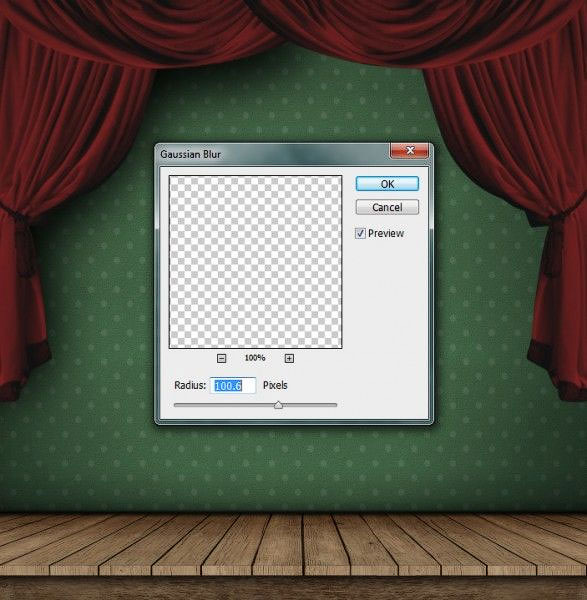
Теперь давайте добавим тени за занавесом. Первый слой с тенью будет с самой мягкой тенью, данную тень мы создадим чуть подальше от занавеса. Создайте новый слой, расположите данный слой ниже слоя с занавесом. Выберите инструмент Кисть (Brush Tool), размер (Size) кисти примерно 400 px. Начните прокрашивать кистью. Далее, идём Фильтр – Размытие по Гауссу (Filter > Gaussian Blur), установите радиус (Radius) размытия примерно на 100 px.
Примечание переводчика: цвет кисти чёрный, кисть мягкая. Начните прокрашивать за занавесом, создавая мягкое затенение. Автор создаёт отдельный слой с тенью для левой стороны занавеса, а также отдельный слой с тенью для правой стороны занавеса.
Теперь пришло время добавить более насыщенную тень и уже придерживаться ближе к стене. Создайте новый слой, уменьшите размер (Size) кисти до 80 px, жёсткость (Hardness) кисти 0%. См. 2ой скриншот ниже. Красные стрелки показывают, куда добавить более насыщенное затенение. Как только вы завершите, уменьшите значение Непрозрачности (Opacity) слоя до 36%. Повторите весь процесс с другой стороны занавеса.
Примечание переводчика: здесь то же самое, автор создаёт отдельные слои для левой и правой стороны занавеса. Чтобы создать более интенсивную тень, просто пройдитесь кистью вдоль контура занавеса.

Шаг 15
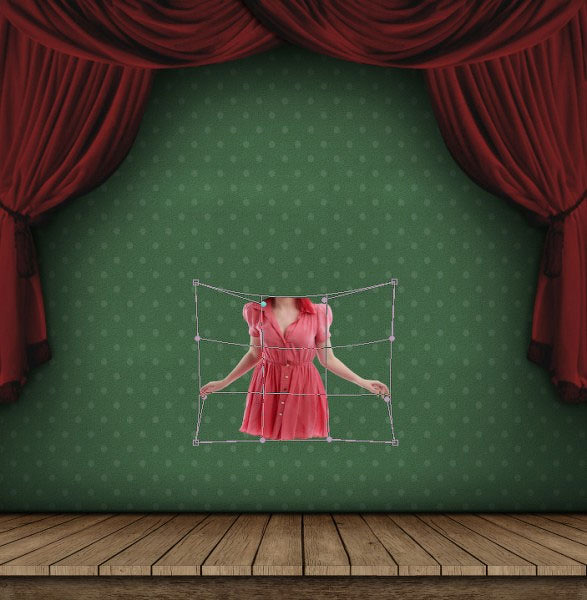
Отлично, мы достаточно времени уделили созданию заднего фона. Итак, пришло время добавить главного персонажа. Откройте изображение с моделью 1. Что нам нужно сделать с этим изображение – это отделить изображение платья от заднего фона. С помощью инструмента Перо (Pen Tool), создайте контур вокруг изображения модели. Вы можете не выделять голову модели, т.к. позже мы заменим данное изображение головы на другое изображение. После того, как вы создали контур, преобразуйте его в активное выделение, а затем нажмите клавиши (Ctrl+Shift+I) для инверсии выделения и далее, нажмите клавишу (Delete).
Переместите выделенное изображение модели на наш рабочий документ. Нажмите клавиши (Ctrl+T) для активации режима Свободной трансформации (Free Transform Mode). Нам нужно уменьшить размер изображения, а также немного сжать его, чтобы оно стало более подходящим для создания нашей карикатуры. Не выходя из режима Свободной трансформации (Free Transform Mode), щёлкните правой кнопкой по изображению модели и в появившемся меню выберите опцию Деформация (Warp), чтобы немного деформировать изображение модели.

Шаг 16
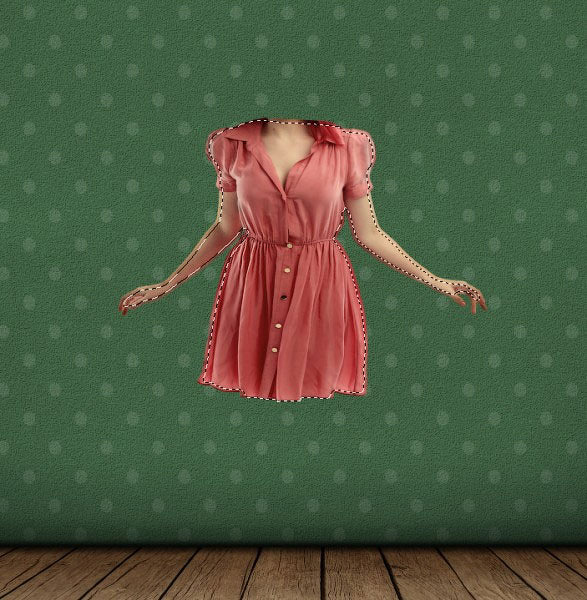
Далее, мы откорректируем цветовой тон платья, чтобы совместить его с задним фоном. Вначале, добавьте корректирующий слой Уровни (Levels), установите настройки, которые указаны на скриншоте ниже. Также уменьшите значение Насыщенности (Saturation) до -23 с помощью корректирующего слояЦветовой тон / Насыщенность (Hue/Saturation). Добавьте стиль слоя Наложение цвета (Color Overlay), цвет #ffd200, режим наложения Цветность (Color), Непрозрачность (Opacity) 12 %.
Примечание переводчика: не забудьте преобразовать корректирующие слои в обтравочные маски к слою с платьем.
Далее, нам необходимо уменьшить яркость платья. Продублируйте слой с платьем, включая корректирующие слои, а затем объедините все слои вместе. Удерживая клавишу (Ctrl)+щёлкните по миниатюре объединённого слоя с платьем, чтобы загрузить активное выделение. Затем идёмВыделение – Модификация – Сжать (Select > Modify > Contract), установите значение сжатия на 6 px. Ещё раз идём Выделение – Модификация – Растушёвка (Select > Modify > Feather), установите Радиус(Radius) растушёвки 5 px, а затем нажмите клавишу (Delete). Поменяйте режим наложения для данного слоя на Умножение (Multiply).
Примечание переводчика: как только вы продублировали слой с платьем, включая корректирующие слои, далее, просто объедините созданные дубликаты слоёв. Полученный объединённый слой должен располагаться поверх слоя с платьем и корректирующих слоёв. С помощью данного действия автор затеняет платье.

Шаг 17
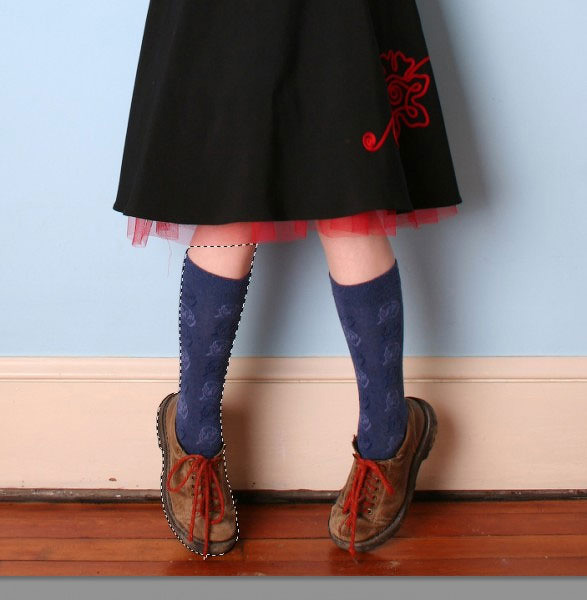
Откройте изображение с моделью 2. Выберите инструмент Перо (Pen Tool). Начните обводить контур вокруг её правой ноги. Как только вы завершите обводить контур, преобразуйте созданный контур в активное выделение, а затем скопируйте / вклейте выделенное изображение ноги на наш рабочий документ, расположив ниже слоя с платьем. С помощью инструмента Деформация (Warp), попробуйте немного изменить форму ноги.
Далее, создайте новый слой и с помощью мягкой круглой кисти аккуратно прокрасьте под юбкой модели, чтобы добавить тени. Затем преобразуйте данный слой в обтравочную маску и уменьшитеНепрозрачность (Opacity) до 75%. Повторите весь процесс для второй ноги.
Примечание переводчика: создайте новый слой поверх слоя с правой ногой в качестве обтравочной маски, нарисуйте тени, повторите то же самое с левой ногой: выделите фрагмент ноги, проведите деформацию, добавьте тени.

Шаг 18
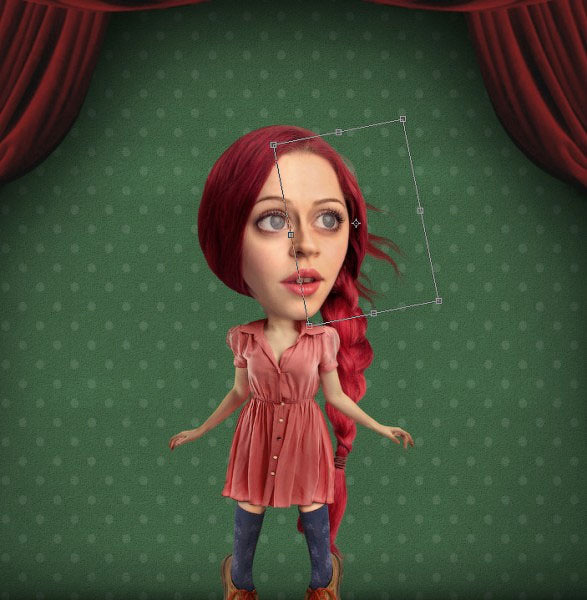
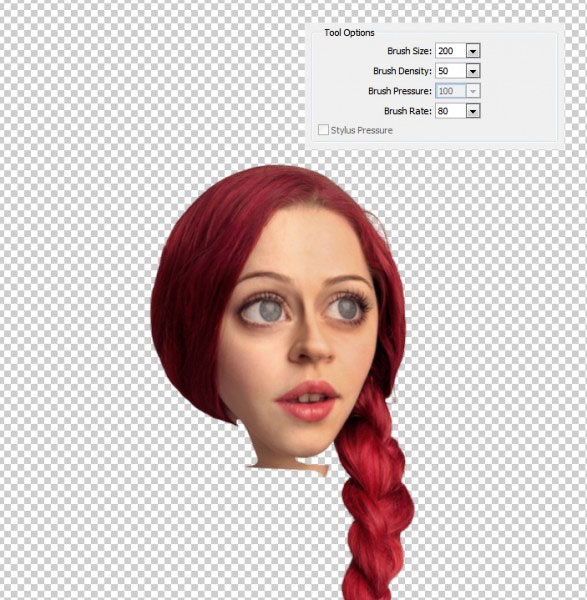
Данный шаг является основополагающим в этом уроке. С помощью инструмента Перо (Pen Tool), выделите лицо модели, а затем переместите выделенный фрагмент на наш рабочий документ. Вначале, нам необходимо нейтрализовать яркие участки на лице модели. Для этого, продублируйте слой с лицом, поменяйте режим наложения на Умножение (Multiply), а также уменьшите Непрозрачность (Opacity) дубликата слоя до 80%. Далее, добавьте слой-маску и с помощью мягкой чёрной кисти скройте половину лица. В конце, добавьте корректирующий слой Цветовой тон / Насыщенность (Hue/Saturation), чтобы уменьшить Насыщенность (saturation) до -36, затем объедините все слои.
OK, это самая интересная часть урока, идём Фильтр – Пластика (Filter > Liquify). Далее, появится окно с настройками фильтра Пластика (Liquify). Выберите инструмент Вздутие (Bloat Tool), установите размер(Size) кисти примерно на 200 px, а затем щёлкните кистью несколько раз по глазу модели, чтобы увеличить его. Проделайте то же самое со вторым глазом модели.
Теперь выберите инструмент Деформация (Warp Tool), начните смещать участки изображения, воссоздавая предварительную форму головы. Варьируйте размер кисти и не стесняйтесь увеличить масштаб предварительного просмотра для создания наилучшего результата. Для фрагментов лица, а также контура головы, используйте кисть небольшого размера.
Подсказка: с помощью комбинации клавиш (Ctrl+Alt+Z), вы можете отменить действия или, удерживая клавишу (Alt) и прокрашивая кистью изображение, вы можете постепенно отменить каждое проделанное вами изменение.
Шаг 19
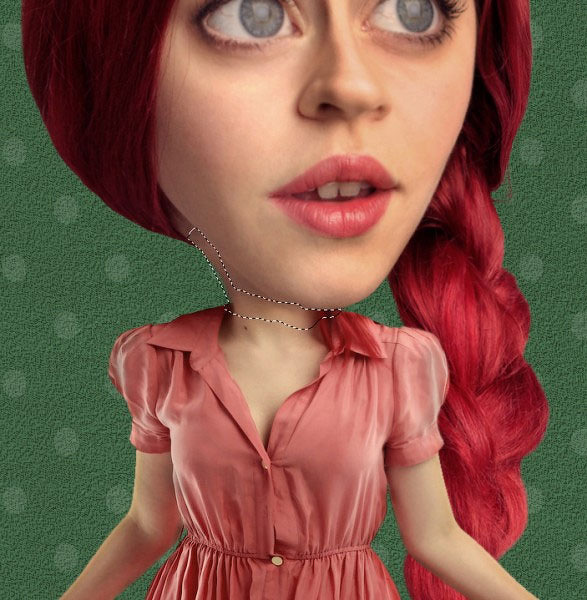
Чтобы исправить переход между шеей и головой модели, примените инструмент Штамп  (Stamp Tool) Непрозрачностью (Opacity) 40-50% на новом слое. В панели настроек данного инструмента не забудьте установить Образец (Sample) на режим Текущий и нижний (Current & Below). Начинайте аккуратно прокрашивать мазок за мазком, не фиксируйте кисть во время движения, т.к. в этом случае, получится не очень хороший результат.
Примечание переводчика: при работе со Штампом (Stamp Tool), не забудьте задать область клонирования, для этого удерживая клавишу (Alt)+щёлкните по участку лица, смежному с областью перехода.
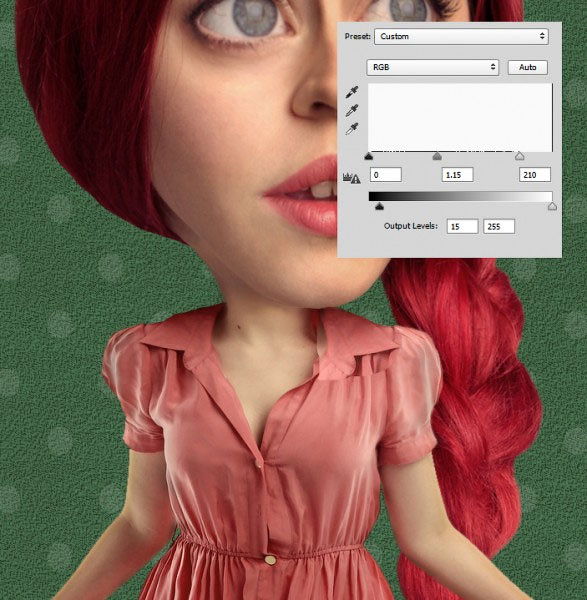
Нам также нужно исправить воротничок с левой стороны, для этого продублируйте воротничок с правой стороны. Далее, выберите инструмент Лассо  (Lasso Tool). С помощью данного инструмента, создайте выделение вокруг воротничка. Нажмите клавиши (Ctrl+J), чтобы продублировать выделенную область на новый слой, а затем отразите по горизонтали дубликат слоя с воротничком.
К дубликату слоя с воротничком, добавьте корректирующий слой Уровни (Levels), установите настройки, которые указаны на 2ом скриншоте ниже. Теперь выберите инструмент Ластик  (Eraser Tool) и с помощью мягкой кисти аккуратно скройте лишние участки.
Примечание переводчика: не забудьте преобразовать корректирующий слой Уровни (Levels) в обтравочную маску к дубликату слоя с воротничком.
Шаг 20
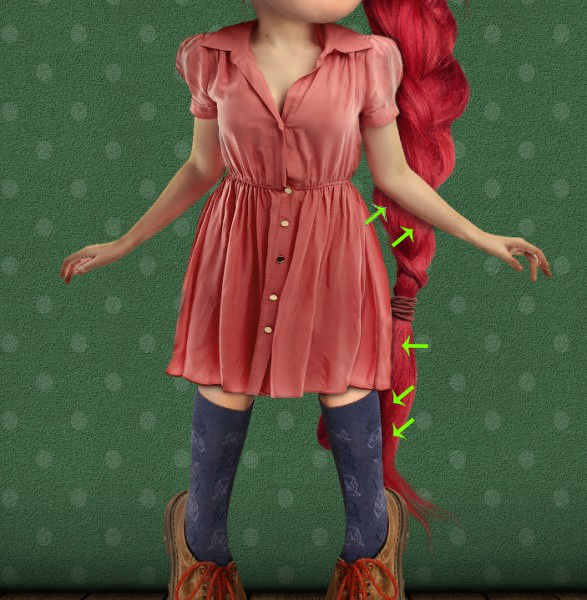
Откройте изображение с Волосами. С помощью инструмента Лассо (Lasso Tool), выделите фрагмент волос, который нам походит, а затем вклейте на наш рабочий документ. Теперь нам нужно поменять цвет и яркость волос для соответствия с оригинальным красным цветом волос. Нажмите клавиши (Ctrl+U), чтобы появилось окно коррекции Цветовой тон / Насыщенность (Hue/Saturation), установитеЦветовой тон (Hue) на -30, Насыщенность (Saturation) на +13, а Яркость (Lightness) на -9.
Попробуйте подобрать хорошее месторасположение для данного фрагмента волос, как показано на 2ом скриншоте ниже, немного деформируйте форму локона волос с помощью Деформации (Warp). Теперь выберите инструмент Кисть (Brush Tool). Начните прокрашивать кистью жёсткостью (Hardness) 0%. См. скриншот ниже. Зелёные стрелки указывают, куда добавлять тени. Как только вы добавили тени, уменьшите Непрозрачность (Opacity) слоя с тенью до 45%.