[показать]
Как создать коллаж из фото? Совсем несложно.Сделаем простой коллаж из фотографий.
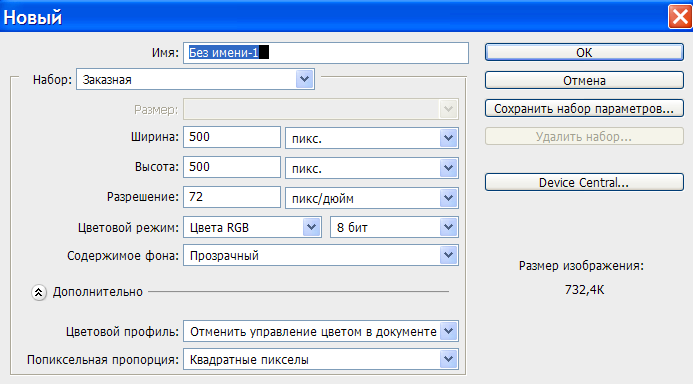
1-Файл-создать, размеры- 500 на 500,фон -прозрачный.
[404x223]
2-Редактирование-выполнить заливку. В появившемся окне кликнуть на "галочку" и выбрать слово "цвет", появится окно палитры цветов. Здесь кликаем на понравившийся цвет,например, светло-голубой и "ok". И в первом окне "ok". Это фоновый слой.
[256x263]
3-Слой-новый-слой.На этот слой будем перемещать фотографию.
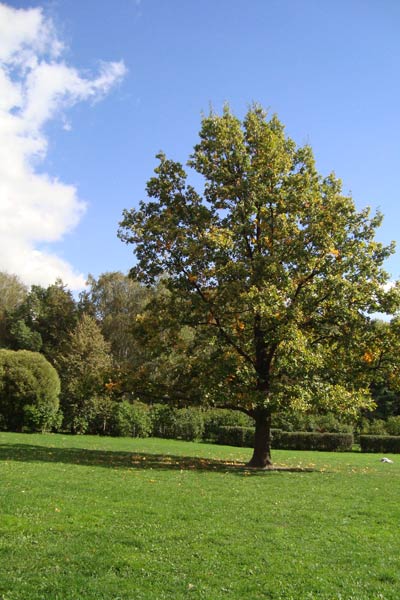
Откроем пока одну из фотографий, подготовленных для коллажа, чтобы не запутаться.
4-Файл-открыть.
[224x336]
5-Разблокировать слой, кликнув в окне слоев левой кнопкой мыши по слою "фон". В появившемся окне "ok".
6-Выделение-выделить все.
7-Выбрать инструмент перемещения на вертикальной панели инструментов. 
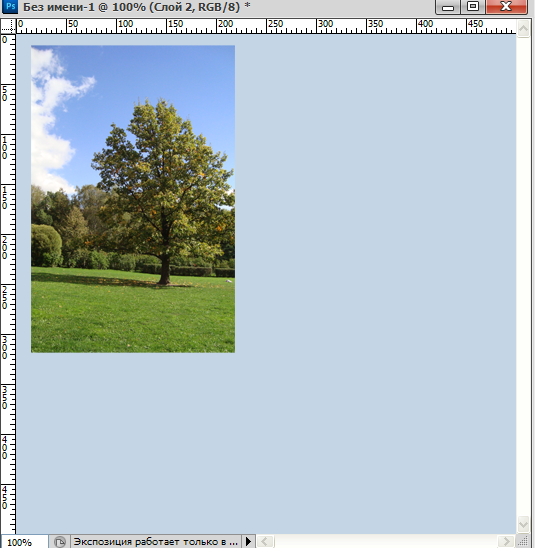
8-Кликнуть по фото и, не отпуская левую кнопку мыши, перетащить фото на созданный пустой документ.
Теперь нужно уменьшить фотографию.
9-Редактирование-свободное трансформирование. На верхней горизонтальной панели изменить значение ширины и высоты (можно изменить только ширину и кликнуть на звено между цифрами ширины и высоты, значение высоты изменится автоматически).
Вначале, лучше уменьшить до 50%, а то изображение не найдете, затем до нужной величины.
[327x336]
Без обводки фотография выглядит не очень красиво, поэтому сделаем обводку.
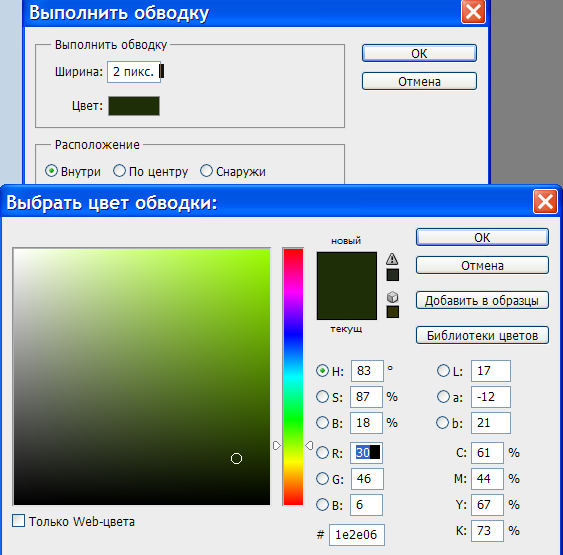
10-Редактирование-выполнить обводку. В появившемся окне кликнуть на прямоугольник "цвет" и в палитре цветов выбрать, например, темно-зеленый цвет, "ok".В первом окне поставить ширину обводки -2, кликнуть на "внутри".
[341x336]
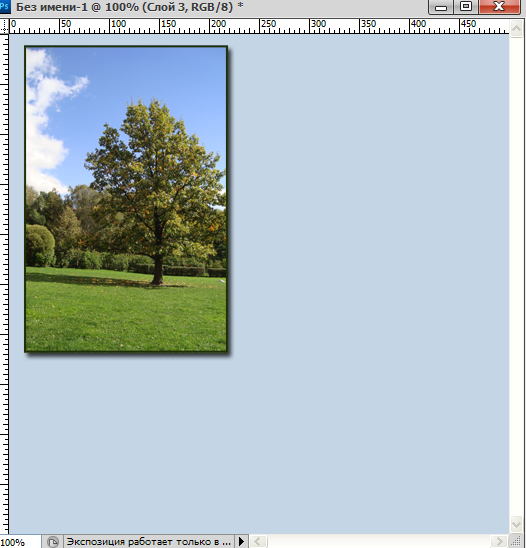
Тут фотография уже с обводкой.
[322x339]
Сразу можно сделать тень,чтобы фото не выглядело плоско.
11-Слой-стиль слоя-тень . Параметры оставить какие есть,но можно и изменить. "ok"
[337x350]
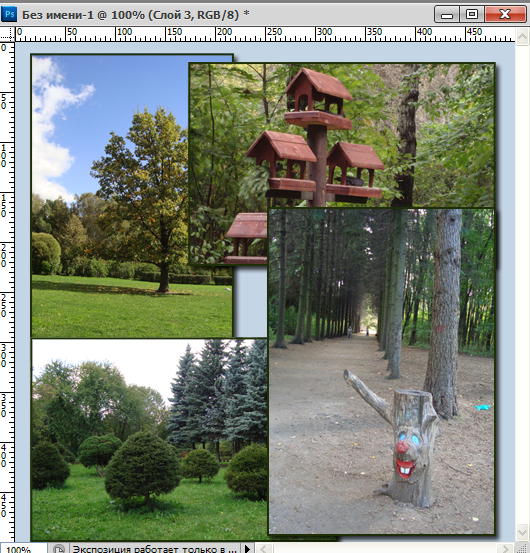
12-То же самое сделать и с остальными фотографиями, из которых будет коллаж
( открыть,разблокировать, выделить, перетащить, уменьшить, обводка и тень).
[338x354]
Коллаж смотрится не интересно,когда фотографии все в ряд,их нужно немного повернуть.
13- В окне слоев активировать первый слой с фотографией (кликнуть но нему левой кнопкой мыши). Редактирование-свободное трансформирование. Навести мышку напротив угла фотографии (появится полукруглая стрелка) и, не отпуская левой кнопки мыши, повернуть фотографию.Так же повернуть и остальные (активировать, редактирование,повернуть).
Вот так можно сделать простой коллаж из нескольких фотографий в фотошопе.
[319x319]
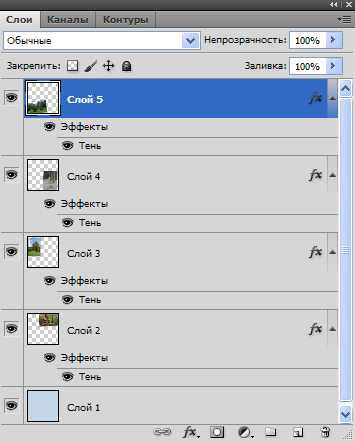
А так выглядит окно слоев. Верхний слой активирован, (чтобы активировать слой,кликнуть по нему).
[273x340]
14-Слой -объединить видимые.
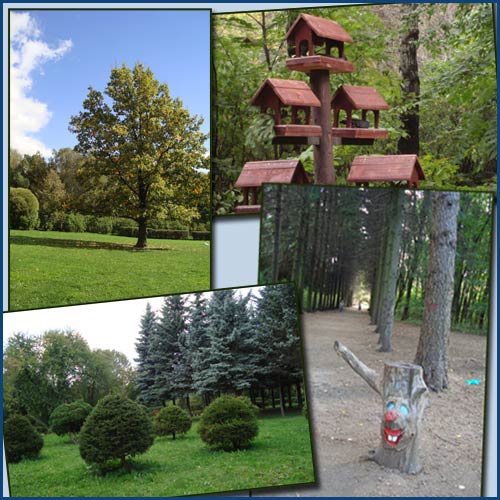
Завершая коллаж, сделаем обводку.
15-Редактирование-выполнить обводку.
[350x350]
16-Файл-сохранить для web и устройств.
[показать]