
Создадим новое изображение и новый прозрачный слой на нем. Для примера этого урока я использовал просто букву «А», которую мы и будем делать прозрачной. Это букву я написал на прозрачном слое цветом #FF6A00 и шрифтом Century Gothiс
 [показать]
Для того что бы сделать впечатление, что нарисованная буква лежит на плоскости, используйте средство paint.net Поворот и масштаб.
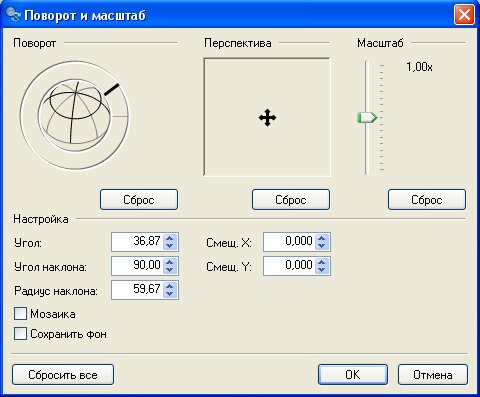 [показать]
Получилась вот такая буква на плоскости.
Примените к слою с буквой дополнительный эффект paint.net Тень (Drop Shadow) с цветом таким же, как и буква, и основными параметрами равными 0, кроме параметра радиус размытия, который должен быть равен 1. Таким образом, мы слегка сгладим края у буквы.
http://paint-net.ru/img4/img44/44327.jpg
Создайте копию слоя с буквой. Дальше мы будем работать с копией. У оригинального слоя с буквой отключите видимость. Этот слой нам понадобится для множества вещей, поэтому пусть сейчас он лежит в запасе и не мешает.
Теперь примените к слою с буквой дополнительный плагин paint.net Trail.
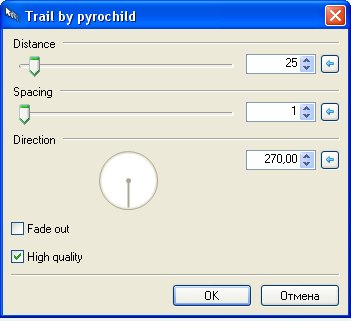 [показать]
Должно получиться так:
 [показать]
Теперь вспомним про наш резервный слой. Сделаем его копию. Переместим копию на самый верх, что бы копия слоя стала самой верхней, и включим ее видимость. Применим к этому слою коррекцию paint.net яркость и контрастность. Контрастность по умолчанию, а яркость +60. Должно получиться так:
 [показать]
Снова вспомним про наш резервный слой с буквой. Сделаем его копию. Переместим копию на самый верх, что бы копия слоя стала самой верхней, и включим ее видимость. Применим к этому слою коррекцию paint.net яркость и контрастность. Контрастность по умолчанию, а яркость -100.
Переместите букву на этом слое так, что бы ее нижний край совпал с краем выпуклой буквы.
Установите прозрачность слоя 50. Должно получиться так:
 [показать]
В принципе буква готова. Теперь будем делать блики. Относительно подробно опишу первый блик. Он будет на внутренней стороне. Для этого создаем новый прозрачный слой. Расположение слоя – самый верхний.
Устанавливаем основной цвет серым #808080, дополнительный цвет абсолютно прозрачным. Делаем на прозрачном верхнем слоелинейным отраженным градиентом серую полоску посередине буквы.
Переходим на слой с объемной буквой, выделяем волшебной палочкой пустое пространство вокруг буквы. Возвращаемся на слой с линией градиента и удаляем все, что попало в выделенную область.
Опять вспоминаем про резервный слой. Переходим на слой с обычной буквой, выделяем волшебной палочкой пустое пространство вокруг нее. Инвертируем выделение, что бы была выделена сама буква. Возвращаемся на слой с линией градиента и удаляем все, что попало в выделенную область.
В общем, после этих манипуляций градиент должен остаться на внутренней стороне буквы, как-то так:
 [показать]
Устанавливаем режим смешивания слоя с градиентом как добавление.
 [показать]
Блики на краю буквы.
Сделать блики можно разными способами. Вот один из них.
Создаем новый слой. Располагаем его на самом верху.
Опять вспоминаем про резервный слой. Переходим на слой с обычной буквой, выделяем волшебной палочкой пустое пространство вокруг нее. Инвертируем выделение, что бы была выделена сама буква. Не снимая выделения, возвращаемся на созданный нами слой. Применяем дополнительный эффект paint.net – Outline Selection.
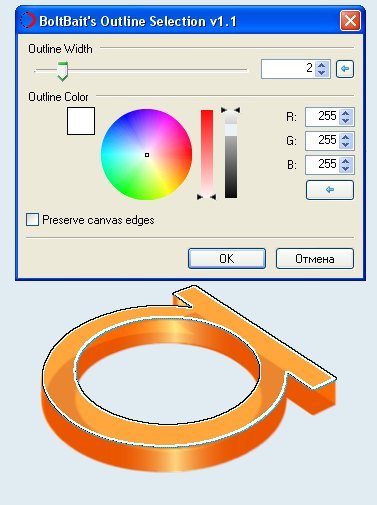 [показать]
Устанавливаем на палитре цветов paint.net два любых непрозрачных цвета. Берем инструмент градиент в режиме прозрачности. Тип градиента – линейный отраженный. И проводим им, не снимая выделения, внутри области, так, как показано на рисунке ниже.
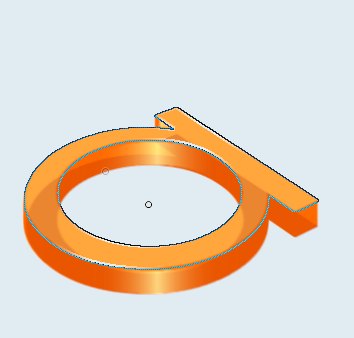 [показать]
Если края у бликов получились неровными, то можно их сгладить, используя плагин paint.net AA's Asistant или способ с эффектом paint.net Тень Drop Shadow, который мы использовали выше.
 [показать]
На окончательной картинке добавлен еще один блик посередине. А так же тень от буквы и свечение.
 [показать]
Как сделать блик мы уже разобрали в этом уроке, поэтому про второй блик описывать не буду. И о том, как сделать тень от буквы, просто используя эффект Тень (Drop Shadow), пожалуй, тоже. Если вы самостоятельно дошли до этой части урока, и у вас все получилось, то указанные действия не составят для вас никакого труда.
Несколько слов про свечение от буквы. Здесь мы опять вспоминаем про резервный слой. Делаем его копию и перемещаем эту копию в самый низ. Т.е. положение слоя ниже букв, но над фоном, если таковой есть. Видимость слоя, естественно включена. Применяем к этому слою стандартный эффект paint.net Свечение из меню paint.net - Для фотографий. Настройки стандартные, кроме радиуса, который равен 15-ти. Применяем этот эффект с теми же настройками еще раз. Ну, и напоследок, размываем с помощью эффекта paint.net Гауссово размытие из меню paint.net Эффекты - Размытие. Радиус размытия около 15-ти. Может потребоваться переместить содержимое этого слоя немного в сторону для большей реальности, но в целом, это все.
Не смотря на то, что урок находится в разделе «уроки paint.net по работе с текстом». Делать такие картинки можно не только с текстом, но и с совершенно нетекстовыми рисунками, причем не обязательно одноцветными.