Еще один способ как сжать фотографию
27-07-2012 07:00
к комментариям - к полной версии
- понравилось!
вверх^
к полной версии
понравилось!
в evernote
автор:Елена Синица
Фотографии сжимаются в нескольких случаях:
- для облегчения загрузки. Обычно это требуют, когда вы загружаете снимки на какой-то сайт;
- для того, чтобы вашими снимками не мог воспользоваться кто-то другой - в сжатом виде качество снимков конечно хуже;
- для того, чтобы увеличить скорость обработки (особенно на "медленных" машинах).
Сжимать можно и в Adobe Photoshop и в обычной стандартной программке Microsoft Office Picture Manager. Зависит от того, к чему вы привыкли)))
Итак, вариант первый: Microsoft Office Picture Manager.
Чем меня больше привлекает именно этот способ - можно одновременно сжимать все снимки в папке.
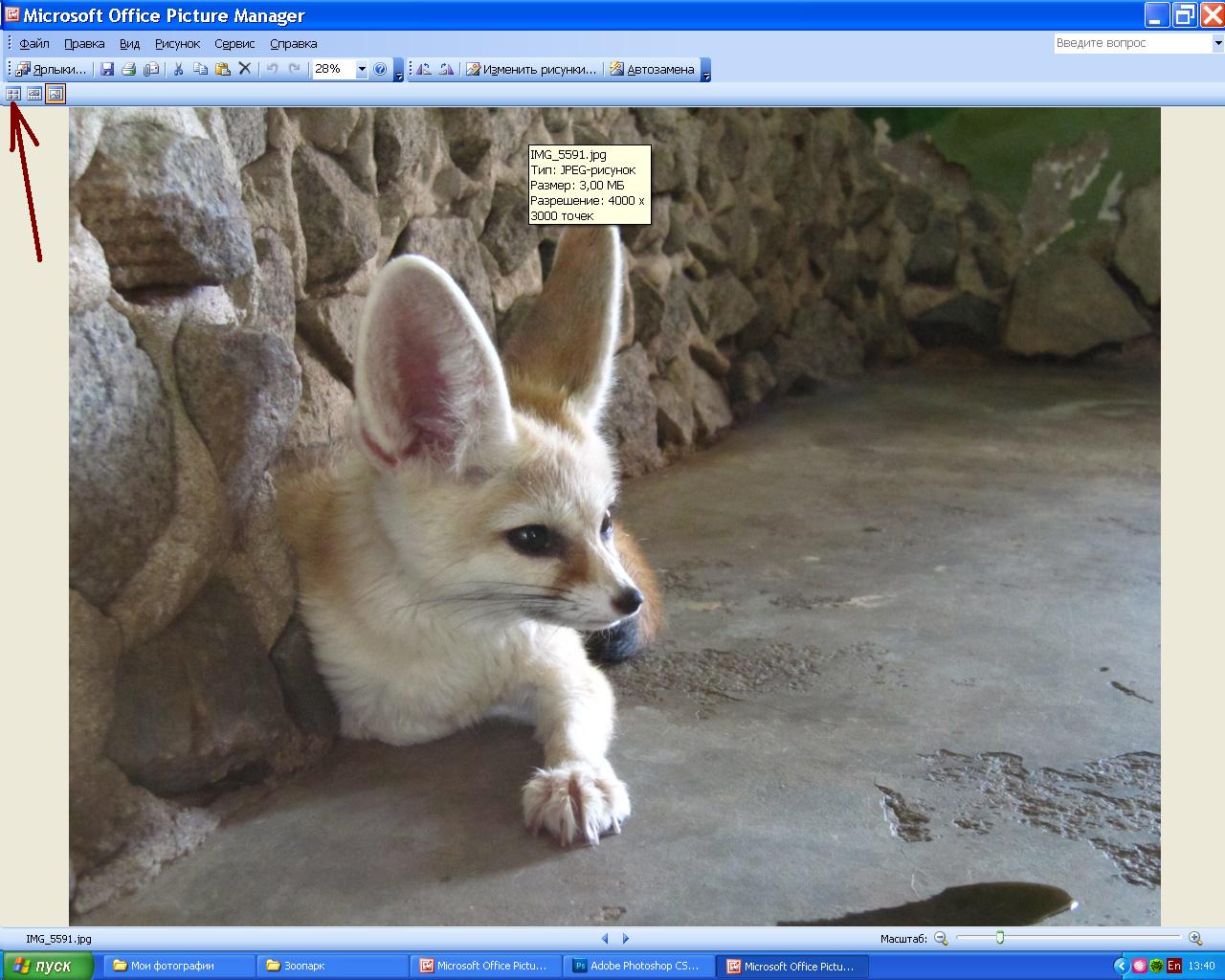
Итак, открываем снимок. Если мы собираемся работать с несколькими снимками сразу, то открываем эскизы фотографий (см. стрелочку), выделяем их и дальше делаем так, как написано ниже.
Видно, что наше фото достаточно большое и тяжелое.
Нажимаем на верхней строке кнопку "Изменить рисунки" и сбоку видим панель инструментов. Кликаем на кнопку "Изменение размера".  [640x498]
 [640x498]
В свободном поле выставляем нужный нам размер.

По опыту знаю, что многие сайты требуют, чтобы ширина была около 500 точек. Нажимаем "ОК" [640x496]
Собственно, это все. Осталось сохранить снимок.

Второй вариант - это программа Adobe Photoshop.
Открываем инструмент "Рамка"
Открываем инструмент "Рамка"

Смотрим, чтобы в "Разрешении" стояли параметры "пикс/дюйм".

Первоначальная ширина у этого снимка была больше 50 см. Это тот максимальный размер фотографии, который мы можем напечатать без потери качества. Для того, чтобы поместить снимок в блог, нам такой размер не требуется. Уменьшаем ширину до 10 см. Это величина что называется, "от фонаря". Маловато, конечно)))

Выделяем курсором всю область. [640x512]
 [640x512]
Нажимаем "Enter".

Увеличить фото для просмотра можно, если нажать клавишу Alt и крутить колесико мыши. От себя - увеличить, к себе - уменьшить. Описание получилось немного сложнее, но на деле так же просто.
Вы сейчас не можете прокомментировать это сообщение.
Дневник Еще один способ как сжать фотографию | TomaMos - Дневник Тома |
Лента друзей TomaMos
/ Полная версия
Добавить в друзья
Страницы:
раньше»