Это цитата сообщения
Елена-рыбка Оригинальное сообщениеУБРАТЬ ФОН С КАРТИНКИ ГИФ
взяла из блога Надежды:http://blogs.mail.ru/mail/nadezhda.pol/

 [x470] [x470]
УБРАТЬ ФОН С КАРТИНКИ ГИФ
[показать]
Возьмём gif- картинку [показать] и загрузим в редактор GIF Movie Gear
[500x150] [354x348] [422x254] Открываем меню: Animation/Properties../Global Frame и нажимаем кнопку Edit.. ( Transparent включен ):
[390x348] [175x204] 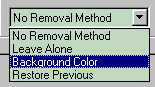 Нужно кликнуть пипеткой по белому фону рисунка и фон станет прозрачным. Если на рисунке останутся грязные пиксели, то их можно устранить 2-ой пипеткой с плюсом.
[390x319]
Затем нажимаем кнопку [ Ok ] (она не поместилась на рисунке) и сохраняем полученную анимацию:
Нужно кликнуть пипеткой по белому фону рисунка и фон станет прозрачным. Если на рисунке останутся грязные пиксели, то их можно устранить 2-ой пипеткой с плюсом.
[390x319]
Затем нажимаем кнопку [ Ok ] (она не поместилась на рисунке) и сохраняем полученную анимацию:

Возможные артефакты изображения можно заретушировать.Такой рисунок можно накладывать на другие слоевые изображения, учитывая что первый слой будет ниже второго и так далее.. Передусмотрен также режим оптимизации gif-анимации, за счёт отбрасывания повторяющихся точек изображения между соседними фреймами: [175x202] [390x319]
Можно также менять время задержек между фреймами, их размеры и цветность .. [500x143] [402x322] [500x303] Особенно хорошо сжимаютя анимации больших форматов с повторяющимися фрагментами фреймов и малой цветностью..
Источник shram.kiev.ua
МОЕ НЕБОЛЬШОЕ ДОПОЛНЕНИЕ . ВОЗЬМЕМ БОЛЕЕ СЛОЖНЫЙ ПРИМЕР
КОГДА ОТКРОЕМ В РЕДАКТОРЕ , ТО УВИДИМ ,ЧТО ФОНЫ ЗДЕСЬ НА НЕСКОЛЬКИХ КАДРАХ И ОДНИМ КЛИКОМ ИХ НЕ УДАЛИШЬ.
НАДО КАЖДЫЙ ВЫДЕЛИТЬ ПРАВОЙ СТОРОНОЙ МЫШКИ И НАВЕСТИ ЗАТЕМ МЫШКУ-ВЫБРАТЬ ЦВЕТ ПРОЗРАЧНОСТИ И КЛИКНУТЬ,
ОТКРОЕТСЯ ОКНО
В НЕМ КЛИКНУТЬ НА ЧЕРНЫЙ КВАДРАТ, ПОТОМ НА БЕЛЫЙ ФОН КАРТИНКИ И [ Ok ] . И ТАК С КАЖДЫМ КАДРОМ, ГДЕ ЕСТЬ ФОН.ЗАКОНЧИЛИ ВСЕ, СОХРАНЯЙТЕ КАК АНИМАЦИЮ: ФАЙЛ-СОХРАНИТЬ КАК ГИФ АНИМАЦИЮ КАК...
КОД КАРТИНКИ БЕРЕМ В РАДИКАЛЕ ССЫЛКА 1 ВОТ ЧТО ПОЛУЧИЛОСЬ
[показать]
УДАЧИ !
УРОК МОЙ
Возможно он вам покажется окажется понятней 1.Загружаем картинку гиф-файл-открыть [показать] 2.после загрузки нажмите на крестик на кадре [показать] 3 кликаем на анимацию [показать] 4.кликаем на глобальный кадр [показать] 5.кликаем на изменить [показать] 6. выполняем действия по фото, соблюдая очередность [показать] 7.после того как фон стал серым , кликаем окей [показать] 8.надо сделать серым каждый кадр фото, у нас 3 кадра [показать] 9.и с каждым из них проводим операции с 3 пункта по7 10.нам осталось сохранить фото -гиф идем файл-сохранить гиф анимацию как... [показать] 11.вот что у вас получилось: [300x252]
[показать]
|
|
|
|
Елена-рыбка


