Это цитата сообщения TUFELKA Оригинальное сообщение
Запись видео и разговора в Skype и другие дополнения.
При всем разнообразии протоколов обмена мгновенными сообщениями и голосом, среди россыпи ИМ клиентов, Skype стоит особняком. Это отдельный мир в мире обмена информацией. Он постоянно развивается, но сторонних клиентов для Skype нет. Он мешает мобильным операторам задирать цены. Его давят законами и налогами. Но Skype все равно живет. Почему? Не знаю. Цель обзора - просто рассказать вам о некоторых фишках, которые позволяют с удобством использовать Skype в широком диапазоне задач.
Первое, о чем хочется упомянуть - это то, что Skype можно использовать одновременно как голосовую(видео) связь и чат. Это очень удобно, если вы хотите поделиться впечатлениями о клипе и отправить ссылку на него, не прерывая разговора.
Второе - это синхронизация истории сообщений. Skype не только хранит запись истории сообщений с любой удобной для вас глубиной, но и синхронизирует ее между клиентами. То есть, если вы переписывались с кем-то на работе, дома вам не придется мучительно вспоминать, о чем же вы говорили. Skype сам скачает историю разговора с сервера. С какого бы компьютера вы не зашли в Скайп, вы будете иметь полную историю последних сообщений.

Далее. Показать свой рабочий стол. Вы можете сто раз объяснять, какие кнопки вы нажимали и в какой последовательности - собеседник все равно не поймет, пока не увидит. Разговоры – вещь хорошая, но лучше один раз увидеть… Выход - показать свой экран и повторить действия, чтобы собеседник сам увидел, что надо (или не надо) жать. Сделать это просто. Под окном чата, где мы вводим сообщения, есть неприметная надпись "Поделиться". Это меню, в котором можно выбрать "Показать экран". Хотите - транслируйте весь экран. Хотите - часть. Совместная работа упрощается, не так ли?
Для того, чтобы воспользоваться следующей фишкой, нам понадобится установить дополнение. Это тоже просто. В меню выбираем Инструменты-Дополнения("приложения" в новой версии) Extras-Загрузить дополнения Extras. Появилось окно дополнений. Слева вверху окошко поиска. Вводим Pamela, поиск. Среди найденных вариантов выбираем Pamela Call Recorder. Короткий процесс установки... ВОТ! Теперь мы можемзаписывать разговоры и видео звонки! Можете оставить запись на память, а можете подкорректировать ради прикола. Помню, мы таким образом разыграли одну знакомую. Записали разговор, задавая наводящие вопросы. Затем вопросы заменили на более каверзные, так что ответы приобрели совсем другой смысл. Потом порадовали получившейся записью знакомых на ее дне рожденья.
Записать разговор с помощью Pamela Call Recorder очень просто. Панелька очнь напоминает стандартную звукозапись. Здесь есть кнопки «Начать запись разговора», «Остановить запись», «Воспроизвести запись разговора». Сохранение записи произойдет автоматически при завершении разговора. Плюс отдельное окошко для управления файлами записанных разговоров. Все просто как валенки и удобно как памперс.
И еще одно маленькое, но очень полезное дополнение. IDroo. Это бесплатное дополнение, которое позволит нам вместе с собеседником порисовать на общей доске. Согласитесь, это иногда просто необходимо. Особенно при обсуждении технических вопросов. Если кто-то думает "Та я щас покажу экран и сам все нарисую, а дополнение не нужно" - он ошибается. Во-первых, доска работает гораздо быстрее, так как передает только элементы рисунка, а не полностью кусок экрана. Во-вторых, ваш собеседник может на лету подправить ваш рисунок, менять надписи, дорисовать что-то. Поверьте, это совершенно иной уровень взаимопонимания при попытке что-то придумать совместными усилиями.
Пожалуй, достаточно для одного обзора. Если у кого-то есть на примете интересны дополнения - пишите на форуме, и мы включим их в очередной обзор.
Обновление от 31.03.2012!!! Приведенный в обзоре плагин Pamela, через некоторое время ограничил свой бесплатный функционал. Для нас это не проблема, благо есть еще немало бесплатных программ для записи разговора в Skype. Одна из таких - Evaer.
Evaer video call recorder (Добавлено 31.03.2012)
Evaer записывает не только звук, но и видео. После установки программы, ваш Skype спросит вас о разрешении дать доступ Evaer.
После этого, программка меняет режим на "Ready". Теперь, чтобы записать разговор просто нажмите на запись. Клик по той же кнопке остановит и сохранит запись. Прослушать результат можно, не выходя из программы, тут есть встроенный плеер.
В настройках предусмотрены следующие функции:
- Настройка кодека записи видео/аудио
- Запуск записи - автоматически при любом звонке либо в ручном режиме
- Автоответчик - можете записать прямо в программе, а можете выбрать любой аудио файл на вашем компьютере.
На главной панели есть значок, выглядящий как кусок видеопленки. При нажатии можно выбрать 5 режимов записи:
- Записи видео с вами и вашим собеседником будут сохранены по разным файлам
- То же самое, только программа склеит записи и сохранит в одном файле ( По умолчанию)
- Записывать только вас
- Только собеседника...
- Только звук
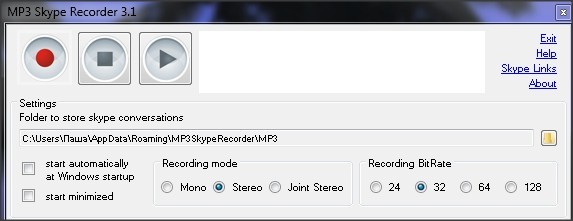
MP3 Skype Recorder
Эта дополнение записывает только звук из разговора и делает это на все 100%.
Для работы не забудьте разрешить доступ в Skype!
Free Video Call Recorder
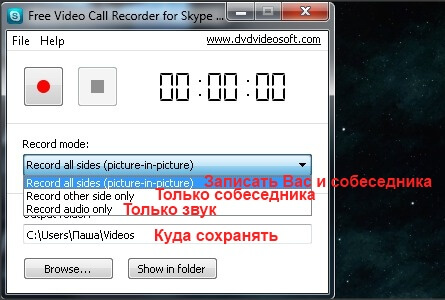
Еще одна полезная программка для записи видео и аудио звонков. Бесплатная и без ограничений по времени записи! На скриншоте ниже указал перевод настроек, пользуйтесь!