Вообще, я пользуюсь таким способом давно (последнее время почти все посты публикую из Word 2007, этот – в том числе). Но опубликовать инструкцию (коротко рассказывал совсем недавно) захотелось после того, как в комментариях у Валеза в стотысячный раз увидел просьбу научить постить много фотографий. В Word 2007 это тоже возможно.
Другие способы разместить в посте сразу большое количество фото описывались: тут, тут, тут, тут и тут (может быть, что-то пропустил).
Как публиковать сообщения на LiveInternet из MS Word 2007
Для начала, конечно, у вас должен быть установлен Microsoft Office 2007. После этого пишем текст в Word.
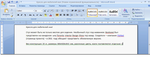
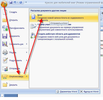
Когда пост будет готов, нажимаем на кнопку Office и выбираем «Опубликовать» – «Блог» (создание новой записи блога из содержимого документа).
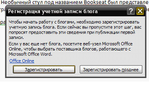
При первой публикации нужно будет зарегистрировать и настроить учетную запись блога (это не сложно). В окне нажимаем кнопку «Зарегистрировать».
В выпадающем списке поставщиков блогов выбираем «Другой» и нажимаем «Далее».
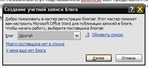
Указываем сведения о блоге:
- API – «Метавеб-журнал»,
- URL-адрес записи блога – «http://www.liveinternet.ru/interface/mt/» (пишем именно так, со всеми наклонными чертами и www),
- Имя пользователя – «ваше_имя_пользователя»,
- Пароль – «ваш_пароль».
Вы также можете указать – сохранять пароль, или вы будете вводить его перед каждой публикацией. По сведениям из надежных источников, Microsoft никак не сохраняет ваш пароль, и если вы этому верите, можно не бояться.
Пока ничего больше не настраиваем и нажимаем «OK».

Открывается окошко «Выбор блога», в котором указан список всех ваших дневников и сообществ, в которые вы можете писать. Выберите один из них и нажмите «OK».

Microsoft Office Word сообщит вам, что регистрация учетной записи успешно завершена. Нажимаем «OK».

Как зарегистрировать учетную запись для других блогосервисов и блогов
Регистрация проходит так же. Только нужно указать другие адреса API. У меня работает с WordPress (на сервисе и отдельном блоге), на гугловском blogger.com и некоторых других.
К сожалению, ЖЖ регистрирует блог, но дальше дело не идет. Данные для ЖЖ такие: «Метавеб-журнал» – http://www.livejournal.com/interface/blogger/ или «Атом» – http://www.livejournal.com/interface/atom/. Может быть, у вас получится.
В Word 2007 можно использовать ВВ-коды Лиру (, [user] и так далее), можно форматировать текст (цвет, размер шрифта, создавать списки, вставлять в пост таблицы и др.). Через Word можно публиковать в посте сразу большое количество изображений.
ВНИМАНИЕ! Без выполнения описанных далее действий фотографии публиковаться не будут!
Фотографии просто можно перетащить в документ или вставить их через меню «Вставка» – «Рисунок».
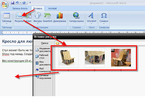
Чтобы в пост публиковались фотографии, выбираем пункт меню «Учетные записи», выбираем нужную учетную запись и нажимаем на кнопку «Изменить».
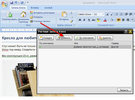
Откроются знакомые настройки блога, где нужно нажать на кнопку «Параметры рисунка».

Выбираем поставщика рисунка – «Мой поставщик блога» и нажимаем «OK».
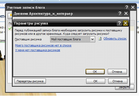
Далее везде нажимаем «OK», сохраняя измененные настройки блога.
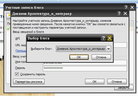
Когда блог настроен, публиковать записи из Word 2007 – одно удовольствие. Нужно просто нажать на пункт меню «Опубликовать».
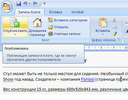
После этого появится сообщение на желтом фоне о том, что запись опубликована в таком-то дневнике в такое-то время.
Иногда появляется сообщение об ошибке, но пугаться не надо – пост, все равно, появляется на LiveInternet.
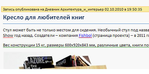
Не буду описывать все настройки (категорий, черновиков, форматирования и др.) – разберетесь сами.
Спасибо за внимание!
мой блог с советами по программам и интернету
Серия сообщений "Загрузка фотографий [Photo Uploading]":
Часть 1 - Инструкция по использованию фотохостинга
Часть 2 - Совместное использование Picasa 3.1 и Я-фотограф
...
Часть 8 - Как быстро загрузить много фотографий с помощью лирушного приложения
Часть 9 - Как скачать сразу все фотографии по ссылкам-превью с помощью плагина DownThemAll! для Firefox
Часть 10 - Как публиковать сообщения из Word. Еще один способ размещения множества картинок
Часть 11 - Как добавить картинку в комментарий
Часть 12 - Быстрая загрузка нескольких изображений с FastPic
Часть 13 - Полезные функции: Загрузка нескольких картинок с помощью нового расширенного редактора ЛиРу
| Рубрики: |
Интернет и компьютер [Internet and Computer]/Ли.ру [Li.ru] Интернет и компьютер [Internet and Computer]/Софт [Software] Лайфхак [Lifehack] |