Это цитата сообщения Lyudmila_Lyu Оригинальное сообщение
Создать зимний клипарт
Н.Горская с сайта "В стране фотошопа"
Это продолжение предыдущего урока "Как создать клипарт на прозрачном фоне". Здесь так же будет использоваться маска, но сама маска уже не на прозрачной основе, а с фоном в формате jpg. Поэтому действия по созданию клипарта будут немного отличаться, хотя зимний клипарт в результате получится в png, то есть на прозрачном фоне.
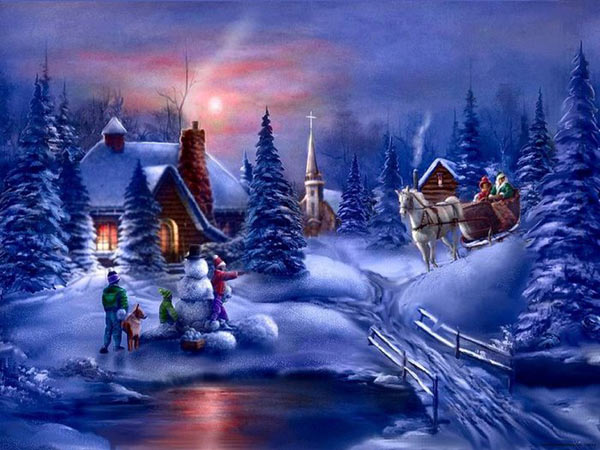
1-Файл-открыть.
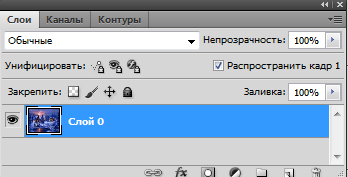
2-В окне слоев разблокировать слой "фон". Кликнуть два раза по слою и в появившемся окошке "ok".
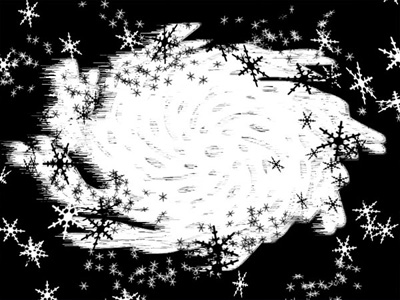
3-Открыть маску. Эта маска без прозрачного фона, в формате jpg.

4-В окне слоев разблокировать слой "фон".
5-На панели инструментов выбрать "перемещение"  и перетащить маску на картинку.
Если нужно увеличить маску или уменьшить, идете в редактирование.
6-Редактирование-свободное трансформирование. И изменяете размер изображения потянув за маячки. Не забудьте нажать для окончания трансформирования Enter на клавиатуре.

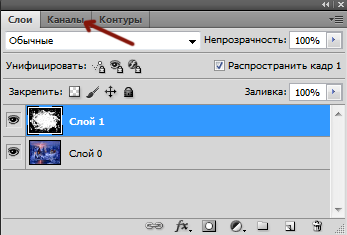
7- В окне слоев нажать на "каналы"
8-В окне каналов кликнуть по синему каналу, чтобы активировать его..

затем по нему же правой кнопкой мыши и выбрать "создать дубликат канала". ( Если на других каналах остались включенными глазки, отключите их и включите глазок на канале "синий копия".)
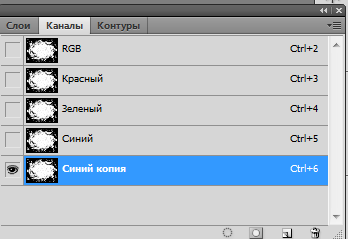
9-Кликнуть по миниатюре маски на канале "синий копия", одновременно нажав на клавиатуре Ctrl.

На картинке загрузится выделение.
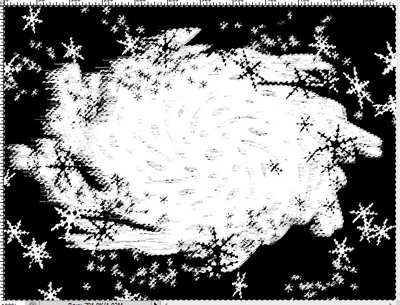
10-Выделение-инверсия. (Это действие не всегда нужно выполнять. Если середина маски черная, то инверсию делать не нужно.) В этой маске середина белая и чтобы удалить края, нужно сделать инверсию.
11- Перейти в окно слоев.
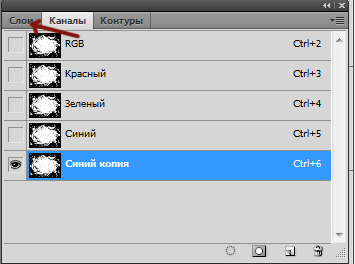
12-Отключить глазок на слое с маской и активировать слой с пейзажем.

На картинке маска исчезнет, останется только выделение.
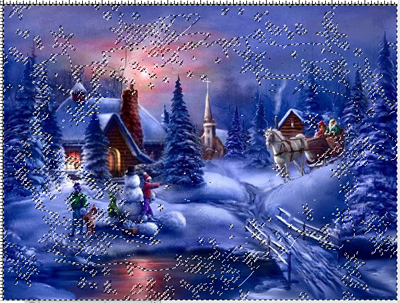
13- На клавиатуре нажать Delete.
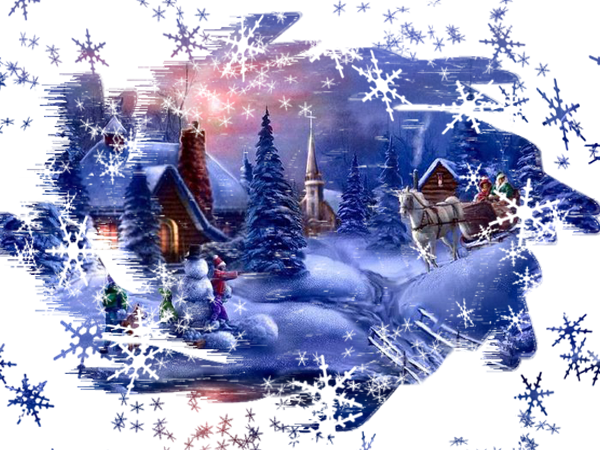
14- Выделение-отменить. Получился такой красивый клипарт.
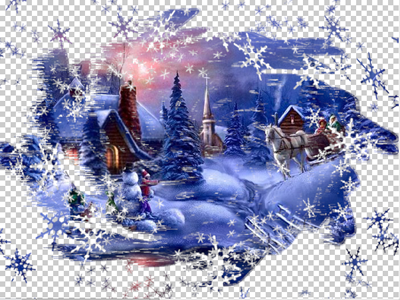
Добавим к этому клипарту фон. Как это сделать, смотрите предыдущий урок "как создать клипарт на прозрачном фоне"

Посмотрели, что получилось и, если клипарт зимний удачный, удаляем в окне слоев слой с маской и слой с фоном.

А сам клипарт сохраняем в формате png 24.
15-Файл сохранить для Web и устройств.
И в заключении несколько масок .

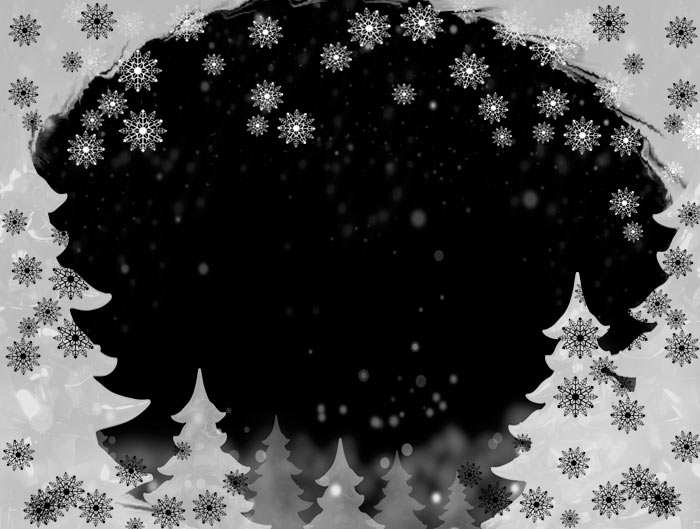
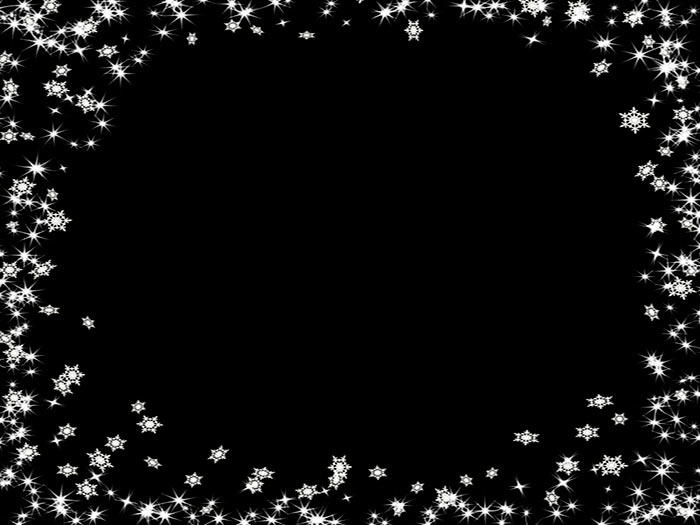

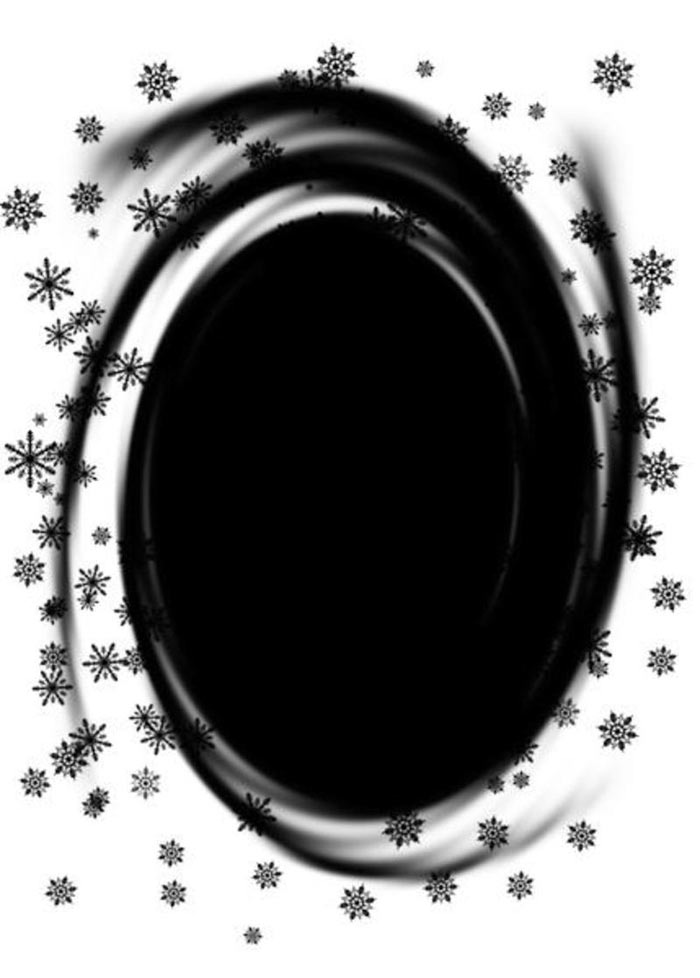
Откройте в полном размере маску, кликнув по изображению и по ней же правой кнопкой мыши, затем выбрать "сохранить изображение как".
Маски на прозрачном фоне смотрите в этом уроке.