Это цитата сообщения Джоан Оригинальное сообщение
Рисуем книгу.Урок для ф.ш.
Рисуем книгу в Фотошоп
В этом уроке вы узнаете, как нарисовать книгу в кожаном переплёте в программе Photoshop, используя различные текстуры и стили слоя.
Итоговый результат
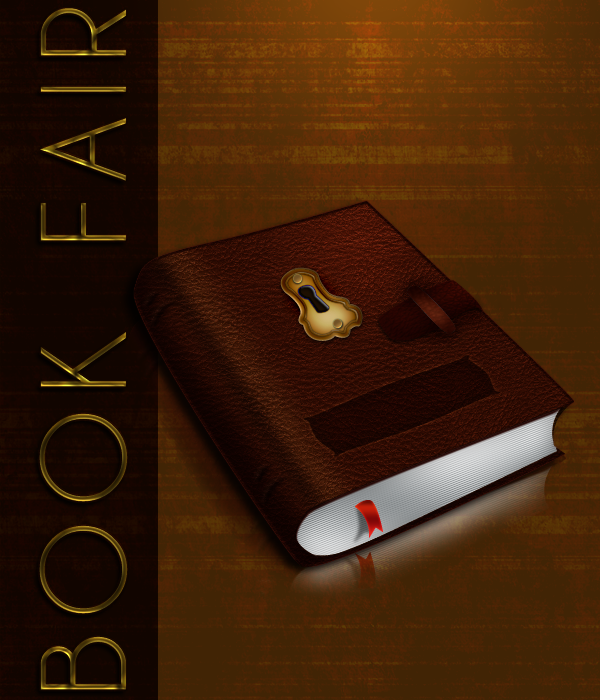 [показать]
(нажмите на изображение, чтобы увеличить)
Исходные материалы:
Текстура Кожи - Flickr
Узоры Полоски - Brusheezy
Узоры Полосы - Deviant Art
Шрифт Champagne and Limousines – DaFont
ШАГ 1. Создайте новый документ
Откройте программу Photoshop и создайте новый документ.

ШАГ 2. Залейте задний фон цветовым оттенком #412405, с помощью инструмента Заливка  (paint brush tool).
ШАГ 3. Создайте новый слой, затем идём Редактирование – Заливка (Edit>Fill) и выберите свой узор.
ШАГ 4. Поменяйте режим наложения для этого слоя на Точечный Свет (Pin Light), уменьшите Непрозрачность (Opacity) слоя до 24%.
ШАГ 5. Создайте новый слой, назовите этот слой 'книга’, далее, выберите инструмент Перо  (pen tool) и нарисуйте форму книги.
ШАГ 6. К слою “книга” примените стили слоя.
ШАГ 7. Сейчас, мы добавим световой блик к книге, создайте новый слой и назовите этот слой 'блик'. Выберите мягкую круглую кисть 172 px, цветовой оттенок # b74322 и примените кисть в углу вашей книги.
ШАГ 8. Сейчас мы добавим световой блик на корешок книги. Создайте новый слой и выберите мягкую круглую кисть 51 px (#FFFFFF). Удерживая клавишу Shift, нарисуйте линию поперек вашего изображения. Удержание клавиши Shift помогает нам рисовать кистью прямую линию.
ШАГ 9. Далее, выберите инструмент свободная трансформация Редактирование – Свободная Трансформация (Edit>Free Transform) и поверните линию таким образом, чтобы угол наклона линии совпадал с углом книги, удалите лишние части, которые выходят за границы книги.
ШАГ 10. Для этого слоя поменяйте режим наложения на Мягкий свет (Soft Light), и уменьшите непрозрачность слоя до 85%
ШАГ 11. Тень
Создайте новый слой, назовите его 'тень'. Выберите мягкую круглую кисть 95 px, цветовой оттенок # 3b0d06 и прокрасьте вдоль края корешка книги и у основания книги. Я создал выделение вокруг книги, поэтому мне придётся применить ластик. Для создания выделения необходимо удерживать клавишу 'Shift' + щёлкнуть по миниатюре слоя 'книга'.
ШАГ 12. Далее, добавьте ещё больше тени, но на это раз используя более тёмный оттенок # 310c05.
ШАГ 13. Страницы
Создайте новый слой, назовите его 'страницы'. Выберите инструмент Перо (pen tool) и создайте форму, как на скриншоте ниже, далее залейте созданную форму цветовым оттенком # ffffff.
ШАГ 14. Добавьте Внутреннюю Тень (Inner Shadow).
ШАГ 15. Создайте новый слой, выберите инструмент Прямоугольная область  (rectangular marquee tool), далее, создайте прямоугольное выделение, как на скриншоте ниже и залейте выделение узором Полосы. Идём Редактирование – Заливка – Узор (Edit>Fill>Pattern).
ШАГ 16. Далее, идём Редактирование – Свободная трансформация (Edit>Free Transform) и поворачиваем прямоугольную область таким образом, чтобы её угол наклона совпадал с углом наклона слоя 'страницы'.