Коллаж в фотошопе. Шаг 2
25-01-2012 23:53
к комментариям - к полной версии
- понравилось!
Это цитата сообщения НАТАЛИ_МОН Оригинальное сообщение
Коллаж в фотошопе. Шаг 2
Меня спрашивают: "Поместить файл?". "Да, конечно, железяка, поместить!!! Стала бы я просто так двигать))))"
вверх^
к полной версии
понравилось!
в evernote
Это цитата сообщения НАТАЛИ_МОН Оригинальное сообщение
Коллаж в фотошопе. Шаг 2
Итак, продолжаем. Начало здесь.
Сегодня я расскажу как совместить вертикальную и горизонтальную фотографию. Начало точно такое же - нам надо поместить два фото на новый слой. У нас два варианта: либо чуть увеличить горизонтальное фото, чтобы его высота сравнялась с высотой вертикального, либо, наоборот, уменьшить вертикальное, чтобы оно стало ниже.

Я решила увеличить горизонтальное. Для удобства горизонтальное фото я назову Ф1, а вертикальное соответственно Ф2. Поместив обе фотографии рядом, я курсором потянула за нижнюю сторону Ф1. Обратите внимание на появившиеся измененные параметры.

Теперь, растягивая Ф1 в длину, смотрим на числа рядом (в данном случае слева) и доводим их до максимально близкого значения.
ВСЕ!!!
ВСЕ!!!

Осталось нажать на "кнопочку с крестиком" (вверху на боковой панели) и подтвердить трансформирование.
Но захотелось мне добавить еще одно фото))) Я его просто перетягиваю из нужной папки прямо на основной слой и опять нажимаю "кнопочку с крестиком".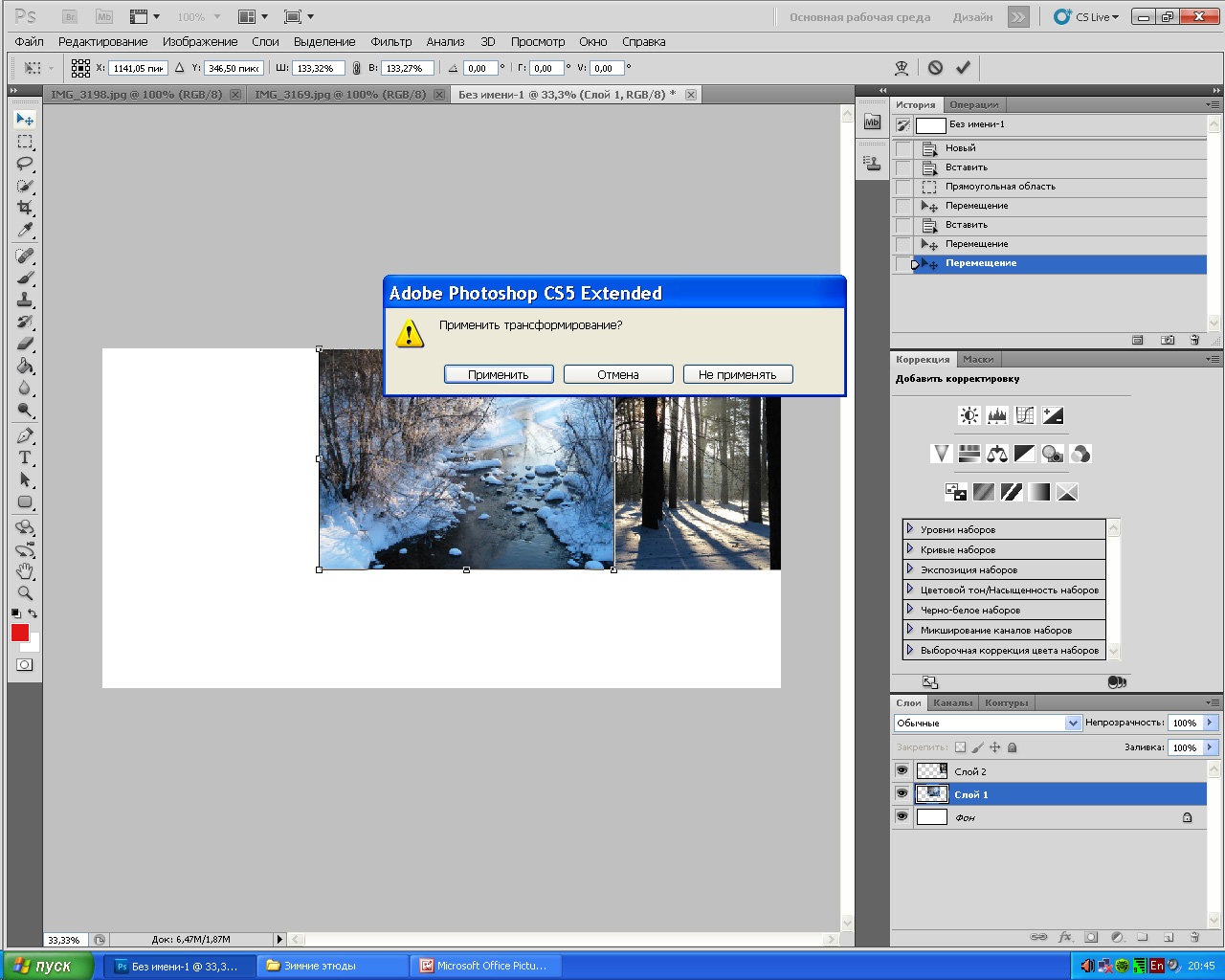
Меня спрашивают: "Поместить файл?". "Да, конечно, железяка, поместить!!! Стала бы я просто так двигать))))"


Серия сообщений "работа с фото":
Часть 1 - работа с фото.коллажи
Часть 2 - Фотошоп, даже для чайников ну очень просто. Визитки на фото
...
Часть 10 - Эффект объемной картинки
Часть 11 - Как сделать коллаж в фотошопе. Шаг 1
Часть 12 - Коллаж в фотошопе. Шаг 2
Вы сейчас не можете прокомментировать это сообщение.
Дневник Коллаж в фотошопе. Шаг 2 | maslofa - Дневник maslofa |
Лента друзей maslofa
/ Полная версия
Добавить в друзья
Страницы:
раньше»