 [700x481] [700x481]
Оригинал здесь:Gaia
Фильтры :
- Это @ Lian Эффект редакторы , Effetto Fantasma: Здесь
- AP Distort , Distort ShiftMesh-х: здесь
- Мура Meister , перспективы Мозаика: Здесь
- Чужеродные Candy за кожей вокруг глаз 5: Impact, перспектива тень: здесь
Материал :
- 3 трубы , откроется в вашей PSP.
Не забывайте дублировать труб (Shift + D) и закрыть оригинала. Мы будем работать с копиями!- 2 Выбор поместить в папку PSP выборы
- 1 рамочку на месте в рамках папку на вашем PSP
- Градиент 1 поместить в папку PSP градиентов.
- 3 кисти на место в вашей кисти папку PSP
- 1 Предустановленное :
Чтобы импортировать настройки: В папке ZIP, который вы загрузили и распаковали файл после двойного щелчка на пресет и он будет помещен в папку установки чужеродных Candy за кожей вокруг глаз.
 Если вы хотите использовать свои собственные цвета, не стесняйтесь, чтобы изменить режим и непрозрачность слоя! Если вы хотите использовать свои собственные цвета, не стесняйтесь, чтобы изменить режим и непрозрачность слоя!
Материал: Передний план # 000000 , фона # FFFFFF
1 - Создать новое изображение : 900x 600 , Элементы выбора выделить все2 - Откройте изображение 5742484.pspimage , Правка Копировать
Вставить в выделенное, отменить выбор..
3 Настройки: Размытость по Гауссу 30.
4 Применить фильтр - Эффекты искажения AP - ShiftMesh
 [показать] [показать]
5 - эффекты, эффекты отражения, вращающегося зеркала
[показать]6 Эффекты изображения - Непрерывная мозаика.
[показать]
7 - настройка, Яркость и контрастность, Яркость/ контрастность.
[показать]
8 - Слои, Создать новый раствовый слой, растровый слой 2.
Элементы выбора, загрузить элемент с диска - selnoisette336
[показать]
9 - Инструмент Заливка цветом  , залейте выделение белым # FFFFFF , залейте выделение белым # FFFFFF
Выбор, Отменить все.
10 Эффекты изображения - Непрерывная мозаика.
[показать]
11 - Эффекты,Применить фильтр Meister Мура,, Perspective Tiling по следующим настрокам
[показать]
12 - В палитре слоев режим Освещенность (предыдущая версия), а вы сами
смотрите, я применила режим наложения.
13 - Слои, Слои, Новый растровый слой, растровый слой- 3.
Элементы выбора, загрузить элемент с диска -диска selnoisette337
[показать]
14 - Инструмент Заливка цветом , залейте выделение белым # FFFFFF
Выбор, Отменить все.
15 - Эффекты, геометрические эффекты, Наклон.
[показать]
16 - палитре слоев на сделать мягкое освящение.
слой\ дубликат, зеркальное отражение
на копию применить изменение цветов.
17 - Инструмент изменение цветов.
[220x96]
Чтобы заливка была нужным цветом, то в материалах нужно
первым выставить цвет, которым вы будете заливать
в нашем случае он # 000000, то есть черный.
Таким образом на данный момент у нас в слоях
имеем :
[показать]
18 - Свернуть изображения
Делается это так, Окно, каскадом, Изображение 1, нажимаете окно сворачивается, остается у нас только изображение 5742484.pspimage
19 Изображение, Рамка изображения. Активировать изображение 5742484.pspimage, найдите рамку
Corel_09_093, изображение 5742484.pspimage само
встает в рамку. Нужно предварительно поставить в My PSP Files
на диске С в папку Рамки изображений. И все у вас получится.
[показать]
20 - эффектов, 3D-эффекты, тени
[показать]
21 - Слои, Слить слои рамочки.
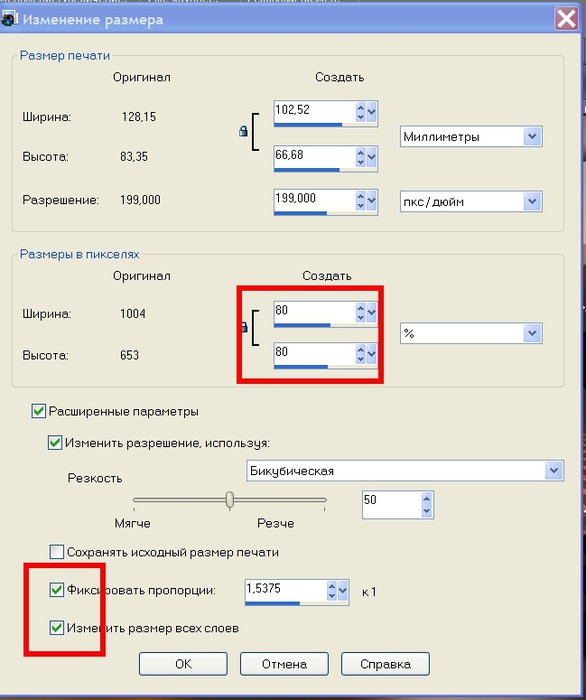
Изображения, изменение размеров и 30%
Мы работаем с рамочкой!!!
[показать]
[показать]
22. Правка. Копируем готовую рамочку и вставляем в изображение 1, как слой.
которое свернули в пункте 18.
23. Эффекты изображения. Смещение, работаем с рамочкой
[показать]
24. Эффекты изображения - Непрерывная мозаика.
[показать]
25. Слои, Новый растровый слой растровый 5
Подготовьте свой градиент, Белый (Corel_06_028). Цвет белый. [показать]26.Ручной выбор
[показать]
27 - Инструмент , залить выделение
сделанным градиентом в что в 25 пункте.
. Выбор отменить.
28 - Цвет фона # FFFFFF
Эффекты, применяем фильтр Ital@ian Эффект Effetto, Fantasma
[показать]
29 - палитре слоев на непрозрачность до 72%
Слой дублируем, стоим на копии.
Эффект искажения, деформация.
[показать]
30. Зеркальное отражение.
31. Передвинуть выберите  ,влево, сдедать немного уже, как на скрине. ,влево, сдедать немного уже, как на скрине.
[показать]
32 - Палитре слоев на непрозрачность до 79%
33. Встать на растровый слой 5, делаем копию еще раз.
[показать]
34. Эффект. Геометрический эффект. Наклон.
[показать]
Зеркальное отражение.
Применить фильтр Ital@ian Эффект Effetto, Bordo кон Lucci
[показать]
36 - Эффекты фильтр AP Distort - ShiftMesh
[показать]
37 - эффектов, 3D-эффекты, тени
[показать]
38. В палитре мягкое освещение 100%. Напомню
мы работаем с копией 5 растрового слоя.
39. Встаем на вершину слоев.
Так на дынный момент выглядят слои:
[показать]
40. Отрываем Noisette-gaia-points.pspimage , копировать, вставить, как слой,
это будет 6 слой.
41. Новый слой 7. Выставить палитра цвета - черный # 000000.
Применить кисть Noisette-gaia-deco1.PspBrush
39. Встаем на вершину слоев.
40. Отрываем Noisette-gaia-points.pspimage , копировать, вставить, как слой,
это будет 6 слой.
41. Новый слой 7. Выставить палитра цвета - черный # 000000.
Применить кисть Noisette-gaia-deco1.PspBrush,
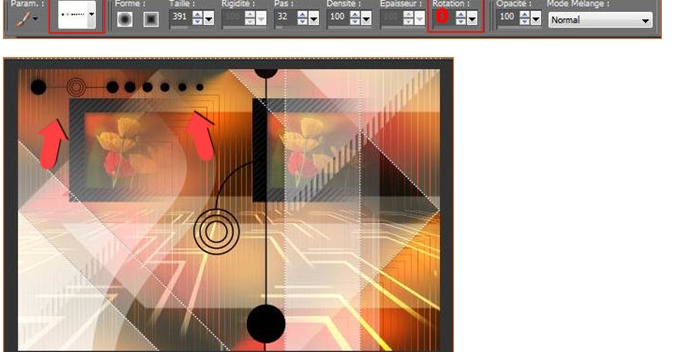
 [663x322] [663x322]
42. Создать растровый слой 8. Цвет переднего плана # 000000.
Применить кисть Noisette-gaia-deco2.PspBrush
 [684x352] [684x352]
43. Изображение. Произвольный поворот вправо
 [700x196] [700x196]
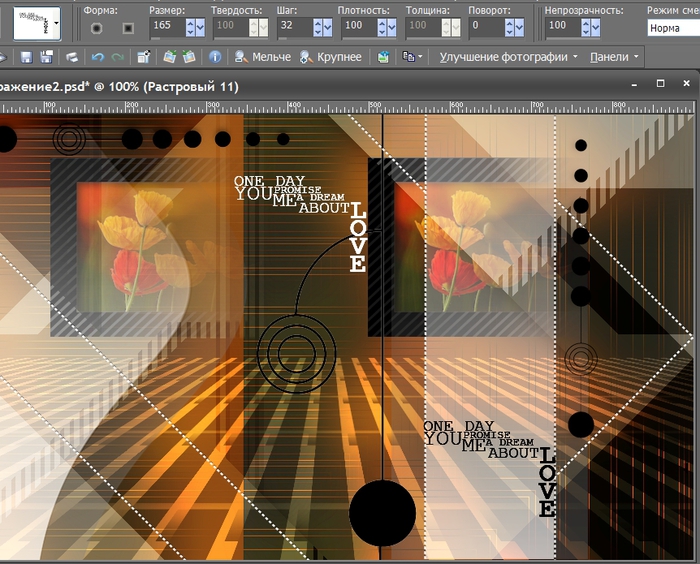
44. Создать новый растровый слой 9. На палитре цвета, первым должен
Быть черный цвет # 000000
Применить кисть Noisette-gaia-deco`13.PspBrush.
С таким размерами, которые на скрине
45. Изменить цвет в палитре не белый, применить
Туже кисть Noisette-gaia-deco`13.PspBrush
 [700x564] [700x564]
46.Изображение. Добавить границы
 [546x406] [546x406]
47. Копировать изображение.
48. Изображение. Добавить границы 50 белым цветом..
49. Взять волшебную палочку, щелкнуть по границе белой каймы,
Получилось выделение, вставьте в выделенное, скопированное изображение
Находится на кончике мышки, вставьте в выделенное.
50. Настойки. Размытость по Гауссу 30.
 [543x531] [543x531]
51. Элементы выбора. Инвертировать.
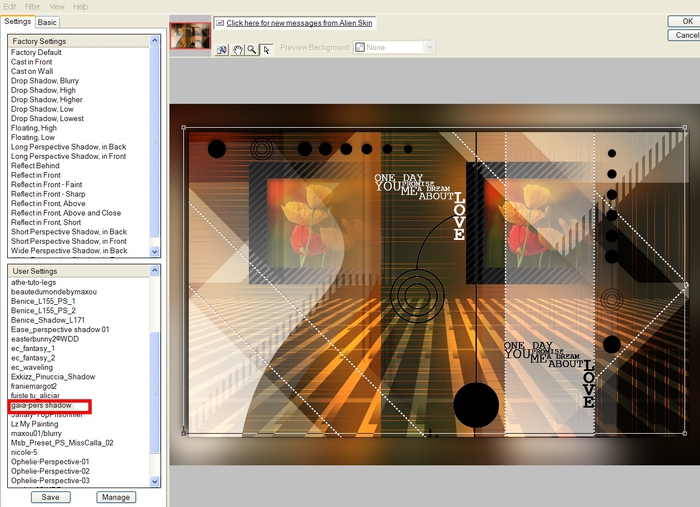
Применить фильтр Alien Candy кожи 5: Impact, gaia-pers
 [700x507] [700x507]
52. Элементы выбора. Выбор удалить.
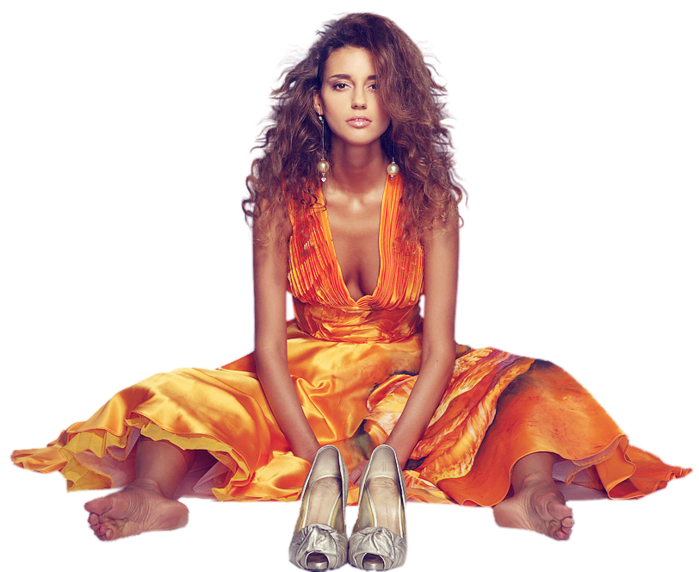
53 . Открыть тубу…можно свою или ту, что вложена в материал.
Я применила свою.
Копировать, вставить как слой,.
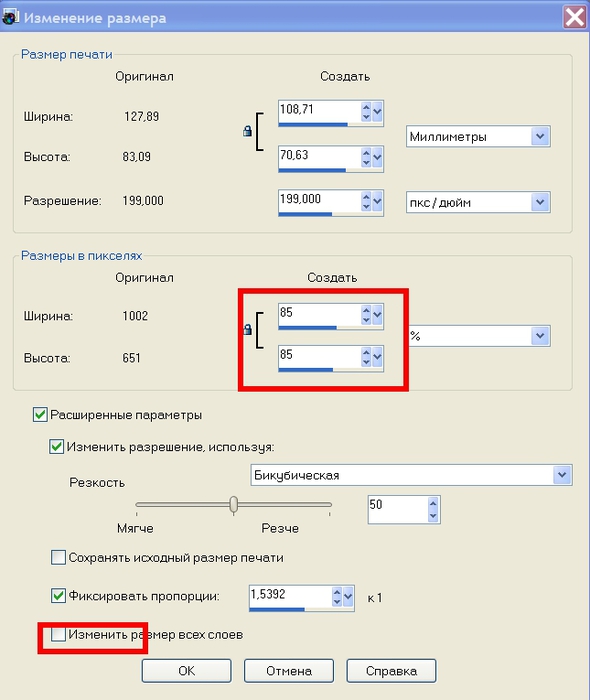
Изображение. Изменить размер до 85%.
 [590x700] [590x700]
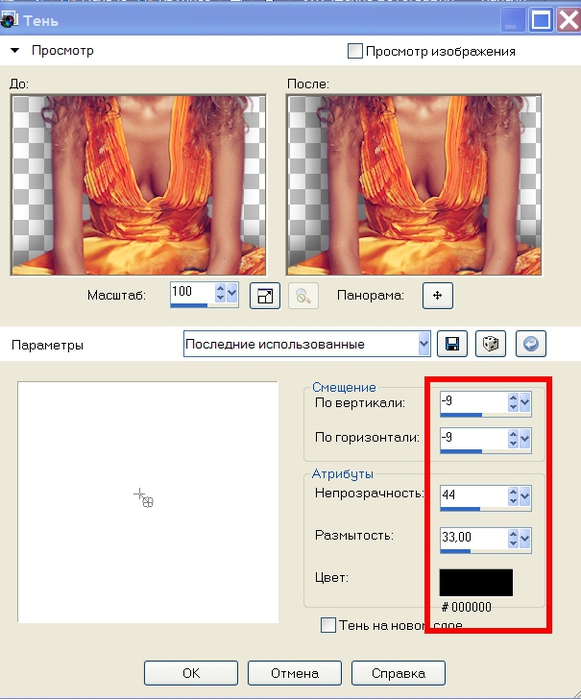
54. Эффекты . Трехмерные эффекты. Тени
-9,-9,44,33.
 [581x700] [581x700]
55. Изображение. Добавить границы
 [543x409] [543x409]
56. Подпись, сохранить JPG, если хотите, можете уменьшить работу, а можете оставить
так, как есть.
 [586x700] [586x700]
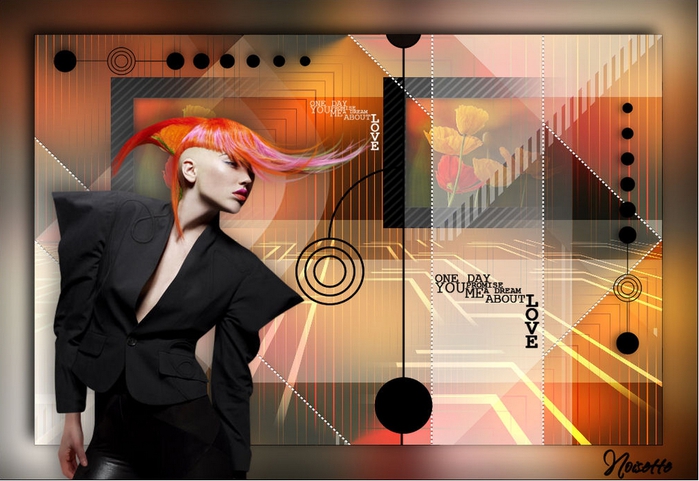
Эту работу я делала вместе с вам!!!
Все коллаж готов!!! Удачи!!! Если что-то не получается, можете спросить.
 [700x455] [700x455]
Моя туба:  [700x572], можете использовать её в работе. [700x572], можете использовать её в работе.
[показать]
Анечка
|
|
|
|

 [700x490]
