• Авторизация


Мои уроки коллаж "Gaia". 16-10-2012 02:33 к комментариям - к полной версии - понравилось!


[700x481]
Оригинал здесь:Gaia
Фильтры :
Материал :
  • 3 трубы , откроется в вашей PSP.

  • Не забывайте дублировать труб (Shift + D) и закрыть оригинала.  Мы будем работать с копиями!
  • 2 Выбор поместить в папку PSP выборы

  • 1 рамочку на месте в рамках папку на вашем PSP

  • Градиент 1 поместить в папку PSP градиентов.

  • 3 кисти на место в вашей кисти папку PSP

  • 1 Предустановленное :

  • Чтобы импортировать настройки: В папке ZIP, который вы загрузили и распаковали файл после двойного щелчка на пресет и он будет помещен в папку установки чужеродных Candy за кожей вокруг глаз.
 Если вы хотите использовать свои собственные цвета, не стесняйтесь, чтобы изменить режим и непрозрачность слоя!
Материал: Передний план  # 000000 , фона # FFFFFF

1 - Создать новое изображение : 900x 600 , Элементы выбора выделить все
2 - Откройте изображение 5742484.pspimage , Правка Копировать 
 Вставить в выделенное, отменить выбор..

3 Настройки: Размытость по Гауссу 30.

4  Применить фильтр - Эффекты искажения AP - ShiftMesh

[показать]

5 - эффекты, эффекты отражения, вращающегося зеркала

[показать]6 Эффекты изображения - Непрерывная мозаика.

[показать]


7 - настройка, Яркость и контрастность, Яркость/ контрастность.

[показать]
8 - Слои, Создать новый раствовый слой, растровый слой 2.
Элементы выбора, загрузить элемент с диска - selnoisette336
[показать]


9 - Инструмент Заливка цветом , залейте выделение белым # FFFFFF
Выбор, Отменить все.

10 Эффекты изображения - Непрерывная мозаика.

[показать]


11 - Эффекты,Применить фильтр Meister Мура,, Perspective Tiling по следующим настрокам 
[показать]

12 - В палитре слоев режим Освещенность (предыдущая версия), а вы сами 
смотрите, я применила режим наложения.

13 - Слои, Слои, Новый растровый слой, растровый слой- 3.
Элементы выбора, загрузить элемент с диска -диска selnoisette337

[показать]

14 - Инструмент Заливка цветом , залейте выделение белым # FFFFFF
Выбор, Отменить все.


15 - Эффекты, геометрические эффекты, Наклон.
[показать]


16 - палитре слоев на сделать мягкое освящение.
слой\ дубликат, зеркальное отражение 

на копию применить изменение цветов.
17 - Инструмент изменение цветов.

[220x96]
Чтобы заливка была нужным цветом, то в материалах нужно 
первым выставить цвет, которым вы будете заливать
в нашем случае он # 000000, то есть черный.
Таким образом на данный момент у нас в слоях 
имеем :
[показать]
18 - Свернуть изображения
Делается это так, Окно, каскадом, Изображение 1, нажимаете окно сворачивается, остается у нас только изображение 5742484.pspimage

19 Изображение, Рамка изображенияАктивировать изображение 5742484.pspimage, найдите рамку
Corel_09_093, изображение 5742484.pspimage само
встает в рамку. Нужно предварительно поставить в My PSP Files
на диске С в папку Рамки изображений. И все у вас получится.
[показать]
20 - эффектов, 3D-эффекты, тени
[показать]
21 - Слои, Слить слои рамочки.
Изображения, изменение размеров и 30%
Мы работаем с рамочкой!!!

[показать]
[показать]

22. Правка. Копируем готовую рамочку и вставляем в изображение 1, как слой.
которое  свернули в пункте 18.
23. Эффекты изображения. Смещение, работаем с рамочкой
[показать]
24. Эффекты изображения - Непрерывная мозаика.
[показать]
25. Слои, Новый растровый слой растровый 5
Подготовьте свой ​​градиент,  Белый (Corel_06_028). Цвет белый. [показать]26.Ручной выбор
[показать]
27 - Инструмент  ,  залить выделение
 сделанным градиентом в что в 25 пункте.
. Выбор отменить.
28 - Цвет фона # FFFFFF
Эффекты, применяем фильтр 
Ital@ian Эффект Effetto, Fantasma
[показать]
29 - палитре слоев на непрозрачность до 72%
Слой дублируем, стоим на копии.
Эффект искажения, деформация.
[показать]
30. Зеркальное отражение.
31. Передвинуть выберите ,влево, сдедать немного уже, как на скрине.

[показать]

32 - Палитре слоев на непрозрачность до 79%


33. Встать на растровый слой 5, делаем копию еще раз.
[показать]

34. Эффект. Геометрический эффект. Наклон.
[показать]
Зеркальное отражение.
Применить фильтр  Ital@ian Эффект Effetto, Bordo кон Lucci

[показать]

36 - Эффекты фильтр AP Distort - ShiftMesh

[показать]

37 - эффектов, 3D-эффекты, тени
[показать]
38. В палитре мягкое освещение 100%. Напомню 
мы работаем с копией 5 растрового слоя.
39. Встаем на вершину слоев.
Так на дынный момент выглядят слои:
[показать]
40. Отрываем Noisette-gaia-points.pspimage , копировать, вставить, как слой, 
это будет 6 слой.
41. Новый слой 7. Выставить палитра  цвета - черный # 000000.
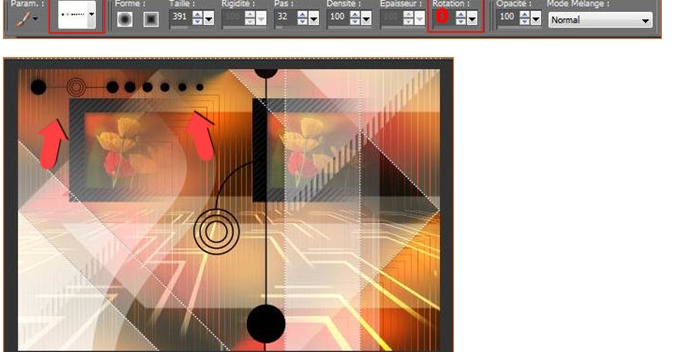
Применить кисть Noisette-gaia-deco1.PspBrush

39. Встаем на вершину слоев.

40. Отрываем Noisette-gaia-points.pspimage , копировать, вставить, как слой, 
это будет 6 слой.
41. Новый слой 7. Выставить палитра  цвета - черный # 000000.
Применить кисть Noisette-gaia-deco1.PspBrush, 
[663x322]
42. Создать растровый слой 8. Цвет переднего плана # 000000.
Применить кисть Noisette-gaia-deco2.PspBrush
[684x352]
43. Изображение. Произвольный поворот вправо
[700x196]
44. Создать новый растровый слой 9. На палитре цвета, первым должен
Быть черный цвет # 000000
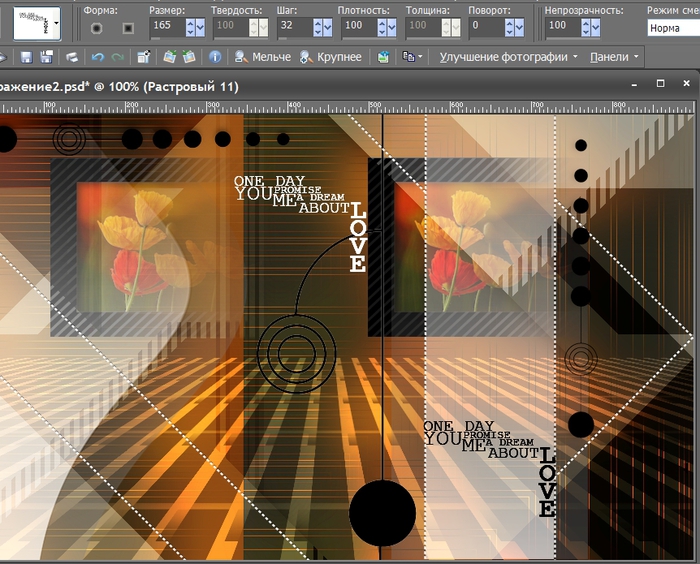
Применить кисть Noisette-gaia-deco`13.PspBrush.
С таким размерами, которые на скрине
45. Изменить цвет в палитре не белый, применить
Туже кисть Noisette-gaia-deco`13.PspBrush
[700x564]
46.Изображение. Добавить границы
[546x406]
47. Копировать изображение.
48. Изображение. Добавить границы 50 белым цветом..
49. Взять волшебную палочку, щелкнуть по границе белой каймы,
Получилось выделение, вставьте в выделенное, скопированное изображение
Находится на кончике мышки, вставьте в выделенное.
50. Настойки. Размытость по Гауссу 30.
[543x531]
51. Элементы выбора. Инвертировать.
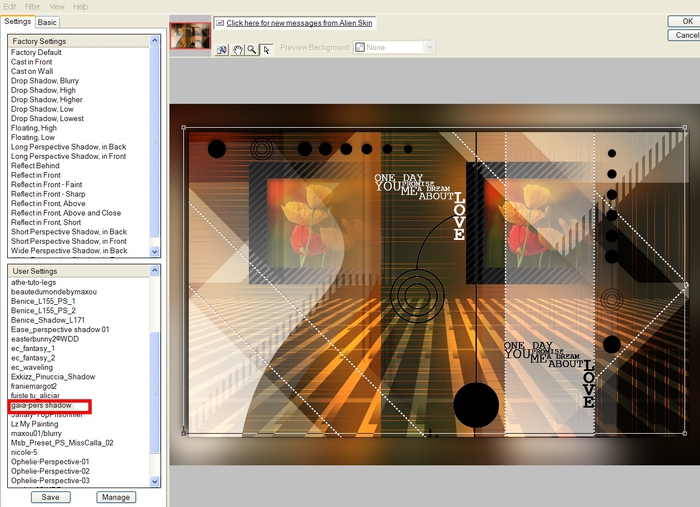
Применить фильтр Alien Candy кожи 5: Impact, gaia-pers
[700x507]
52. Элементы выбора. Выбор удалить.
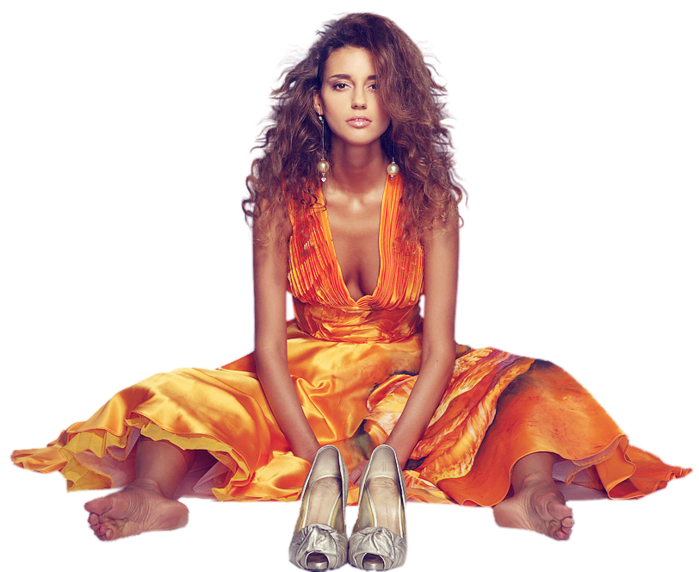
53 . Открыть тубу…можно свою или ту, что вложена в материал.
Я применила свою.
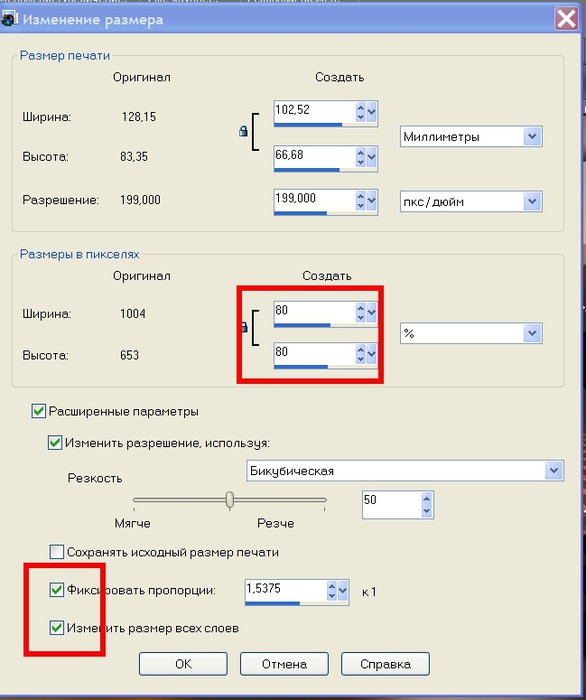
Копировать, вставить как слой,.
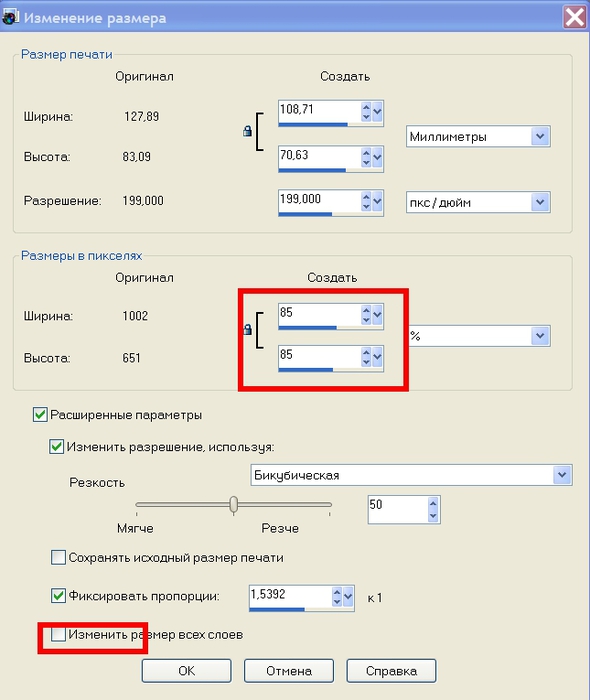
Изображение. Изменить размер до 85%.
[590x700]
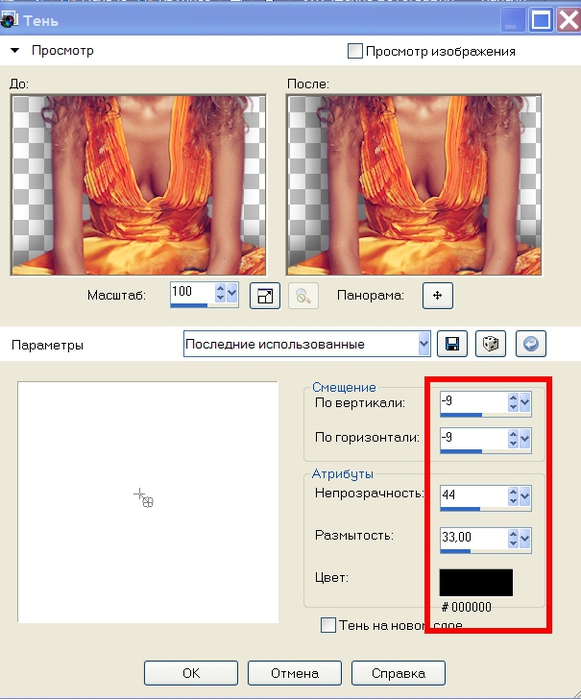
54. Эффекты . Трехмерные эффекты. Тени
-9,-9,44,33.
[581x700]
55. Изображение. Добавить границы
[543x409]
56. Подпись, сохранить JPG, если хотите, можете уменьшить работу, а можете оставить
так, как есть.
[586x700]
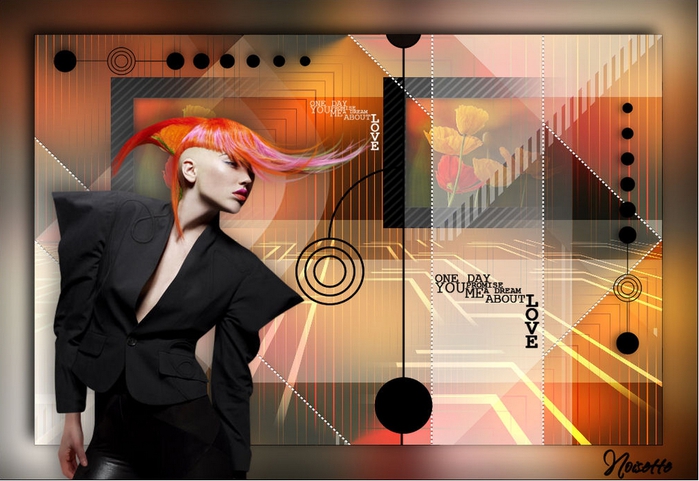
Эту работу я делала вместе с вам!!!
Все коллаж готов!!! Удачи!!! Если что-то не получается, можете спросить.
[700x455]
Моя туба: [700x572], можете использовать её в работе.
[показать]
[показать]
вверх^ к полной версии понравилось! в evernote
Комментарии (22):
alina1980 16-10-2012-12:38 удалить
Добрый день Анечка! Великолепная работа! Огромное спасибо за урок и перевод и красивую девушку!!!
Ответ на комментарий alina1980 # Очень интересный урок, так что делай, думаю, что все получится!!!
[400x300]
LebWohl 17-10-2012-15:03 удалить
молодчинка Анечка красивый урок перевела.
Ответ на комментарий LebWohl # Спасибо Танюша, если бы радикал работал, а то пришлось через Лиру все делать, желание переводить отбивает...Много времени ушло. А можно было еще один урок...очень красивый сделать...но пока не хочу, у тебя столько работ красивых...вот переделаю тогда и переводом займусь. Я еще переустановила Windows XP на Windows XP 7, мне нужно время разобраться.
[499x230]
LebWohl 17-10-2012-15:48 удалить
Ответ на комментарий Анечка_Коор # Анечка ничего привыкнешь,я уже давно на 7,сначала было непривычно. а сейчас все понятно. а радикал действительно пару деньков что то не работал хорошо, сама переходила на другой хостинг,но вроде все нормализовалась.А про перевод урока,тяжелое занятие и действительно отнимающее много времени,иногда 2 или 3 работы за это время сделать можно, меня как то просили тоже переводить,но пока и не хочется.Удачки тебе в освоение 7, а какой корел поставила туда 3 или может уже 5, у меня их 2 стоит, самое интересное в 3 работают не все фильтры, а в новой 5 почти все...но все же 3 любимее
Ответ на комментарий LebWohl # Ой Танюша, спасибо, что про корел написала....Не буду ставить 5, пока не разберусь с Windows XP 7, мне пока одной головной боли достаточно...Придумывают программы, чтобы лучше было, а не думают, чтобы она легче была, но есть масса плюсов...я это уже увидела, но и минусы есть...Конечно привыкну, куда я денусь. А про уроки, я тоже не хочу их писать, но на меня так упрашивали написать этот урок, очень понравился, но не думала, что эта писанина на столько времени растянется...Желание писать уроки напрочь отбило...А у тебя столько новых красивых работ, я уж лучше буду их делать...!!!
LebWohl 17-10-2012-16:07 удалить
Вот и я про это,правильно делай уроки в свое удовольствие.А про корел 5, неплохой, много новых функций,так что если место позволяет, можешь и поставить
Ответ на комментарий LebWohl # Позже поставлю, тоже люблю все новое...пока на этом поработаю, у тебя выставлен корел 5, чтобы можно было забрать...в рубриках!? Или ссылочку пришли, спасибо Танюша.
LebWohl 17-10-2012-16:29 удалить
Пожалуйста, самое главное не конфликтуют
http://www.liveinternet.ru/users/krilo_angela/post234789276/
Ответ на комментарий LebWohl # Спасибо!!! Но корел не видит фильтров...Может под 7 нужен корел 5!? Не знаю, пойду патч искать, может с помощью его увидит...Ну проблему себе сделала!!!
LebWohl 17-10-2012-16:47 удалить
Ответ на комментарий Анечка_Коор # Поставь dll где то видела этот пост, все видит..
LebWohl 17-10-2012-16:49 удалить
Не поняла у тебя корел не видит фильтров, а что все ты уже поставила?Если фильтр програмный, ставь в папку программы, а потом оттуда копируй
Ответ на комментарий LebWohl # Танюш, я не знаю...об этой программе, ...поищу, спасибки, скачиваю корел ...уже скачался, переустановлю на 5.
Ответ на комментарий LebWohl # Я, ТАК И ДЕЛАЮ...Разберусь, где наша не пропадала!!!:air_kiss:
LebWohl 17-10-2012-17:04 удалить
Ответ на комментарий Анечка_Коор # Так ставь оба,по моему у Марины поищи есть эти dll, ставятся в системную папку и все будет видно, а плагины ты как ставила?Те что мелкие без установки можно было и со старого корела скопировать, а те что устанавливаются как программы, придется по новой ставить
LebWohl 17-10-2012-17:06 удалить
у меня архив есть этих dll если не найдешь пришлю
Ответ на комментарий LebWohl # Спасибочки!!! А то скачала, половину проверил, а потом ....не хочет бесплатно работать.
LebWohl 17-10-2012-17:26 удалить
Ответ на комментарий Анечка_Коор # что не хочет работать?Там нужно программу зарегестрировать, регистрация как и 3 и 5 почти одинакова,запускаешь кряк, а активацию выбираешь по телефону.
Ответ на комментарий LebWohl # Заново ставлю, вот и не видит 3 корел ничего, поэтому буду устанавливать 5.
Ответ на комментарий LebWohl # Вот этого я и не сделала...А, зачем по телефону!? Чтобы код доступа получить!?
LebWohl 17-10-2012-17:33 удалить
Ответ на комментарий Анечка_Коор # Ну если не сделаешь регистрацию, программа будет как пробная на месяц, странно я думала ты знаешь.А что же у тебя раньше стояло, что не требовало активации
Ответ на комментарий LebWohl # Ну это я знаю...


Комментарии (22): вверх^

Вы сейчас не можете прокомментировать это сообщение.

Дневник Мои уроки коллаж "Gaia". | Анечка_Коор - Дневник Анечка_ Коор | Лента друзей Анечка_Коор / Полная версия Добавить в друзья Страницы: раньше»