Урок** для корела.
 [показать]
Автор Michèle, перевод и адаптация Mischel.
Урок который я вам предлагаю третий, который был мною переведен в кореле. Урок не сложный для выполнения , мне важно насколько вам понравился он и буду рада любым замечаниям по уроку. Пофантазируйте с клипартом и у вас все получится, удачи!
Материал:
Для урока нам понадобятся фильтры:
Simple
DSB Flux
Mura's Meister
Подготовка:
Файл маску "2020"переместить в папку My PSP Files "Маски"
Файл "Corel_08_005"переместить в папку My PSP Files "Текстуры"
Файл "fairymist_marilyn_1" и "fairymist_marilyn_2"переместить в папку My PSP Files "Элементы выбора"
Ну что начнем творить?
Урок для корела, оригинал урока здесь.
А.Фон.
1.Откройте новый прозрачное изображение 850 х 700 пикселей.
2. Открыть тубу "Sorensen_Designs Mist June 120-11" или другой материал по вашему выбору.Правка / Копировать.
3.Правка / Вставить как новый слой прозрачный слой
Эти следующие шаги являются необязательными:
Если вы обнаружили хотите использовать свой материал для коллажа, то можете воспользоваться советами как сделать необходимый клипарт:
a.Откройте изображение на ваш выбор, размерами не менее 850 х 700 пикселей.
b.;Выделение /загрузить / с диска и выбрать "Fairymist_Marilyn_1"с настройками как показано ниже:
[367x283]
c.Выделение /редактирование выделения
[189x331]
Ваш выбор станет красным!
d. С помощью\инструмента перемещения (M) определите позицию выделения в вашем изображении, которая будет вас устраивать:
[445x330]
e. Выберите выделение / редактировать выделение (это позволяет вам вернуть свой выбор).
f. Правка / Копировать.
g. Правка / Вставить как новое изображение.
ч. К данному изображению применим маску: Слои / Загрузка маска / маска с диска и выбрать "2020":
[356x287]
Слои / слияние /слить группы
Размер полученного клипарта подходит к данному коллажу, значит туба готова к шагу 4 из урока (это нужный размер!).
Тем не менее, скопируйте и вставте тубу, как новое изображение, переименуйте "Моя туба" и сохраните в формат PSP, для того, чтобы использовать ее в дальнейшем.п
Мы продолжаем урок!
4.Эффекты /эффекты изображения / непрерывная мозаика
[393x195]
5.Слои /слить / Слить все (сгладить).
Если появляются просветы в изображении после слияния и они вас не устраивают, вы можете отменить объединение, добавить новый слой ниже вашего изображения и залить его цветом по вашему выбору и объединить все еще раз.
6.Настройка / размытие / размытие по Гауссу: Радиус 20.
7.эффекты / плагины / Simple/Diamonds.
8.Эффекты / эффекты краев / улучшение
9.;Дополнительно: Вы можете добавить эффект текстуры или добавить эффект любого фильтра на этом фоне, но результат должен быть не сильно заметным.
Я оставил свою работу без изменений.
B.
1.Активируем инструмент выделение от руки с настройкой от точки к точке настроен, сделайте выделение внутреннего ромба, который находится в центре работы
[566x43]
[259x209]
Если вы не можете сделать выделение инструментом, то вы можете использовать мой выбор "fairymist_marilyn2", прикрепленные к материалу:
Выделение\загрузить выделение / с диска и выбрать "fairymist_marilyn2" который выглядит как предыдущий выбор.
2.Правка / Вставить (копию тубы с девушкой ) в качестве нового слоя на своей работе.
3.Выделение / инвертировать
4.Нажмите клавишу Удалить(delite) на клавиатуре (часть вашей тубы, которая находится за пределами ромба исчезнет).
5.Выделение / инвертировать
6.Выделения/изменить / выбрать границы выделенной области:
[231x85]
7.Слои / новый растровый слой.
8.настраивает палитру материалов на первый план следующей текстуры "Corel_08_005.jpg / Tigre":
[217x153]
9.Заполните выделенный край изображения.
Отменить выбор.
10.Если цвет шаблона не соответствует вашему цвету, примените изменение цвета на границу с одним из ваших цветов
(НАСТРОЙКА / тон и насыщенность / Colorize).
11.Скопируйте и вставьте этот край как новое изображение для дальнейшего использования в будущем.
Переименовать "Сетка" и сохранить его в формате PSP.
12.Дополнительно: Вернитесь к вашей работе на уровень границы и вставьте тень
Эффекты / 3D/Drop Shadow: 1 / 1 / 80 / 5 / или другие черные тени на ваш выбор (я не применяю).
C. Декорирование
1.Откройте тубу "Daisies" или другие трубки по вашему выбору. Правка / Копировать и вставить как новый слой на своей работе.
Место в правом нижнем углу.
Я изменил режим смешивания с нормального до затемнение (посмотрите, в каком режиме лучше всего работает с вашим цветом).
Я также снизил прозрачность слоя до 70 (посмотрите,как лучше для вас).
2.Открыть тубу "abstract2_by_paci" или другие тубы по вашему выбору.
Правка / Копировать выделенную часть этой тубы или другие трубки и вставьте как новый слой.
Место в правом верхнем углу (как у меня):
[313x295]
Я изменил режим смешивания от нормального до уровня умножение (посмотрите, в каком режиме лучше всего работает с вашим цветом).
Слои / Дублировать. Изображение /зеркально отразить
3.Открытая труба "353NLF100308" или другие трубки по вашему выбору.Правка / Копировать и вставить как новый слой на своей работе.
Я изменил размер трубки 85% (отключить изменение всех слоев).
Место в правом верхнем углу (как у меня):
[252x247]
Я изменил режим смешивания от нормального до наложения (смотрите, в каком режиме лучше всего работает с вашим цветом).
4.Я не ставил тубу в нижней левой стороне, но вы можете это сделать.
5.Открыть тубу "Dentelle" или другие украшения на ваш выбор в гармонии с вашей картиной.
Правка / Копировать и вставить как новый слой на своей работе.
Расположите как у меня.
На этом этапе моя палитра слоев выглядит так:
[201x469]
6.Добавить свою подпись.
D. Края
1.Убедитесь, что все хорошо расположено.
Изображение / Добавить границ 3 пикселей того же цвета, вы использовали, чтобы сделать кадр внутри алмаза (# ae481d для меня).
2.Слои / Дублировать.
3.Изображение / Изменить размер до 90% (отключить изменение всех слоев).
4.эффекты / 3D/Drop Shadow(тень): 0 / 0 / 80 / 20 / черный.
5.эффекты / 3D/Drop Shadow(тень): 0 / 0 / 80 / 40 / белый или другой очень светлого цвета.
6.Перейдите на уровень ниже (Background/ фоновый слой).
Отрегулируйте / Blur / Gaussian Blur: Радиус 20.
7.Дополнительные Effects / плагин / DSB Flux/Bright Noise
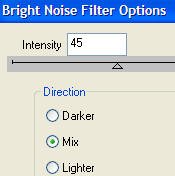
(Я не применял этот эффект).
8.Открыть изображения "Сетка", что мы сохранили в пункте 11 шаге B.
9.Скопируйте его и вставьте как новый слой на вашей работе:
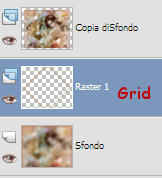
10.Изображение / Изменить размер до 25% (отключить изменение всех слоев).
11.эффекты / плагин /Mura's Meister/Copies:
[578x279]
12.эффекты / 3D/Drop Shadow(тень): 1 / 1 / 80 / 1 / очень темный цвет ваших тегов (# 38120c).
13.Изображение / Добавить границ 3 пикселей того же цвета, вы использовали, чтобы сделать кадр внутри алмаза (# ae481d для меня).
E.Окончательные украшения.
1.Откройте тубы "bracelet" или другие трубки по вашему выбору.
2.Правка / Копировать и вставить как новый слой.
3.Размещаем или как на работе или по желанию.Моя туба имеет тень!
4.Открыть тубу "noeud" или другие тубы по вашему выбору.
5.Правка / Копировать и вставить как новый слой.
6.Размещаем или как на работе или по желанию.
7.Слои / слить / Слияние все (сгладить).
8.Изменить размера до 700 пикселей и сохранить как JPEG.
Вот и все! Желаю удачи, надеюсь работа доставила вам удовольствие.