Это цитата сообщения Помогай-ка Оригинальное сообщение
Уроки Photoshop: Профессиональный макияж
Чтобы хорошо выглядеть на фотографии не обязательно тратить уйму времени на макияж и укладку.
Всё это можно сделать в фоторедакторе.

Рассмотрим один из способов нанесения макияжа в Фотошопе.
Для начала необходимо скачать из интернета кисти под названием "ресницы" и "тени". Затем разместить скачанные файлы (с расширением .abr) в папку Brushes(Кисти), которая находится в папке Presets
(C:\Program Files\Adobe\Adobe Photoshop CS2\Presets\Brushes).
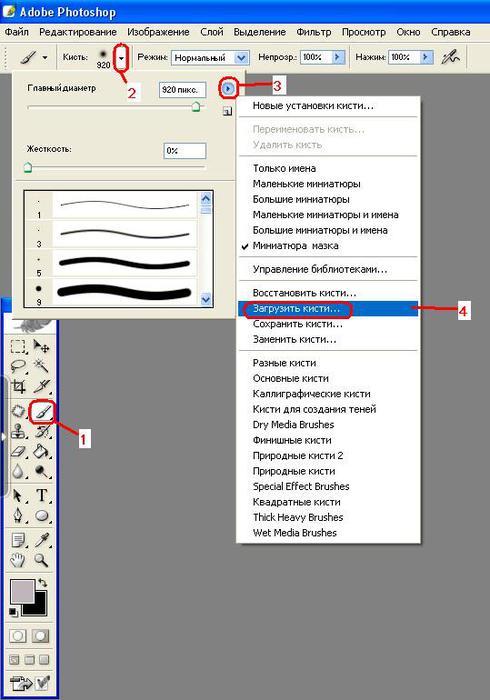
Теперь запускаем Фотошоп. На панели инструментов выбираем инструмент "Кисть" (клавиша В)(1). В установках кисти(23) выбираем пункт "Загрузить кисти…"(4), указываем путь к файлу Ресницы.abr и нажимаем "Загрузить".
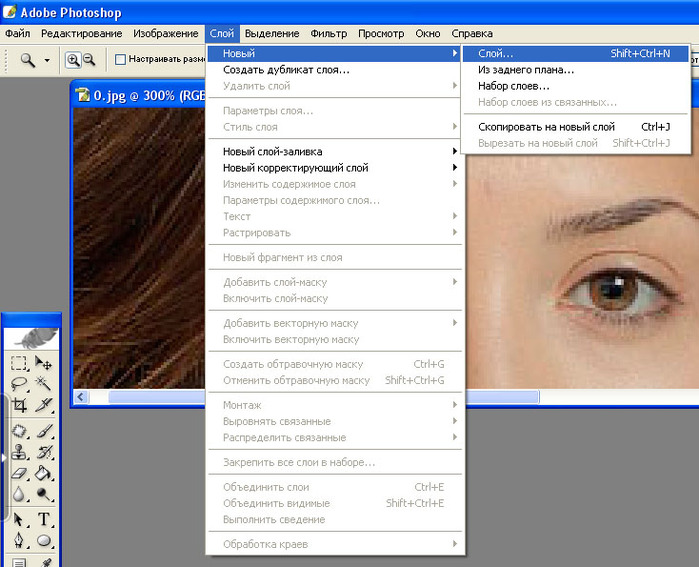
Теперь открываем фотографию командой Файл >Открыть. Для удобства работы следует увеличить фотографию инструментом Масштаб (клавиша Z). Создаём новый слой для макияжа глаз. Для этого в меню Слой выберем пункт Новый и подпункт "Слой…" или воспользуемся сочетанием клавиш Shift + Ctrl +N.
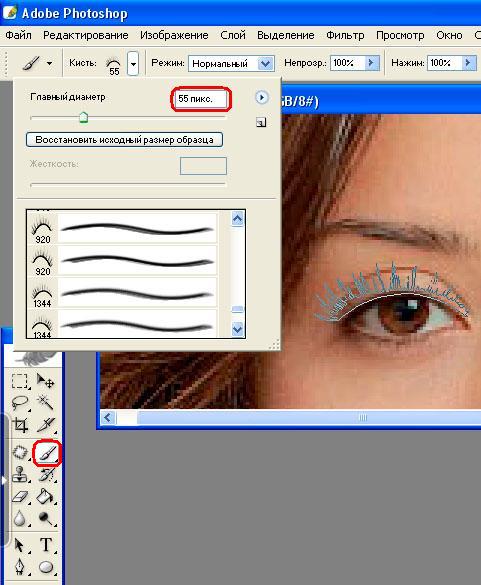
В открывшемся окне ничего не меняем и нажимаем "ОК". Теперь выбираем инструмент "Кисть". В параметрах инструмента находим нужную кисть и щёлкаем по ней левой кнопкой мыши.
Теперь подбираем размер кисти, периодически подводя курсор с изображением ресниц к месту их будущего расположения. В нашем случае подойдёт размер 55 пикселей.
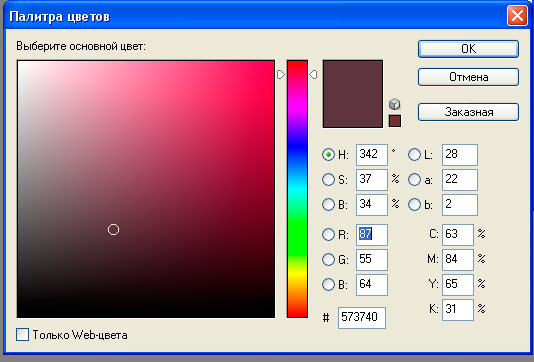
На панели инструментов устанавливаем цвет ресниц. Для этого нажимаем на кнопку выбора цвета и в открывшемся окне выбираем цвет. Нажимаем "ОК".

Щелкаем кистью в нужном месте фотографии. Новые ресницы могут не полностью совпадать с формой глаза, как это показано ниже.
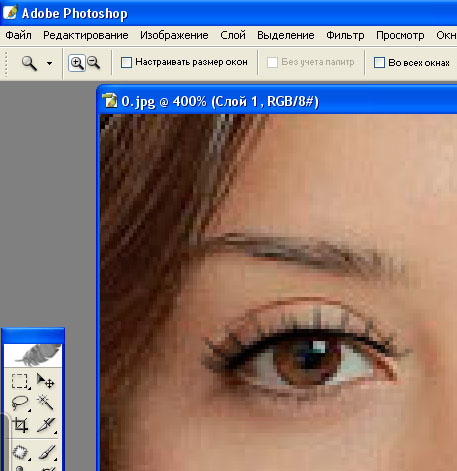
Чтобы это исправить, выбираем в меню Редактирование пункт Трансформирование и подпункт Искажение.
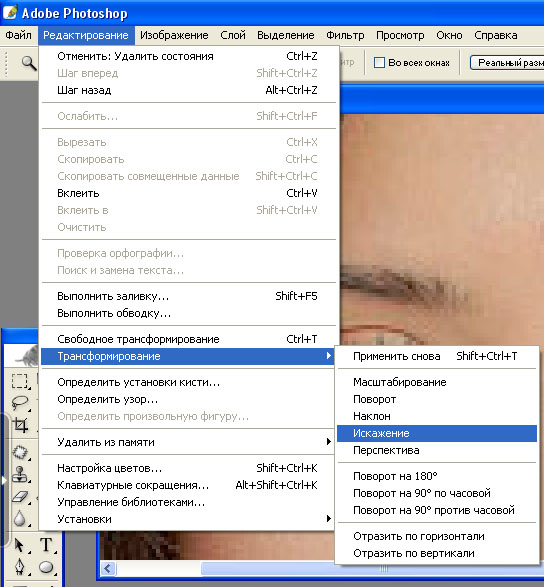
Вокруг ресниц появится рамка.

Подводим курсор к правому нижнему квадрату рамки, нажимаем левую кнопку мыши и тянем его вниз. Подгоняем форму ресниц под форму глаза, перемещая квадраты или саму рамку в нужные стороны.
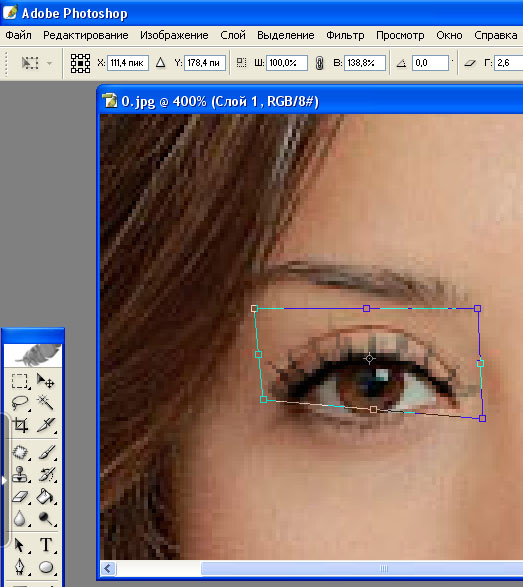
Нажимаем Enter. Форма верхних ресниц изменена.
Создаём новый слой. Выбираем кисть для нижних ресниц. Для лучшей наглядности изменяем режим отображения кистей на "Маленькие миниатюры".
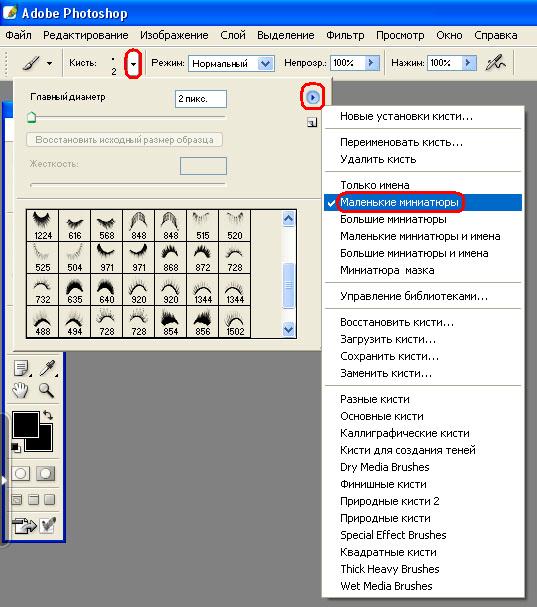
Устанавливаем размер кисти и щёлкаем по нижнему веку. Подгоняем форму нижних ресниц уже известным нам способом. Для того, чтобы сделать гуще верхние ресницы, используем ещё раз предыдущую кисть (уже на новом слое) и повторим трансформацию.
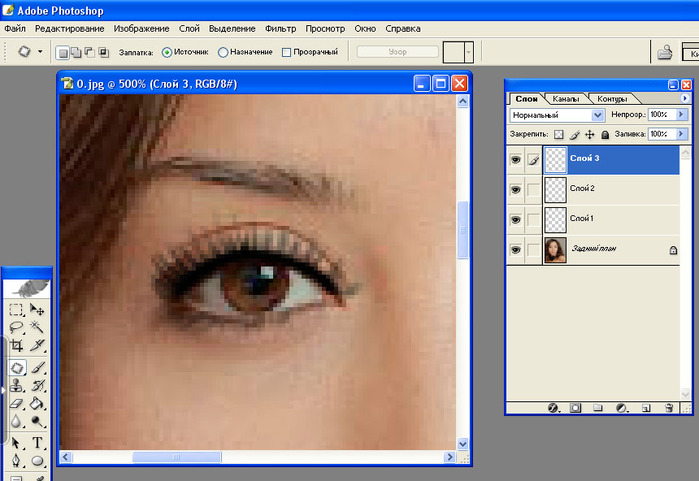
Теперь наносим на глаза тени. Для этого создаём новый слой. Выбираем инструмент "Кисть" и загружаем кисти "Тени". Находим нужную кисть, устанавливаем размер кисти.
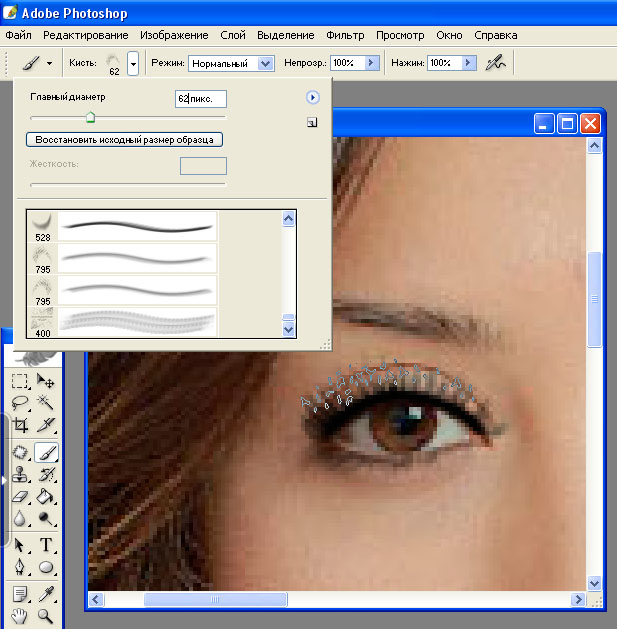
Выбираем цвет теней.
Щёлкаем по верхнему веку. В случае необходимости щёлкаем несколько раз либо меняем цвет.
Для подводки нижнего века создаём новый слой. Выбираем мягкую кисть, устанавливаем размер и цвет кисти.

Подводим нижнее веко.
Затем на панели инструментов "Слои" выбираем режим наложения "Мягкий свет".
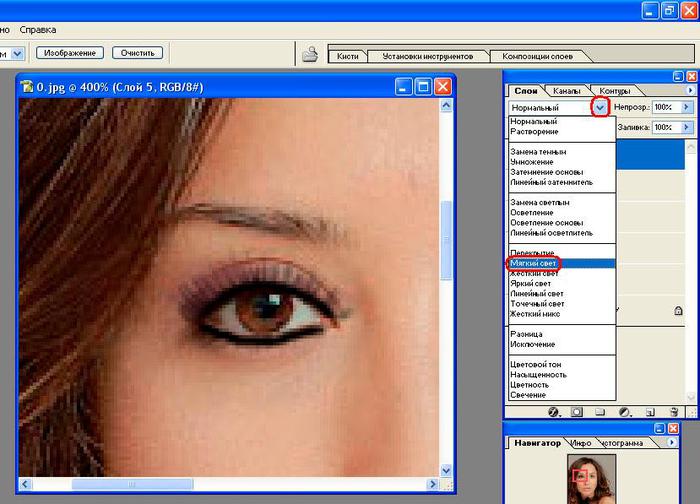
Если подводка всё равно выглядит неестественно, уменьшаем непрозрачность.

Теперь переходим к макияжу губ.
Создаём новый слой. На палитре инструментов выбираем инструмент "Лассо" (клавиша L).

Обводим губы. В режиме "Добавление к выделенной области" это можно делать постепенно, обводя небольшие участки.
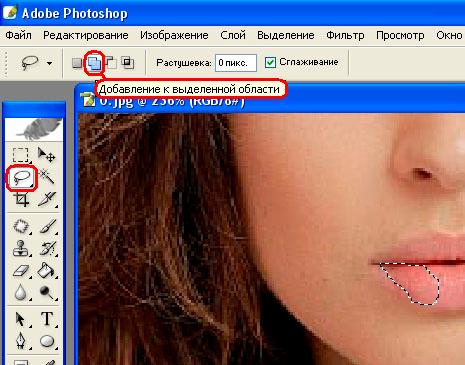
Если выделено лишнее, меняем режим на "Вычитание из выделенной области" и обводим лишний участок, он будет удалён из выделенной области.
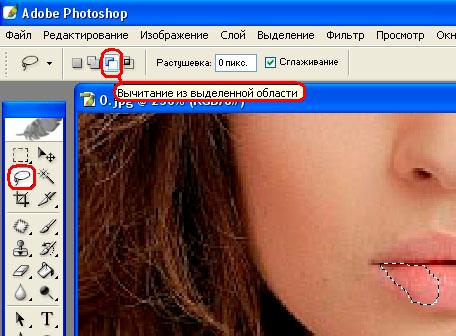
Выбираем инструмент "Кисть" и устанавливаем цвет "помады".

Обводим губы. Цвет получился очень неестественным. Чтобы это исправить, уменьшаем непрозрачность слоя.
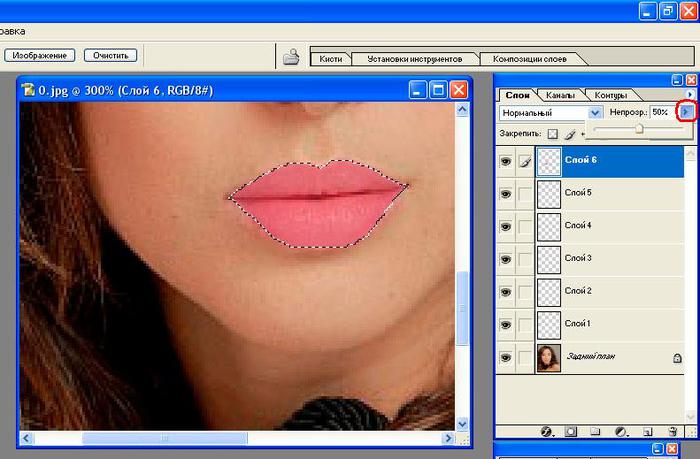
Для получения более насыщенного цвета помады, в параметрах наложения слоя выбираем пункт "Умножение".

Снимаем выделение сочетанием клавиш Ctrl + D. Теперь видно, что губы были обведены не идеально.
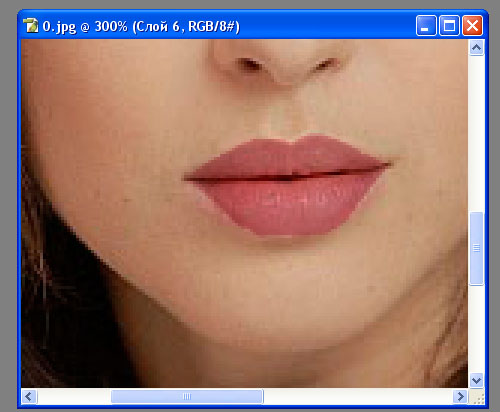
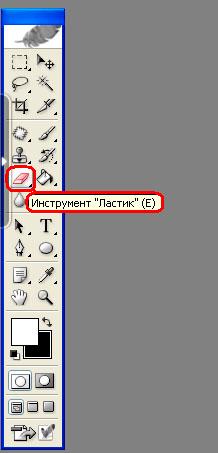
Убираем лишнее инструментом "Ластик" (клавиша Е).
Макияж готов!
Сохраняем файл в формате .psd чтобы, в случае необходимости, изменить макияж в нужном слое.
mypictureresize.com
И «на закуску» видеоурок по нанесению макияжа
Ещё уроки Photoshop:
Как «отбелить» зубы
Как вырезать объект из изображения
Как создать произвольные фигуры или формы в Photoshop