Как улучшить любое изображение всего за несколько шагов с ФотоМАСТЕР?
1. Улучшаем с ФотоМАСТЕР
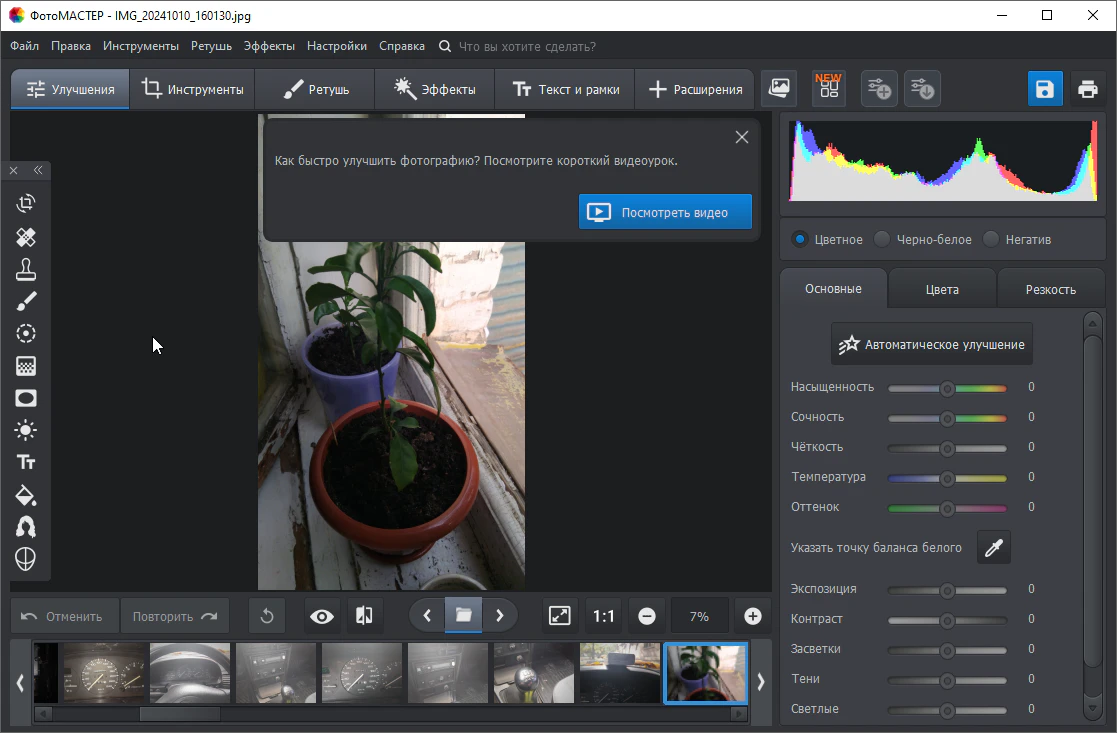
Если фотография была сделано при плохом освещении. Нужно попробовать
настроить его тон. Потяните бегунок на шкале «Экспозиция». Вправо — для
осветления, а влево — для затемнения.
Если же вы хотите изменить только темные или светлые тона или исправить исключительно засвеченные участки, а может «вытащить» из тени детали. В
таком случае, попробуйте настройте нужные параметры.
Увеличим экспозицию до 30, «Тени» уменьшим до -40 и «Темные» установим
на -21. Проблемы с балансом белого можно решить на шкале «Температура».
Передвинем бегунок на значение 44, тогда фото станет «теплее».
2. Работаем с цветом
Для детальной настройки перейдите во вкладку «Цвета». Здесь вы можете
изменить один оттенок на другой. Настроить насыщенность и яркость.
И даже отдельно, от всех остальных. Приглушим яркость крыши на заднем
плане. Нужно сдвинув ползунок на шкале «Малиновый» в подразделе
«Насыщенность» на -100.
Придадим тёплый тон с помощью тонирования. В палитре выберем теплый насыщенный оттенок желтого. На шкале «Сила» ставим значение 13. Режим наложения оставляем по умолчанию – «Перекрытие».
3. Добавляем резкость
Изображение кажется размытым? Перейдите в меню «Резкость» — здесь вы
легко исправите досадный дефект. В подразделе «Повышение резкости» на
шкале «Сила» ставим значение 95.
Не забудьте предварительно установить масштаб изображения 100%. В этом
случае вы сможете внести максимально точные корректировки.
ФотоМАСТЕР
4. Редактируем композицию
Что делать если много пустого пространства по краям? Избавьтесь от него,
ведь
это так просто! Перейдите в меню «Композиция» > «Кадрирование».
Выберите подходящие пропорции из списка или же обозначьте границы обрезки самостоятельно при помощи рамки. Сохраните изменения щелчком по кнопке «Применить».
5. Добавляем виньетирование
Если вам хочется сделать акцент на центре. Можно воспользоваться функцией виньетирования.
Вы сможете аккуратно затемнить края снимка, или наоборот, осветлить их — это
придаст целостность дополнительную легкость.
Перейдите в меню «Композиция» > «Виньетирование» и настройте силу эффекта.
Установим значение -70.
При необходимости скорректируйте дополнительные параметры обработки краев:
степень «округлости» и растушевку контура.
6. Ретушируем
Теперь займемся ретушью. В верхней панели нажимаем раздел «Ретушь». В
нижней панели несколько раз нажимаем кнопку масштабирования, чтоб
приблизить фрагмент фото («+»).
Убрать тени под глазами. В правой панели нажимаем кнопку «Корректор».
Подбираем нужный размер кисти (при масштабе в 83% нужно взять
размер кисти 9,6).
Проводим кистью под глазами, начиная от переносицы. Ставим значение
экспозиции 5. Тени высветляем. Сохраняем результат, кликом по кнопке
«Применить».
7. Избавляем фото от лишних элементов
Травинка на переднем плане смотрится лишней. Чтоб ее убрать, нам надо в
разделе «Ретушь» перейти в меню «Штамп». Курсор сменился мишенью.
Ставим такой размер, чтобы прицел захватывал полностью всю травинку.
Проводим кистью по фрагменту, который надо исправить. Травинка исчезла,
автоматически сменившись на тон кожи.
Серая крыша на заднем плане также отвлекает внимание от модели.
Замаскируем её. Возьмём большой размер штампа, например, 52, и
фрагмент за фрагментом «замажем» крышу. В качестве «донора» возьмём
зелень на заднем плане.
8. Добавляем текст если есть необходимость
Некоторые фотографы ставят подпись или копирайт на изоброжении. Мы
поставим инициалы. В верхней панели выбираем раздел «Надписи». Выбираем
любой шрифт.
Для инициалов хорошо подходит шрифт «Gabriola». В правой панели вводим
нужные буквы, меняем размер и оттенок, и размещаем их, например, в правом
нижнем углу.
Вот всё и готово! Фотография стала более выразительной и качественной.
Теперь вы знаете, как улучшить качество любого изображения.
Скачайте и установите программу ФотоМАСТЕР на свой компьютер и все
нужные инструменты для обработки изображений всегда у вас под рукой.
Особенности RePack'a:
• В одном дистрибутиве объединены установка стандартной версии
программы и распаковка портативного варианта (формат portable app)
• Регистрация не требуется, используется патч pawel97
• Поддержка языков интерфейса: русский, английский и китайский
• Удалены все tracking-файлы
• Поддерживается автоматическое применение внешнего файла
настроек settings.reg при его наличии рядом с установщиком
• Содержимое папки extraprofi (дополнительные материалы для AMS
ФотоМАСТЕР) автоматически копируется в каталог программы при
установке или распаковке портативной версии, если папка
находится рядом с репаком — Добавлен в раздачу
• "Тихая" установка доступна с использованием ключей /SILENT
или /VERYSILENT, а также через файл "Silent Install.cmd"
• Для "тихой" распаковки портативной версии используется
дополнительный ключ /PORTABLE=1 или файл "Unpack Portable.cmd"
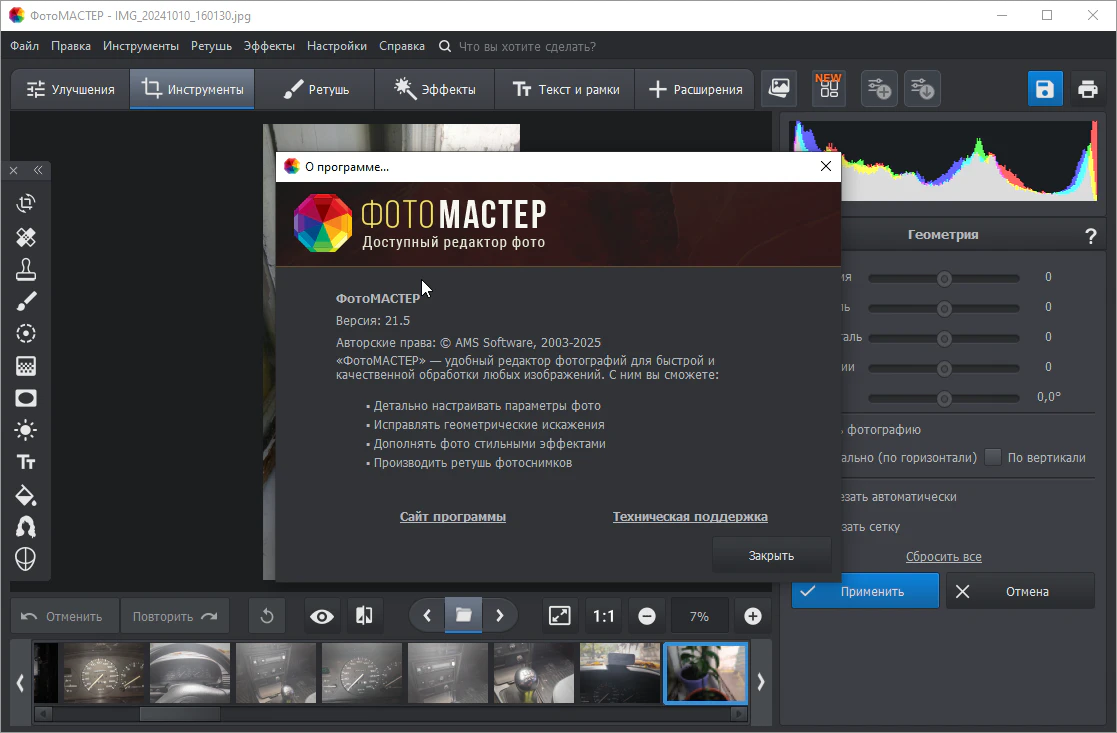
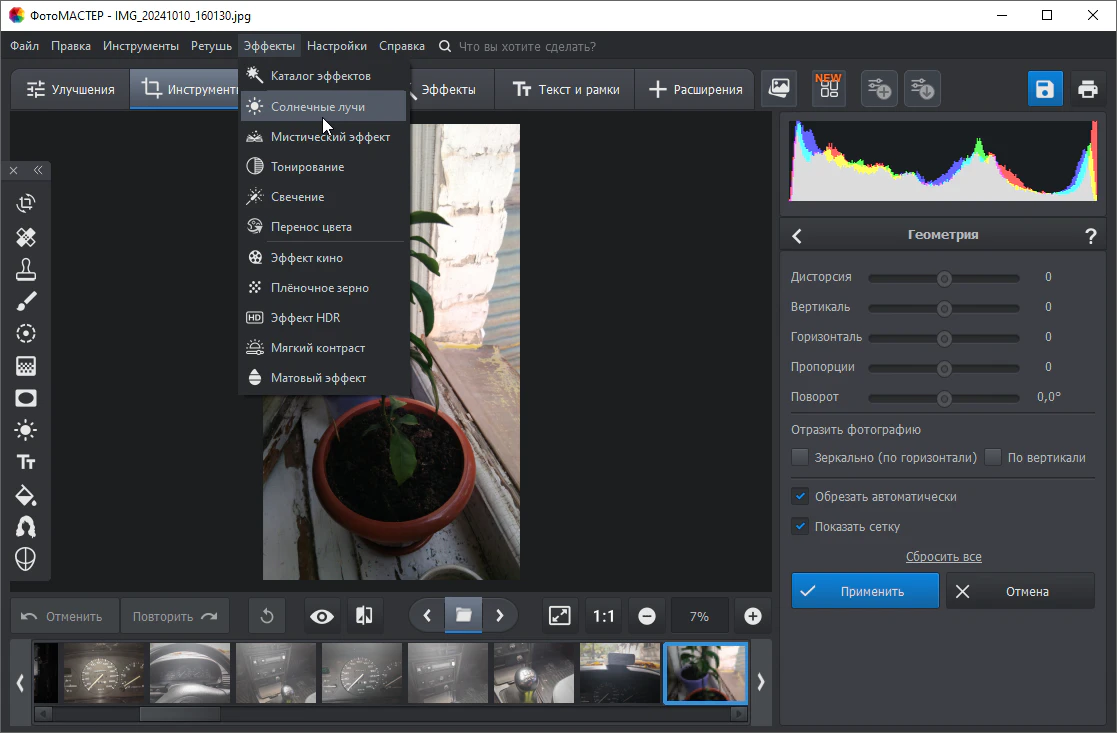
Скачать ФотоМАСТЕР 21.5 RePack (& Portable)

