Это цитата сообщения Alexandrovna2828 Оригинальное сообщение
Создаем "Магический шар" в фотошопе.
http://kalejdoskopphotoshopa.ru/magicheskij-shar.html
Магический шар предсказаний известен давно. Этот волшебный магический шар - атрибут магов, колдунов и волшебников всех времен и народов. И современные экстрасенсы не обходятся без магического шара предсказаний. Раньше магический волшебный шар изготавливался из кварца, берилла и горного хрусталя. С помощью шара предсказатели заглядывали в будущее и могли увидеть прошлое и настоящее. Сделаем и мы такой шар с изображением, но в фотошопе.
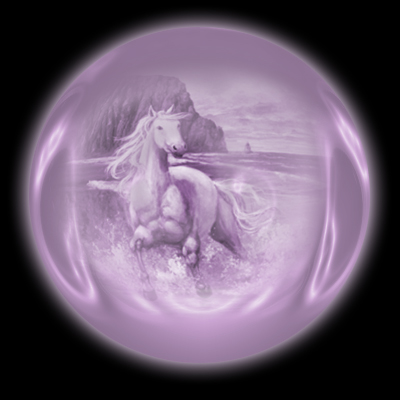
Создадим новый документ с черным фоном.
1-Файл-создать.

2-Редактирование-выполнить заливку.

Получим документ с черным фоном.

3-Слой-создать дубликат слоя. В окне слоев два слоя с черным фоном.
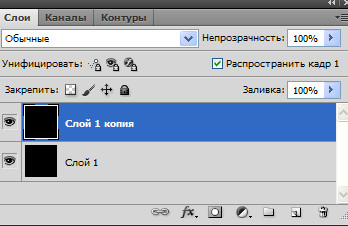
На верхнем слое будем создавать магический шар.
4-Фильтр-рендеринг-блик. Кликнуть по крестику в окне фильтра, и не отпуская левую кнопку мыши , переместить крестик в один из углов.
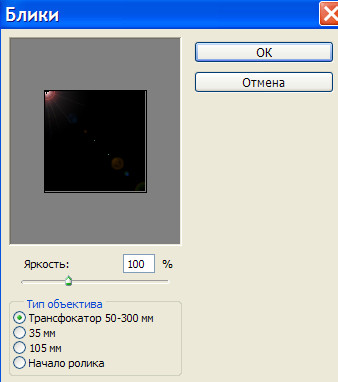
На документе появится такой же блик.
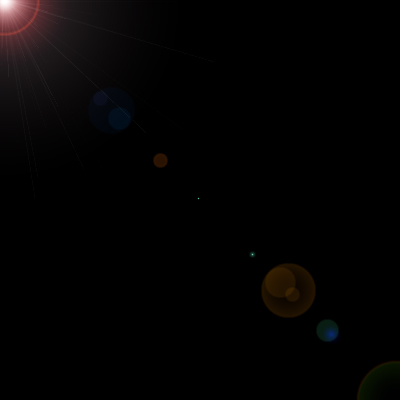
5-Еще раз фильтр-рендеринг-блик. Но теперь крестик в окне фильтра и переместить в другой угол.

6-Фильтр-рендеринг-блик. Переместить крестик в третий угол.
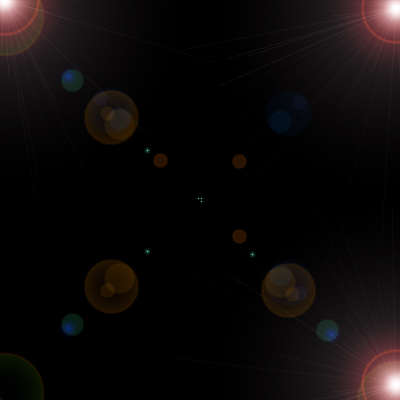
7- Фильтр-рендеринг-блик. Переместить крестик в четвертый угол.

8- Фильтр-эскиз-хром. Параметры: детализация 10, смягчение 10.
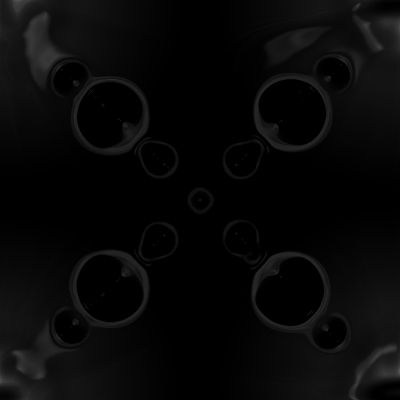
9-Фильтр-иммитация-целофановая упаковка. Параметры: подсветка 16, детализация 7, смягчение 12.
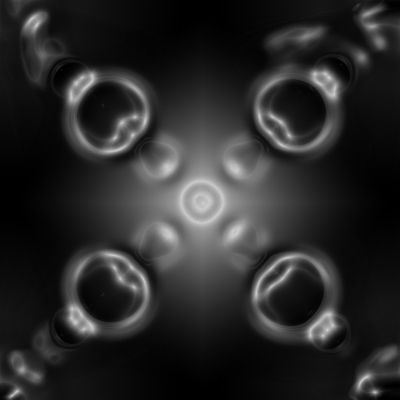
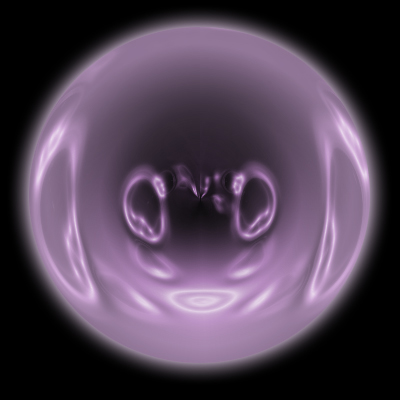
10-Фильтр-искажение-полярные координаты. Здесь кликнуть по "прямоугольные в полярные". Получился шар.
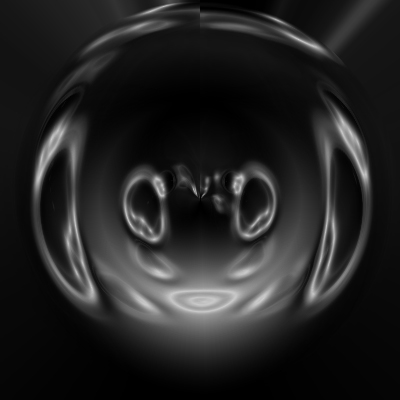
11-Выбрать "овальная область" и сделать выделение вокруг шара. Если сразу точный круг не получится, идем:
12-Выделение-трансформировать выделенную область, подогнать размер круга под размер шара, растягивая ползунки.
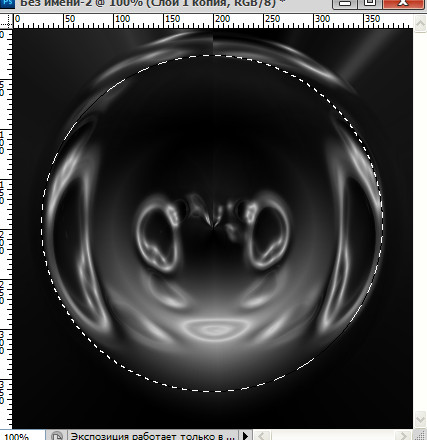
Уберем лишнее на шаре и фон.
13- Выделение-инверсия и на клавиатуре нажать Delete . Останется шар на черном фоне предыдущего слоя.

14-Выделение можно снять. Выделение-отменить выделение.
Теперь подберем цвет для шара.
15-Изображение-коррекция-цветовой тон/насыщенность. В окне цветового тона поставить "галочку"на "тонирование"
и двигая ползунками, подобрать цвет для шара.
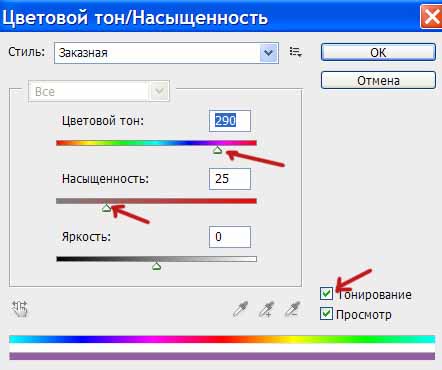
Шар окрасится в выбранный цвет. Добавим ему магического свечения.

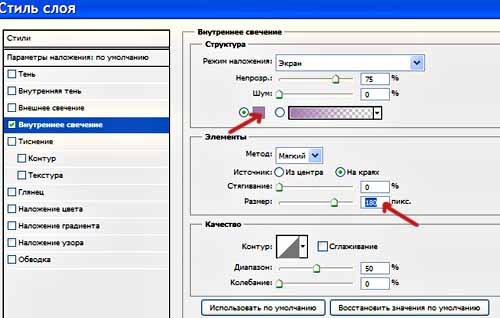
16-Слой-стиль слоя-внутреннее свечение. Цвет подобрать под цвет шара, b492bc, размер 180.
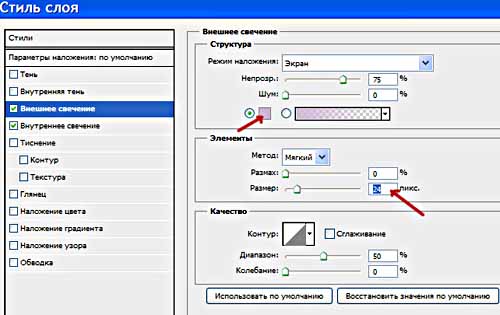
Окно не закрывать, кликнуть на "внешнее свечение. Тут цвет выбрать светлее шара, cfb9d4, размер 24.
Магический шар предсказаний почти готов.
Откроем картинку, которую вставим в шар.
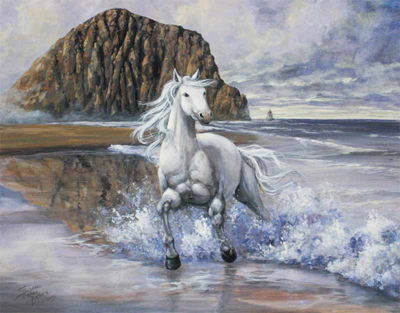
17-В окне слоев разблокировать слой, два раза кликнуть по слою и ok.
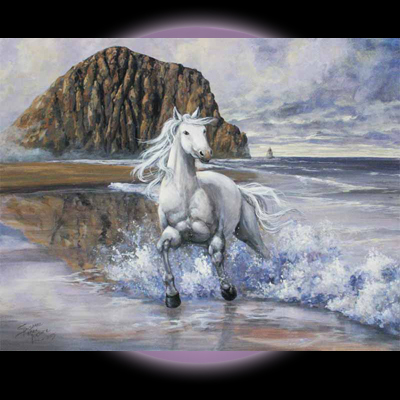
18- На панели инструментов выбрать "перемещение"  и перетащить картинку на шар.
19-Фильтр-искажение сферизация. Параметры: количество 100, режим- ручное.
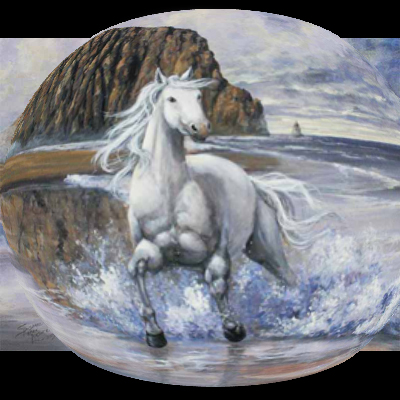
20-Уменьшим картинку. Редактирование-свободное трансформирование.
Уменьшить до 70%, и нажать на значок "применить" 
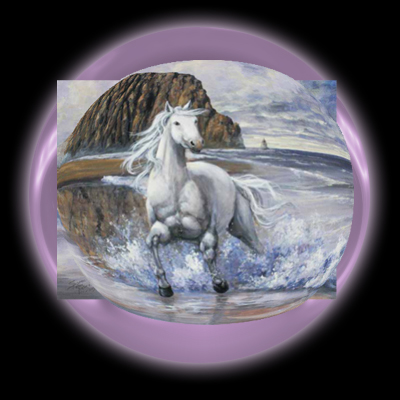
21-На панели инструментов выбрать ластик  и стереть края картинки с лошадью..

22-В окне слоев переместить слой с лошадью под слой с шаром.
Как работать со слоями смотрите что такое слои в фотошопе.
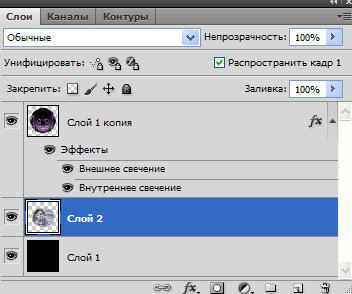
Картинка с лошадью исчезнет под шаром. Нужно картинку с лошадью проявить.
23- В окне слоев активировать верхний слой с шаром
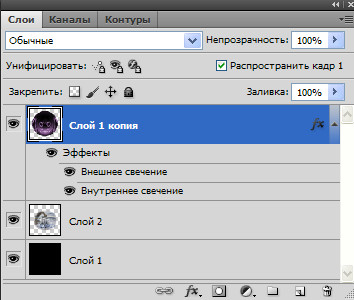
и ластиком с мягким краем, 60 px, меняя непрозрачность ,

стираем, чтобы проявить картинку. Вначале непрозрачность 100%.

Затем непрозрачность 70%
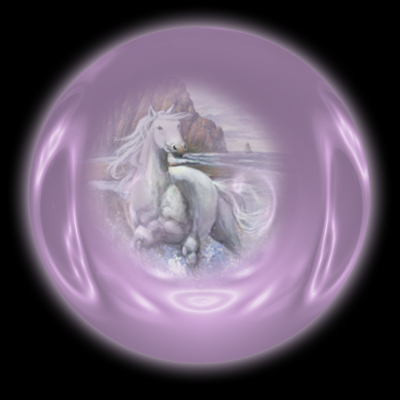
И 40%
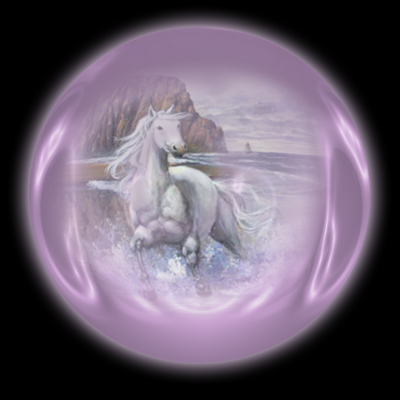
Теперь подберем цвет для слоя с лошадью под цвет шара.
24- В окне слоев активировать слой с лошадью.
25-Изображение-коррекция-цветовой тон/насыщенность. Поставить "галочку"на тонирование и поставить цветовой тон 290,
насыщенность 21.
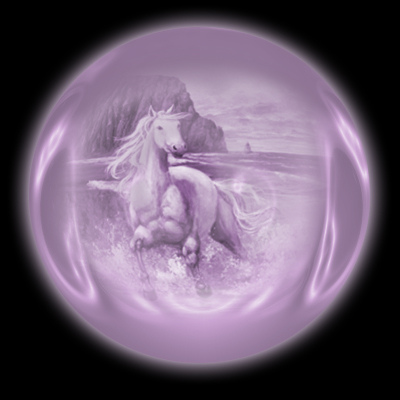
Сохраним файл в PNG для дальнейшей работы. Для этого делаем следующее:
26-В окне слоев активировать верхний слой и слой-объединить с предыдущим.
27-Удалить нижний черный слой.
28- Сохранить файл для Web и устройств в PNG.
А так как волшебный магический шар должен стоять на подставке, в следующем уроке поместим его на подходящую подставку.
Продолжение...
Вернемся опять к магическому шару. Магический хрустальный шар требует к себе бережного отношения и должен стоять на подставке. Выберем какую-нибудь подставку и поместим на нее хрустальный магический шар.
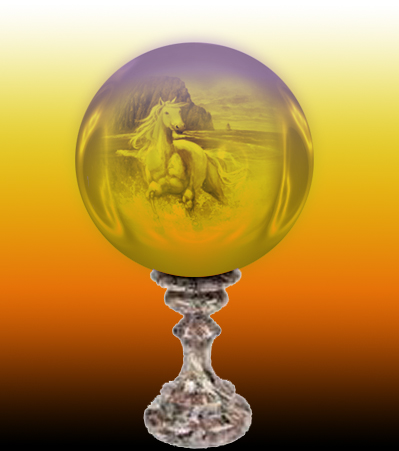
Мне понравилась подставка от часов.
1-Файл открыть.
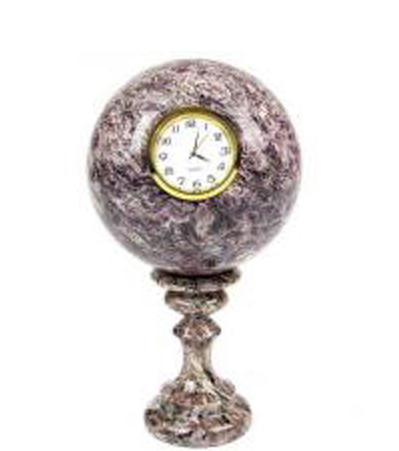
Из этой картинке мне нужна только подставка, остальное надо убрать.
2-В окне слоев разблокировать слой фон, два раза кликнуть по нему и "ok".
3-На панели инструментов выбрать инструмент "волшебная палочка"  и кликнуть по белому фону на картинке.
Появится выделение по периметру часов.
4-На клавиатуре нажать Delete.

Фон исчез, остались часы с подставкой. Часы мне тоже не нужны.
5-На панели инструментов выбрать "овальная область"  и сделать круглое выделение часов.

Затем нажать Delete.
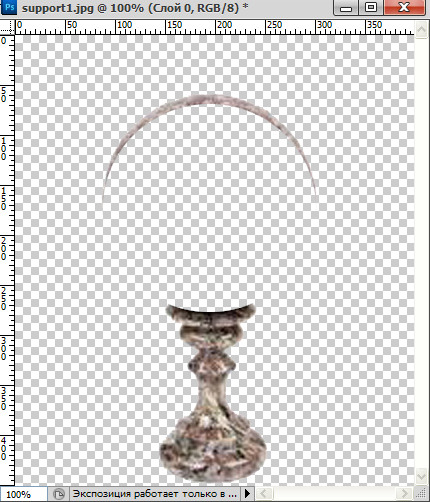
6-На панели инструментов выбрать "ластик"  и стереть ненужное.
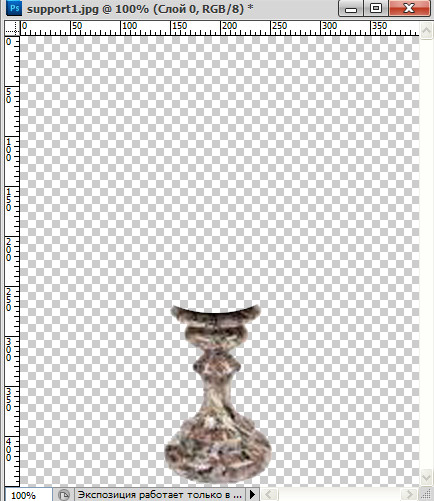
Вот теперь осталась только подставка. На нее и поместим магический хрустальный шар.
Откроем, сохраненную в PNG, картинку с магическим шаром. Как создать такой шар смотрите предыдущий урок магический шар.
7-Файл- открыть.
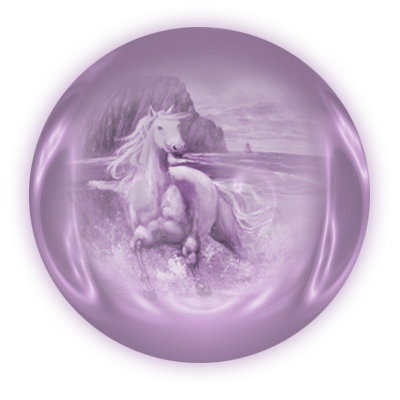
8-На панели инструментов выбрать "перемещение"  , кликнуть по шару и, удерживая левую кнопку мыши,
перетащить шар на картинку с подставкой.
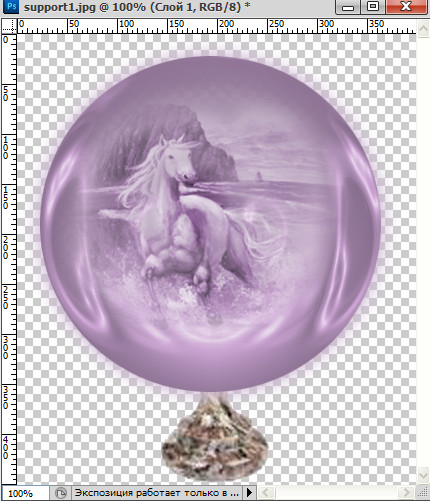
9- Уменьшим размер шара. Редактирование-свободное трансформирование.Уменьшить размер до 70%.

Не забудьте нажать на значок "применить" 
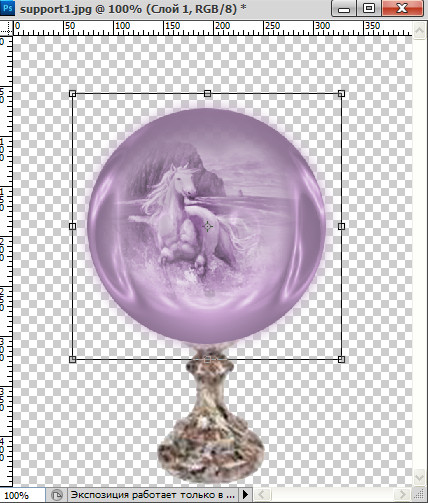
10-Инструментом "перемещение" передвинуть шар на подставку.
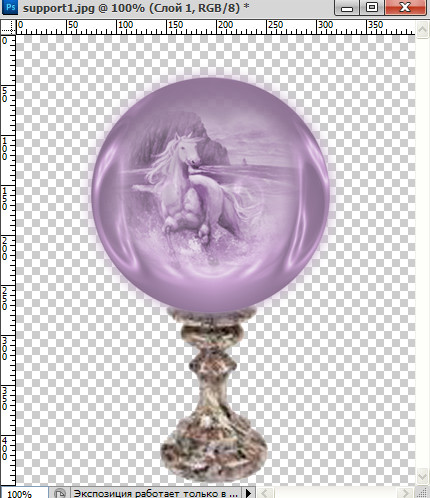
Теперь сделаем фон. Для этого нужен новый слой
11-Слой-новый-слой.
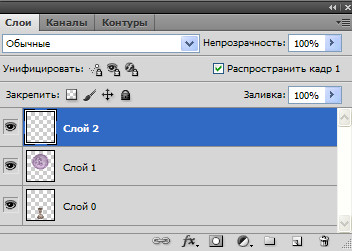
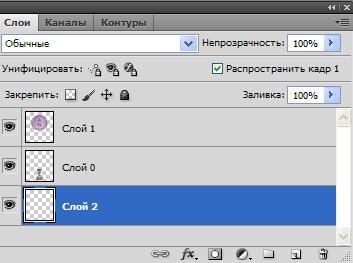
12-В окне слоев перенести новый слой вниз. Как сделать смотрите что такое слои в фотошопе.
Слой должен быть активный. Он будет служить фоном.
13-На панели инструментов выбрать "градиент"  . Кликнуть по полоске градиента на горизонтальной панели параметров и выбрать или сделать свой градиент. Как делать градиент смотрите фэнтези в фотошопе.

на горизонтальной панели параметров выбрать "линейный градиент"

и провести мышкой по картинке сверху вниз.
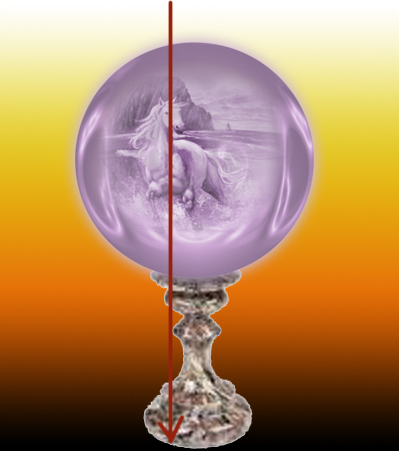
14-В окне слоев выбрать режим наложения "затемнение". Обратите внимание, что теперь активен верхний слой.

Шар стал прозрачным.
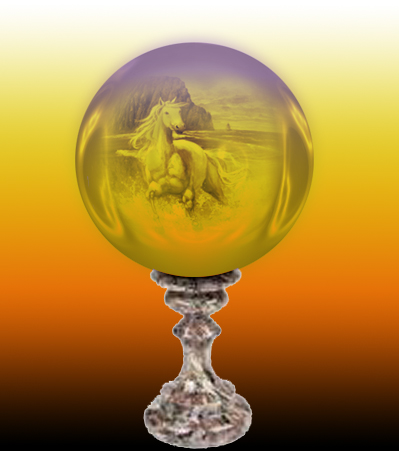
15-Сохранить файл для Web и устройств.