Это цитата сообщения VasiliewaGalina Оригинальное сообщение
2. Снежный шар (продолжение) =Горская Надежда=
Снежный шар (продолжение).
Продолжаем создавать новогодний снежный шар. В предыдущем уроке был создан шар с картинкой.
А сейчас будем делать подставку для снежного шара и анимацию падающего снега в шаре.
Откроем картинку с шаром, которую сохранили в формате psd.
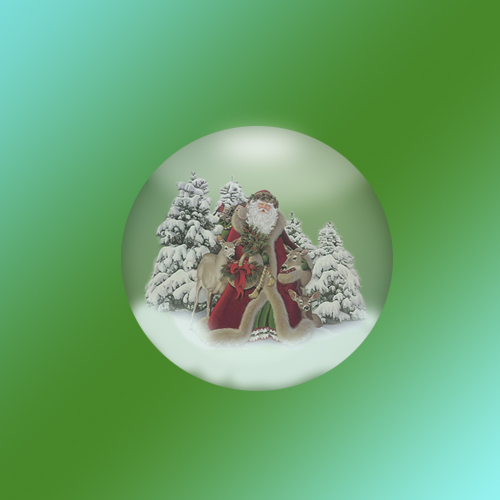
Как сделать снежный шар без подставки, смотрите урок "новогодний снежный шар ".
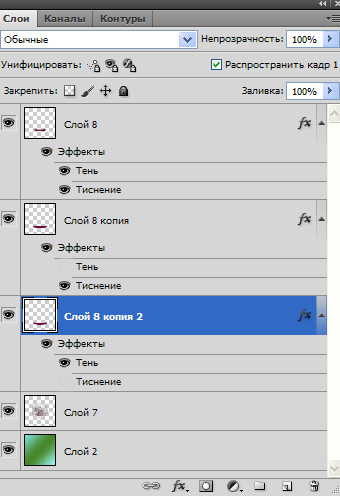
1-Файл-открыть. Окно слоев такое.
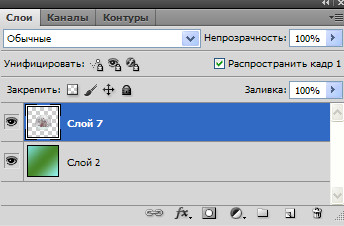
2-Слой-новый-слой. На этом слое будем рисовать подставку.
3- На вертикальной панели инструментов выбрать инструмент "овальная область"  и сделать овальное выделение внизу шара.
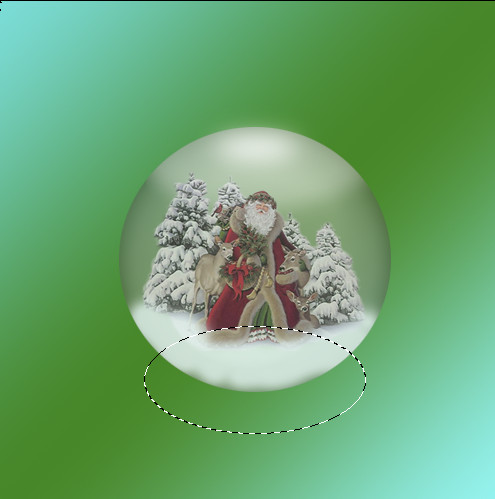
4- Редактирование-выполнить заливку, цвет 761137.
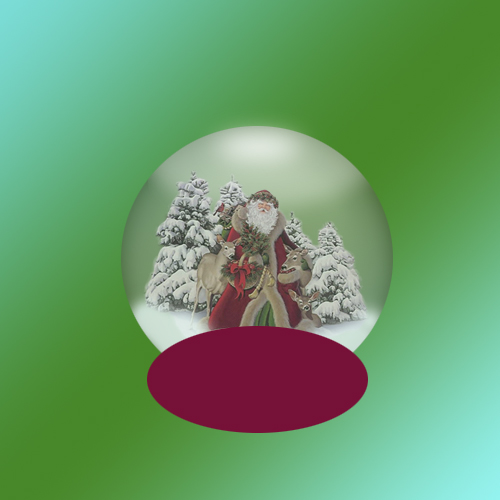
5-Выделение-снять выделение.
6-Инструментом "овальная область" сделать выделение в верхней части подставки. Эту часть нужно будет удалить.

7- На клавиатуре нажать Delete, для удаления выделенного.
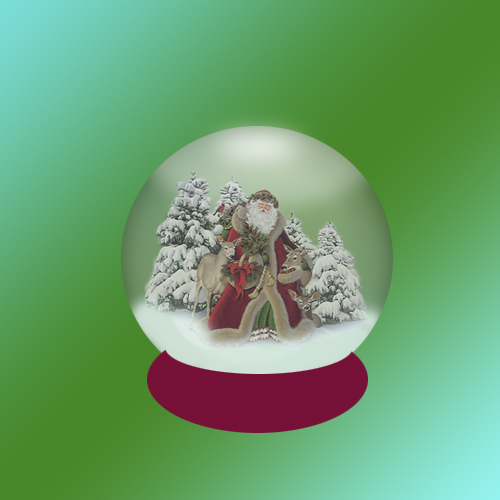
8-Редактирование- свободное трансформирование. Потянув за нижний маячок вверх, уменьшить подставку по высоте.
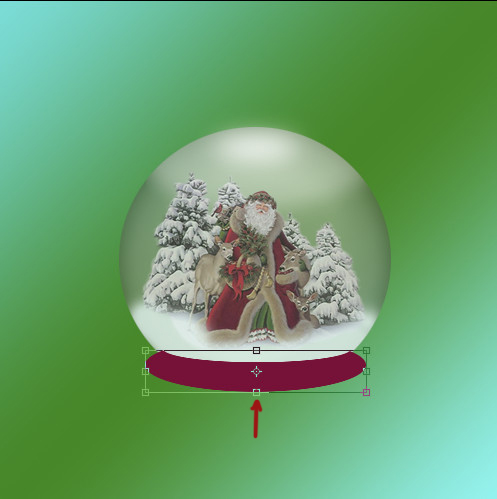
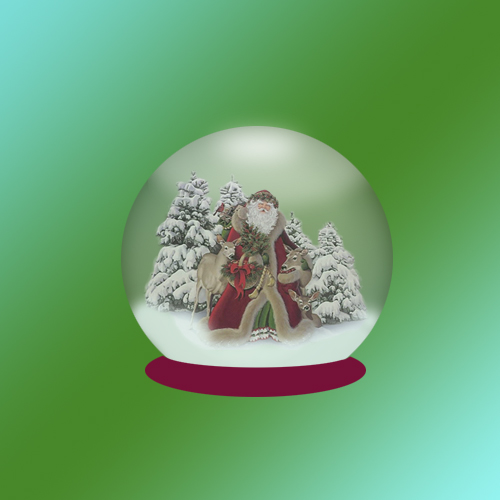
9-На панели инструментов выбрать инструмент "перемещение"  и, нажимая на клавиатуре на стрелочку, которая показывает вниз, опустить слой ниже. Если нужно, в углах аккуратно стереть ластиком
  лишнее.
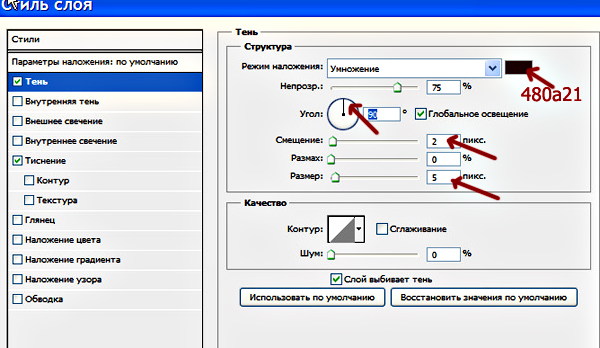
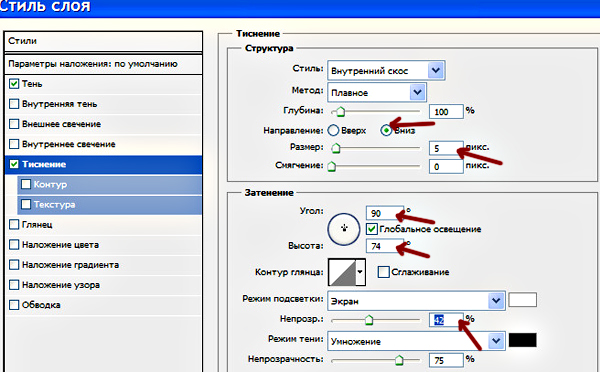
10- Слой-стиль слоя-тень. параметры, как на скриншоте (угол-90%, смещение-2, размер-5)
11-Не закрывая окошко стиля слоя, нажать на "тиснение". параметры такие: (направление-вниз,размер-5, угол-90, высота-74, непрозрачность-42).
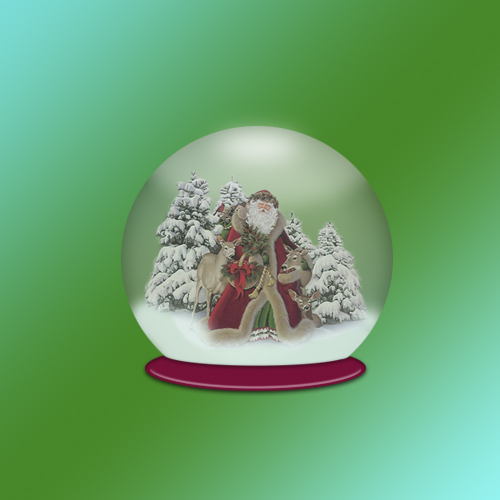
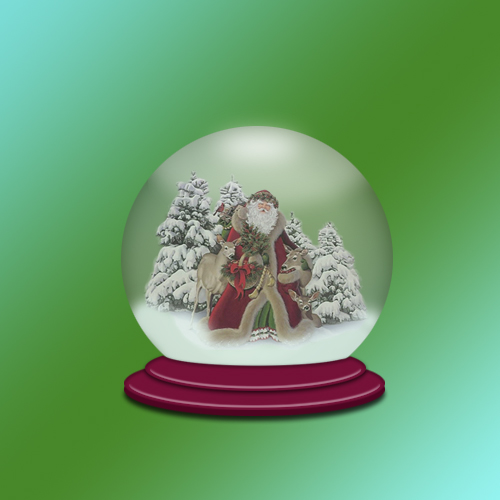
На картинке подставка обретет форму.
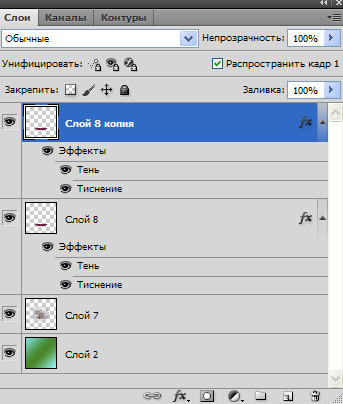
12-Слой-создать дубликат слоя. Это будет нижняя часть подставки.
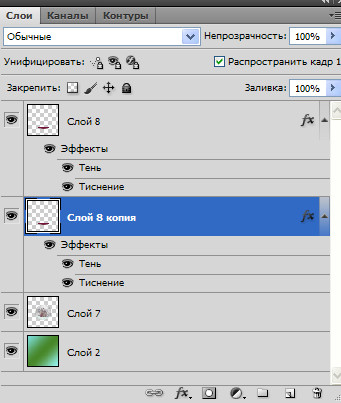
13-В окне слоев кликнуть мышкой по верхнему слою и, не отпуская кнопку мыши, перетянуть этот слой под слой 8.
14-Редактирование-свободное трансформирование. Увеличить слой до 118%.
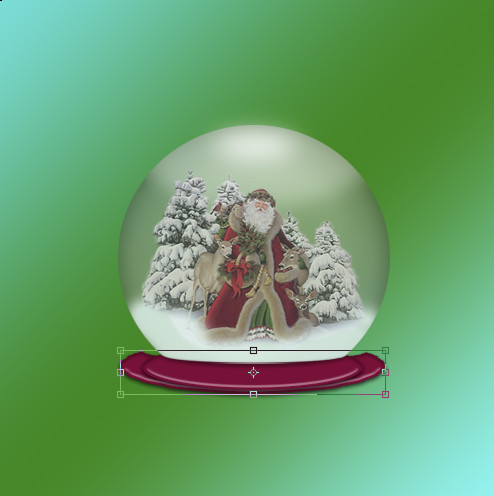
15- Выбрать инструмент "перемещение" и стрелочкой на клавиатуре, подвинуть слой вниз.
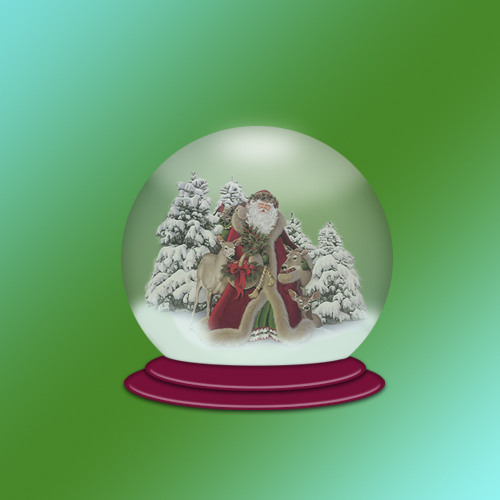
16-Слой-создать дубликат слоя. Как работать со слоями смотрите что такое слои в фотошопе.
17-В окне слоев передвинуть этот слой под слой 8 копия.
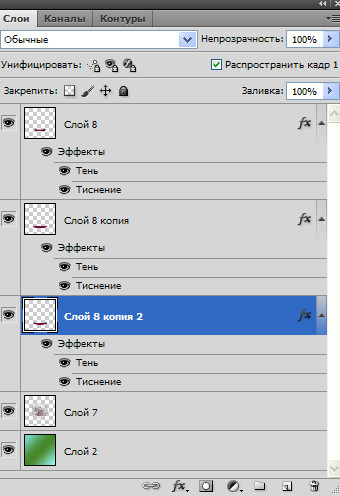
18-Стрелочкой на клавиатуре подвинуть слой немного вниз.
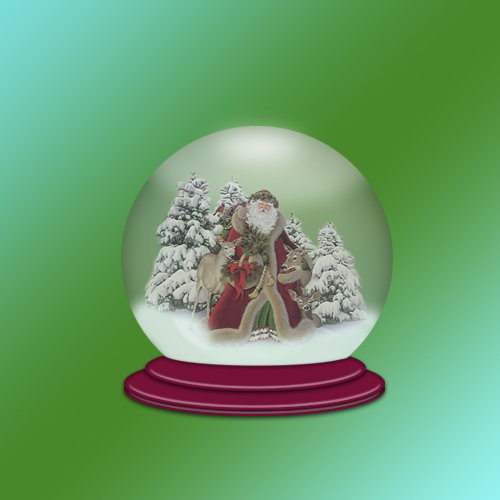
19- В окне слоев на "слое 8 копия 2" убрать глазок напротив эффекта "тиснение", на "слое 8 копия" убрать глазок напротив "тень".
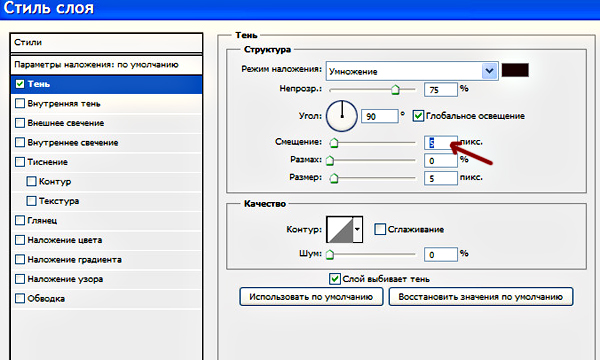
20-Слой-стиль слоя-тень. Добавить немного тени, смещение 5.
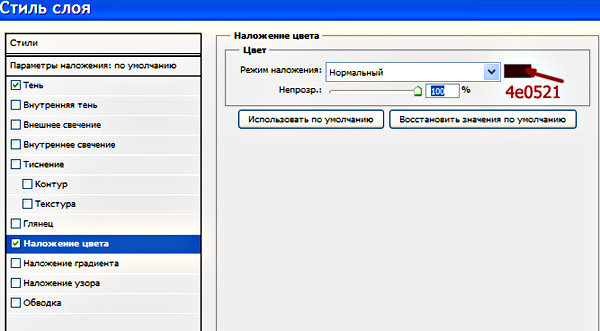
нажать на "наложение цвета" и выбрать цвет 4e0521.
21-В окне слоев отключить глазки на двух нижних слоях . Верхний слой активировать, кликнув по нему
.

22-Слой-объединить видимые. После этого включить глазки на нижних слоях.
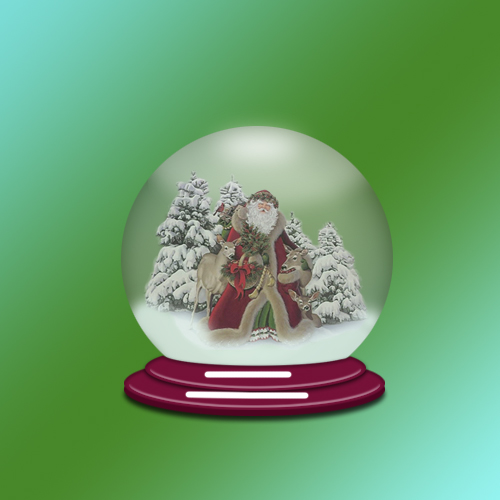
23- Слой-новый- слой. На этом слое сделаем отблеск.
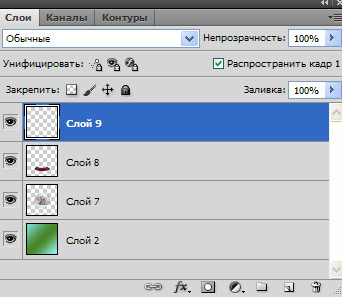
24- На панели инструментов выбрать "кисть",  6 пик. И нарисовать две полоски.
На панели инструментов значок цветов бело-черный.

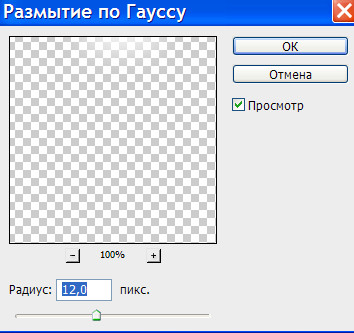
25-Фильтр-размытие по Гаусу.
26-Получился такой отблеск.

27- Сделать дубликат файла. (кликнуть правой кнопкой мыши вверху и выбрать "создать дубликат".

28-Теперь сохранить один файл в формате psd в папке, для дальнейшей работы с ним. Для этого просто закрыть файл, кликнув вверху картинки по крестику и выбрать папку, где будет находиться файл.
На оставшейся картинке будет "анимация снежный шар" . Для падающего снега нужно создать два слоя.
29- Слой-новый-слой и еще раз слой-новый-слой.
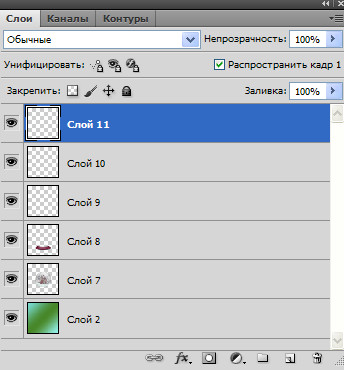
30-На панели инструментов выбрать кисть, 4 пик. Чтобы не занимать много времени, рисуя снежинки, настроим кисть.
На панели инструментов значок цветов бело-черный.
31-На горизонтальной панели параметров кликнуть значку "включение панели кистей".

Откроется окно.
32-Кликнуть по "форма отпечатка кисти" и выбрать параметры.

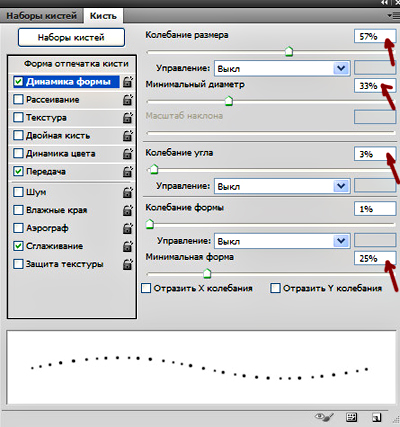
33- Кликнуть по "динамика формы". Ставим такие значения.
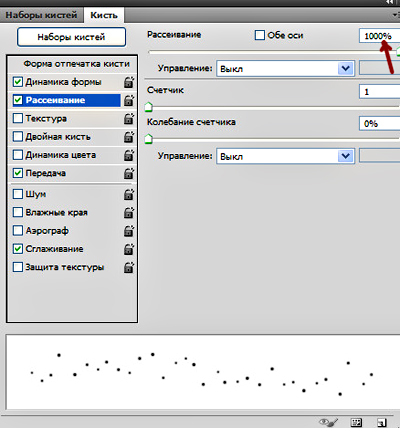
34- Кликнуть по "рассеивание". Выбрать параметры рассеивания. На этом настройка кисти завершена.
35- В окне слоев активировать слой 10, где будем падать снег, и кликнуть по миниатюре слоя с шаром, при нажатом Ctrl, чтобы снег не выходил за пределы шара.
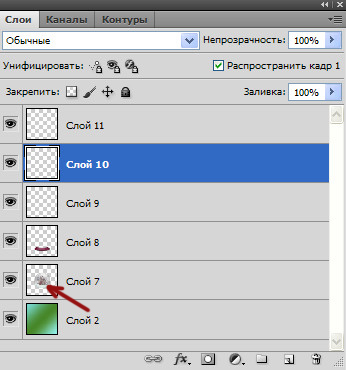
Кистью нарисовать снежинки в шаре.
36-Активировать верхний пустой слой и снова в шаре нарисовать снег поверх нарисованного.
37-В окне анимации сделать дубликат кадра и поставить время на кадрах 0,2сек.
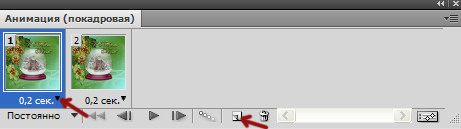
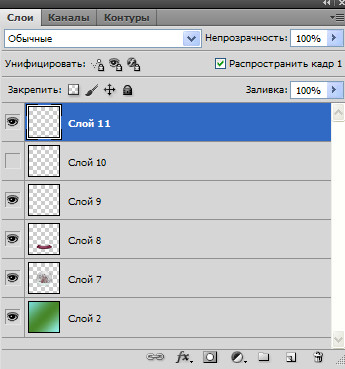
38-В окне анимации кликнуть по первому кадру, а в окне слоев оставить глазок на нижнем слое со снегом и выключить на верхнем.

39-В окне анимации кликнуть по второму кадру,
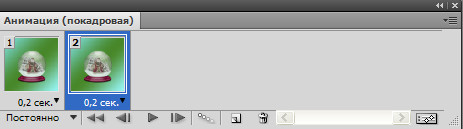
а в окне слоев включить глазок на верхнем слое и выключить на слое 10.
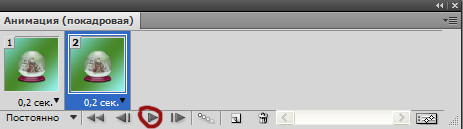
40- В окне анимации нажать на пуск .
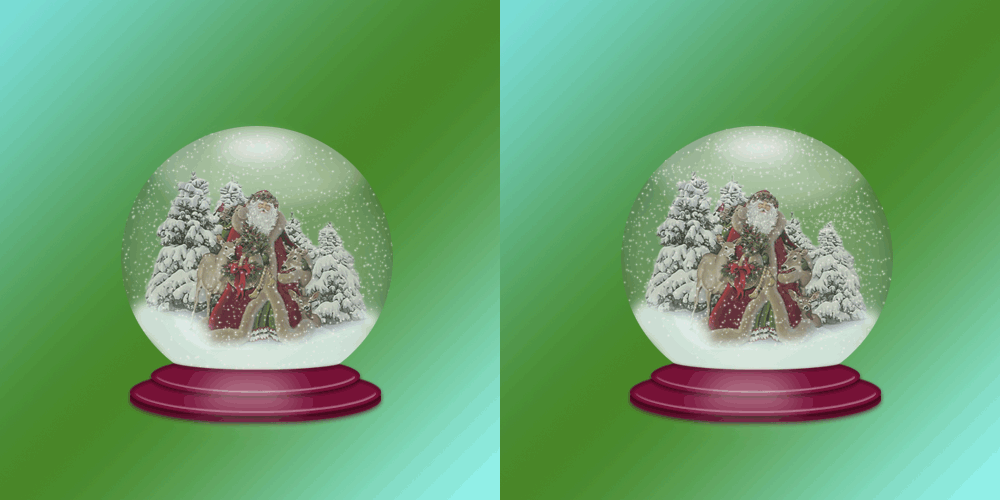
Получается такой новогодний снежный шар.
41- Сохранить файл в формате Gif.
В следующем уроке создадим не сложную новогоднюю открытку с анимированным снежным шаром.
Серия сообщений "открытка, календарь":
Часть 1 - Подготовка к Новому году. Открытка.
Часть 2 - Новогодний календарь со своей фотографией в фотошопе =Колесова Светлана=
...
Часть 8 - Перекидной календарь в фотошоп =Ольга Бор=
Часть 9 - 1. Новогодний снежный шар. Открытка в фотошоп. =Горская Н=
Часть 10 - 2. Снежный шар (продолжение) =Горская Надежда=
Часть 11 - 3. Новогодняя открытка в фотошопе =Горская Надежда=
Часть 12 - Как сделать новогоднюю открытку в фотошопе =ФотошопМастер=
...
Часть 41 - Черно-белое фото в цветном. Урок фотошопа.
Часть 42 - Праздничная открытка в фотошопе
Часть 43 - Как сделать открытку с цветами в фотошопе.