Коллаж «Грустная песнь разлуки»
12-09-2011 10:32
к комментариям - к полной версии
- понравилось!
Это цитата сообщения Mademoiselle_Viv Оригинальное сообщение
Коллаж «Грустная песнь разлуки»
Очень мне понравился этот коллаж и я решила сделать его с Вами.
 [показать]
1. Создайте новый документ размером 700х550рх. Выставьте цвета коллажа
основной цвет #dac69d и фоновый цвет #d1c8a4, и заполните линейным градиентом этот документ из левого нижнего угла в правый верхний.
2. Откройте документ "Дымка"
 [550x550]
перенесите на коллаж и растяните на весь документ, примените фильтр FM Tille Tools>Blend Emboss со стандартными настройками.
3. Откройте картинку "Лестница"
 [480x488]
перенесите его на коллаж, расположив в правом углу коллажа. Снизьте прозрачность до 80% и примените фильтр Xero>Clarity
4. Откройте картинку "текст"
 [625x421]
так же перенесите его на коллаж и растяните на весь документ. К этому слою применяем фильтр Xero>Clarity по умолчанию(т.е. со стандартными настройками).
5. Следующей частью коллажа будет "скрипка"
 [584x438]
размер картинки велик для этого коллажа, поэтому уменьшим размер картинки до 65%.
Для этого идем в Редактирование- Свободное трансформирование и на верхней панели выставляем
 [648x53]
и жмем Enter (или галочку на той же панели)
Располагаем "скрипку" на нашем коллаже. Уменьшаем прозрачность до 85%
6. Открываем картинку "пара" и уменьшаем ее размер до 35%, располагаем на коллаже.
[показать]
применяем к этому слою фильтр Xero>Porcelain по умолчанию.
7. Открываем картинку "Девушка", переносим ее на коллаж и подгоняем по размерам с помощью инструмента " Свободное трансформирование", не забыв отразить по горизонтали
[показать]
применяем к слою фильтр Xero>Clarity
8. Открываем клипарт "письма"
 [275x300]
также располагаем его на коллаже, подогнав размер, и применяем фильтр Xero>Clarity
9. Объединяем все слои и применяем к коллажу фильтры FM Tille Tools>Blend Emboss, а потом Xero>Porcelain
10. Открываем клипарт "ноты" и уменьшаем его до 50%.
 [308x373]
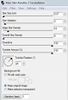
Располагаем его на коллаже и делаем копию этого слоя, отражаем по горизонтали и находим место и этой копии. Объедините оба слоя с нотами. Сделайте 2 копии этого слоя. И примените фильтр Alien Skin Xenofex2>Constellation
 [316x463]
Делаем рамочку и подписываем коллаж.
Переходим в анимацию.
Наш очаровательный коллаж готов.
ЖЕЛАЮ УДАЧ В ТВОРЧЕСТВЕ!!!!

© by Mademoiselle Viv
вверх^
к полной версии
понравилось!
в evernote
Это цитата сообщения Mademoiselle_Viv Оригинальное сообщение
Коллаж «Грустная песнь разлуки»
Очень мне понравился этот коллаж и я решила сделать его с Вами.
[показать]1. Создайте новый документ размером 700х550рх. Выставьте цвета коллажа
основной цвет #dac69d и фоновый цвет #d1c8a4, и заполните линейным градиентом этот документ из левого нижнего угла в правый верхний.
2. Откройте документ "Дымка"
[550x550]перенесите на коллаж и растяните на весь документ, примените фильтр FM Tille Tools>Blend Emboss со стандартными настройками.
3. Откройте картинку "Лестница"
[480x488]перенесите его на коллаж, расположив в правом углу коллажа. Снизьте прозрачность до 80% и примените фильтр Xero>Clarity
4. Откройте картинку "текст"
[625x421]так же перенесите его на коллаж и растяните на весь документ. К этому слою применяем фильтр Xero>Clarity по умолчанию(т.е. со стандартными настройками).
5. Следующей частью коллажа будет "скрипка"
[584x438]размер картинки велик для этого коллажа, поэтому уменьшим размер картинки до 65%.
Для этого идем в Редактирование- Свободное трансформирование и на верхней панели выставляем
[648x53]и жмем Enter (или галочку на той же панели)
Располагаем "скрипку" на нашем коллаже. Уменьшаем прозрачность до 85%
6. Открываем картинку "пара" и уменьшаем ее размер до 35%, располагаем на коллаже.
 [показать]
применяем к этому слою фильтр Xero>Porcelain по умолчанию.
7. Открываем картинку "Девушка", переносим ее на коллаж и подгоняем по размерам с помощью инструмента " Свободное трансформирование", не забыв отразить по горизонтали
 [показать]
применяем к слою фильтр Xero>Clarity
8. Открываем клипарт "письма"
[275x300]также располагаем его на коллаже, подогнав размер, и применяем фильтр Xero>Clarity
9. Объединяем все слои и применяем к коллажу фильтры FM Tille Tools>Blend Emboss, а потом Xero>Porcelain
10. Открываем клипарт "ноты" и уменьшаем его до 50%.
[308x373]Располагаем его на коллаже и делаем копию этого слоя, отражаем по горизонтали и находим место и этой копии. Объедините оба слоя с нотами. Сделайте 2 копии этого слоя. И примените фильтр Alien Skin Xenofex2>Constellation
[316x463]Делаем рамочку и подписываем коллаж.
Переходим в анимацию.
Наш очаровательный коллаж готов.
ЖЕЛАЮ УДАЧ В ТВОРЧЕСТВЕ!!!!
© by Mademoiselle Viv
Серия сообщений "ФОТОШОПИМ ВМЕСТЕ":
Часть 1 - Картинка «Thank you»
Часть 2 - Нежность
...
Часть 52 - Коллаж «Фэнтази»
Часть 53 - Рамочка с бегущими огоньками
Часть 54 - Коллаж «Грустная песнь разлуки»
Часть 55 - Коллаж в зеленых тонах
Часть 56 - Коллаж "Color Paradies"
...
Часть 98 - Коллаж "Femme Argent"
Часть 99 - Открытка "Цветок и бабочка"
Часть 100 - Коллаж "Ты далеко..."
Вы сейчас не можете прокомментировать это сообщение.
Дневник Коллаж «Грустная песнь разлуки» | Одрика - Дневник Одрика |
Лента друзей Одрика
/ Полная версия
Добавить в друзья
Страницы:
раньше»