Это цитата сообщения ЭМИЛЛИ Оригинальное сообщение
Создай фотоманипуляцию с китом и чайкой в Фотошоп
Сегодня я научу вас, как создать фотоманипуляцию, используя 5 стоковых изображений. В данном уроке вы узнаете, как совместить стоковые изображения, применить эффект дождя, заканчивая урок, применением драматического эффекта к изображению.
Итоговый результат
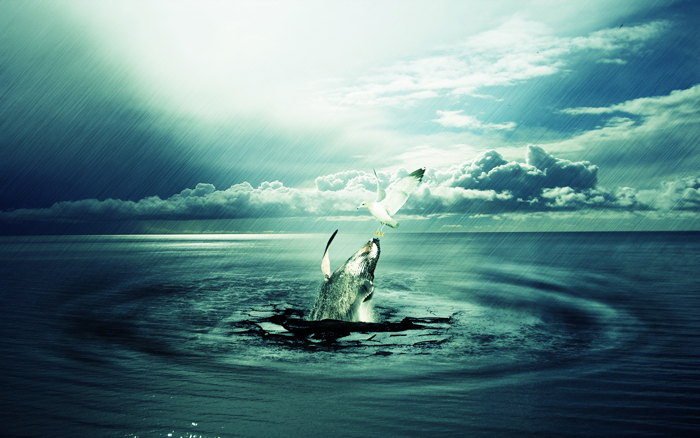 [показать]
(нажмите на изображение, чтобы увеличить)
Исходные материалы:
Кисти «Трещины» с сайта TWENSTUDIO
Кисти «Водопады» с сайта TWENSTUDIO
Птица от Larry Ye | Dreamstime.com
Рыбка от yoink | sxc.hu
Море от Patricia Aline Willis | Stockvault.net
Кит от BrettAtkins | istockphoto.com
ШАГ 1. Откройте программу Photoshop и создайте новый документ, используя следующие настройки: 1920 х 1200 рх. Снимите блокировку и назовите документ: Bg.
Примечание переводчика: вы можете создать новый документ, далее открыть изображение с морем и перенести изображение с морем на наш созданный документ, снимите блокировку с изображения с морем.

ШАГ 2. Создайте новый слой и назовите его Водоворот. Далее, примените эффект Облаков с помощью следующих шагов: Фильтр – Рендеринг – Облака (Filter > Render > Clouds).
ШАГ 3. Проделайте те же самые шаги, чтобы ещё раз применить тот же эффект, нажав клавиши Ctrl+F или через меню Фильтр – Облака (Filter > Clouds).
ШАГ 4. Далее, преобразуем Облака в Водоворот с помощью Фильтр – Искажение – Полярные координаты (Filter > Distor > Polar Coordinates).
ШАГ 5. Выберите Прямоугольные в полярные (Rectangular to Polar) и нажмите OK!
ШАГ 6. Измените размер Водоворота с помощью свободной трансформации, заходим в Редактирование – Свободная Трансформация (Edit > Free Transform) или нажмите CTRL+T.
ШАГ 7. Поменяйте режим наложения на Мягкий свет (Soft Light).
ШАГ 8. К слою Водоворот примените слой-маску.
ШАГ 9. Выберите инструмент Кисть  (Brush Tool) и обработайте края с помощью следующих шагов.
ШАГ 10. Давайте сделаем водоворот немного темнее, заходим Изображение – Коррекция – Кривые (Image > Adjustments > Curves) или нажимаем клавиши CTRL+M.
ШАГ 11. Нажимаем клавишу B, чтобы выбрать инструмент Кисть (Brush) и выбираем кисть водопад под номером 1339 (Waterfalls Brush).
Примечание переводчика: не забудьте загрузить кисти Водопады в программу Photoshop. Также не забудьте создать новый слой и уже на новом слое работать кистью водопады.
ШАГ 12. Поменяйте режим наложения на Мягкий свет (Soft Light).
ШАГ 13. Давайте добавим трещину к нашей работе. Вы можете использовать кисть «трещины» или использовать изображение трещины. Скопируйте изображение и вклейте в наш документ, нажмите CTRL+T или через меню Редактирование – Свободная Трансформация (Edit > Free Transform).
ШАГ 14. Проделайте те же самые шаги, что мы проделывали для Водоворота.
ШАГ 15. Поменяйте режим наложения на Затемнение Основы (Color Burn).
ШАГ 16. Примените к слою трещина слой-маску.
ШАГ 17. Выберите мягкую кисть и обработайте края трещины.
Примечание переводчика: не забудьте, обрабатываем мягкой чёрной кистью на слой- маске. С непрозрачностью кисти можно поэкспериментировать.
ШАГ 18. Открываем изображение с китом и выделяем только часть изображения. Копируем выделенную часть и вклеиваем скопированное изображение в наш документ.
ШАГ 19. Масштабируем изображение с китом с помощью трансформации, нажав клавиши CTRL+T.
ШАГ 20. Примените слой-маску к слою с китом.
ШАГ 21. С помощью кисти, удалите фон с изображения с китом.
ШАГ 22. После ошеломительной работы с изображением кита, давайте приступим к изображению птицы.
ШАГ 23. Давайте удалим фон с изображения с птицей! Это простая процедура, просто повторяйте за мной и у вас всё получится!!!!! Вначале, убедитесь, что вы сняли блокировку слоя, чтобы снять блокировку изображения, нажмите ALT+дважды щёлкните по слою, правильно?!! Похоже, всё нормально. Так, давайте удалим фон через меню Выделение – Цветовой Диапазон (Select > Color Range).
ШАГ 24. Выберите белые цвет на фоне и примените настройки, как на скриншоте.
Примечание переводчика: при выделении цветового диапазона, просто щёлкните пипеткой по светлым оттенкам фона.
ШАГ 25. Далее, идём Выделение – Инверсия (Select > Inverse).
(Примечание переводчика: не переживайте, что на скриншоте фон уже удалён, вы удалите фон в Шаге 27).
ШАГ 26. Примените слой-маску к слою с птицей.
ШАГ 27. Далее, давайте удалим маску со слоя. Перетащите маску к иконке удаление и примените маску к слою перед удалением.
ШАГ 28. Скопируйте изображение птицы и вклейте на наш документ с китом!
ШАГ 29. У вас хорошо получается!!!!! Далее, откройте изображение рыбки.
ШАГ 30. Давайте удалим фон с изображения с рыбкой Но вначале, давайте разблокируем изображение. Выделите слой с рыбкой и далее идём в закладку Каналы (Channels) и выбираем Синий канал (Channel Blue) или вы можете просто нажать CTRL+5.
ШАГ 31. Далее, проделайте то же самое, что вы проделывали с изображением птицы. Выделение Цветовой Диапазон (Select > Color Range) и выделите цвет фона. Примените инверсию.
ШАГ 32. Возвращаемся в закладку Каналы (Channels) и выбираем канал RGB Channel или нажимаем CTRL+2.
Примечание переводчика: если вы повторите те же самые шаги, что и при вырезании чайки, то вы можете пропустить Шаг 32 и 33.
ШАГ 33. Нажимаем клавишу Delete, чтобы удалить фон.
ШАГ 34. Скопируйте и вклейте изображение рыбки в наш документ. Разверните изображение с помощью инструмент Свободная Трансформация (Free Transform) CTRL+T как на скриншоте ниже.
ШАГ 35. Выберите инструмент Прямолинейное лассо  (Polygonal Lasso Tool) и добавьте 4 точки на изображении, чтобы создать свет от солнца.
Примечание переводчика: не забудьте создать новый слой и на новом слое уже делать выделение прямолинейным лассо.
ШАГ 36. Выберите инструмент Заливка  (Paint Bucket Tool) и залейте выделение белым цветом.
ШАГ 37. Примените слой-маску к слою свет, далее выберите инструмент Кисть (Brush Tool), установите мягкую круглую кисть и прокрасьте по контуру области или вы можете просто применить инструмент Градиент (Gradient Tool).
ШАГ 38. Поменяйте режим наложения на Мягкий свет (Soft Light) и уменьшите Непрозрачность слоя (Opacity) до 88%.
ШАГ 39. Создайте новый слой и назовите его «Дождь», идём Редактирование – Заливка (Edit > Fill) или нажимаем SHIFT+F5, далее в появившемся окне выбираем Серый (Gray) 50 % и нажимаем OК.
ШАГ 40. Давайте добавим немного шума с помощью фильтра Фильтр – Шум – Добавить Шум (Filter > Noise > Add Noise) и применяем настройки, как на скриншоте ниже. Также не забудьте установить количество шума 400% | Распределение (Distribution): Равномерное / Монохромное (Uniform | Monochromatic).
ШАГ 41. Сейчас, давайте преобразуем Шум (Noise) в дождь. Заходим Фильтр – Размытие – Размытие в движении (Filter > Blur > Motion Blur) и применяем следующие настройки: Угол (Angel): 45° - Смещение (Distance): 58 Pixels.
ШАГ 42. Поменяйте режим наложения на Перекрытие (Overlay).
ШАГ 43. Примените слой-маску к слою дождь, и на слой маске применим градиент. Вначале выберите инструмент Градиент  (Gradient) и выберите градиент от чёрного до прозрачного.
ШАГ 44. А сейчас инструментом Градиент (Gradient Tool) щёлкните по документу и удерживая кнопку мыши потяните градиент немного вниз.
ШАГ 45. Сделайте то же самое, только на это раз снизу верх.
ШАГ 46. Вы получите потрясающий результат, который можно увидеть на скриншоте ниже.
ШАГ 47. Почти готово!!! Создайте новый слой и назовите этот слой Внешний канал (Apply Image). Далее, примените следующие настройки: Изображение – Внешний канал (Image > Apply Image). Не меняйте настройки, просто нажмите ОК.
ШАГ 48. Обесцветьте изображение CTRL+SHIFT+U или через меню Изображение – Коррекция- Обесцветить (Image > Adjustments > Desaturate).
ШАГ 49. Поменяйте режим наложения на Мягкий свет (Soft Light) и установите Непрозрачность (Opacity) слоя на 50%.
ШАГ 50. Пришло время добавить немного эффекта с помощью Кривых.
Примечание переводчика: в палитре слоёв в нижней панели инструментов нажмите иконку Создать новый корректирующий слой (Create a new adjusting layer) и выберите опцию Кривые (Curves). Или через меню, Слой- Новый корректирующий слой – Кривые (Layer- New Adjusting layer - Curves) в появившемся окне, поставить галочку Использовать предыдущий слоя для создания обтравочной маски (Use previous layer as a clipping layer).
ШАГ 51. Применяем следующие настройки RGB: Красные, Зелёный, Синий.
ШАГ 52. После коррекции мы получим следующий результат!
ШАГ 53. Создайте новый слой и назовите его Внешний канал 01 (Apply_Image_01), далее примените следующие настройки: Изображение – Внешний канал (Image > Apply Image).поменяйте Канал (Channel): RGB на Синий (Blue).
ШАГ 54. Поменяйте режим наложения на Мягкий свет (Soft Light) и установите Непрозрачность (Opacity) слоя на 25%.
Итоговый результат.
Урок выглядит сложным, но я уверен, что если вы выполните мой урок, вы найдёте много полезного, используя свои навыки и воображение для создания собственного шедевра! Ещё раз спасибо, что прочитали наш урок.
Автор: Mehdi El Hanafi
Переводчик: Садыгалиев Марат
Ссылка на источник
Данный урок подготовлен для Вас командой сайта http://www.photoshop-master.ru