Это цитата сообщения Помогай-ка Оригинальное сообщение
Как установить дополнительные шрифты
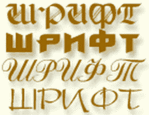 [299x231]Если вы работаете в Word (или в любом другом приложении из пакета Microsoft Office), то рано или поздно возникнет ситуация, когда вас не удовлетворит то количество шрифтов, которое установлено в Windows по умолчанию. Или возможно вам понадобится использовать в каком-либо документе более вычурный или рукописный шрифт, которого нет среди установленных шрифтов операционной системы.
Нет проблем! Для этого вам надо просто установить дополнительные шрифты.
Сложного в этом абсолютно ничего нет. Необходимо только найти сами шрифты, которые удовлетворят ваши запросы, и проделать ряд несложных действий по их установке.
Каждый шрифт это отдельный файл, который можно скачать в Интернет и после этого установить, но чаще шрифты, которые скачиваются в сети, объединены в библиотеки шрифтов и распространяются в виде архивов.
Установка шрифтов в Windows XP не сложнее, чем установка простой игры.
Нажимайте Пуск – Панель управления – Шрифты и в появившемся окне выбирайте пункт меню Файл – Установить шрифт:
 [244x280]
Далее вспоминайте, где у вас находится папка со шрифтами, которые вы разархивировали и выберите нужный диск и папку:
 [402x321]
Открыв нужную папку, вы увидите в поле «Список шрифтов» все названия шрифтов, которые есть в выбранной папке.
Если вы хотите установить какой-то определённый шрифт – щёлкните его (выделите) и нажмите кнопку Ok.
Чтобы выбрать сразу несколько шрифтов, нажмите клавишу Ctrl, и удерживая её, щёлкните каждый из шрифтов, которые хотите добавить.
Если хотите установить сразу все шрифты, нажмите кнопку Выделить все, а потом Ok:
 [402x321]
Далее вы несколько секунд будете наблюдать процесс установки:
 [381x198]
Если шрифт, который вы устанавливаете, уже есть в наборе Windows, то появится такое предупреждение:
 [386x133]
Нажимайте Ok, и установка продолжится.
После этого все выбранные вами шрифты можно считать установленными.
Теперь открыв Word, вы увидите, что список шрифтов стал гораздо длиннее, а значит, у вас появилось больше возможностей для красивого оформления документов:
 [364x334]
Но когда вы устанавливаете новые шрифты и используете их в своих документах, помните, что используемый шрифт будет отображаться только на вашем компьютере. Если вы откроете такой документ на другом компьютере, в котором не установлен такой шрифт, то этот документ будет отображаться по-другому, скорее всего шрифтом Times New Roman или шрифтом, установленным по умолчанию.
Поэтому для документов, которые в последствии будут распространяться и просматриваться на разных компьютерах, я рекомендую все-таки использовать стандартные шрифты.
Автор: Андрей Курганов
Читайте также:
Клавиша Win (Windows): Сочетания клавиш
Удаление программ штатными средствами Windows