Урок о том, как добавить анимацию на вашу картинку.
17-04-2011 19:20
к комментариям - к полной версии
- понравилось!
Урок о том как добавить анимацию на вашу картинку
 [45x]
[45x]
 [230x110]
Нравится??? Ну вот это мы с вами и будем учиться делать....
Что нам надо...во-первых сама картинка....и самое главное запоминаем её размеры....и вторая картинка -анимация на прозрачном фоне вот у неё ничего запоминать не надо..нужен только её код))) Ну и конечно "волшнбная формула" для того чтобы все это соединить....
Итак....приступим....
Выбираем картинку...(на моем примере попробуем) Вот она у меня какая..
 [500x336]
а вот её код
Как вы видите Яндекс фотки выдает картинки с размерами...А как быть если в коде этих размеров нет???Да как обычно....
Щелкаем правой кнопкой мышки по картинке и ищем там *Свойства* Ну или что нибудь похожее где можно увидеть размеры картинки...У меня Мозилла....там пункт *информация об изображении*...а у кого другой браузер -наверное знаете, какой пункт показывает размеры картинки...так вот Увидели-запомнили....
далее ...Используем шаблон формулу...вот он..
Что в ней что?
Вместо ААА вставьте ширину картинки вашей Вместо ВВВ вставьте высоту вашей картинки АДРЕС ВАШЕЙ КАРТИНКИ это ссылка имеено на картинку (не весь код!!!а только ссылка) и КОД ВАШЕЙ АНИМАЦИИ это целый код картинки-анимации
он у меня вот такой...
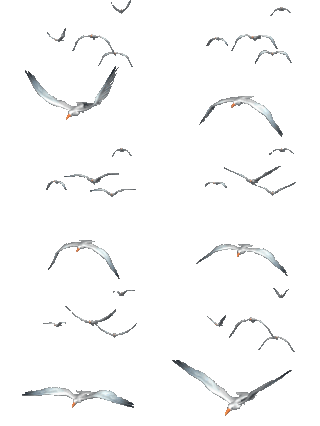
то есть если вы выбрали анимированную картинку которую вставляете во внутрь....просто возьмите её полный код и вставьте на место слов КОД ВАШЕЙ АНИМАЦИИ
в коде шаблоне перед КОДОМ ВАШЕЙ АНИМАЦИИ есть тег *b* вот после него можно ставить пробелы и столько на сколько хотите сдвинуть анимацию вправо....вот так..например
А можно код анимации поставить дважды друг за другом....тогда получится вот так...
Можно перед кодом анимации написать текст вот так...
а можно просто поставить тег перед КОДОМ АНИМАЦИИ
<p style="text-indent: 60px"> а после кода тег
</p>
и анимация сдвинется вправо настолько насколько поставите цифру вместо 60
Ну вот вроде бы и все случаи описала...Теперь остается только найти анимированнные джифки вам полезные и вставлять их в ваши картинки)))0
Удачи...Ваша Zomka
Урок о том как добавить анимацию на вашу картинку
[45x] [230x110]Ну что, мои хорошие...Освоим как мы с вами еще один интересный урок.Вот посмотрите на картинку...
| |
Нравится??? Ну вот это мы с вами и будем учиться делать....
Что нам надо...во-первых сама картинка....и самое главное запоминаем её размеры....и вторая картинка -анимация на прозрачном фоне вот у неё ничего запоминать не надо..нужен только её код))) Ну и конечно "волшнбная формула" для того чтобы все это соединить....
Итак....приступим....
Выбираем картинку...(на моем примере попробуем) Вот она у меня какая..
[500x336]а вот её код
<img src="http://img-fotki.yandex.ru/get/4903/zomka.b9/0_529f0_c95fff80_L" border="0" height="336" width="500">
Как вы видите Яндекс фотки выдает картинки с размерами...А как быть если в коде этих размеров нет???Да как обычно....
Щелкаем правой кнопкой мышки по картинке и ищем там *Свойства* Ну или что нибудь похожее где можно увидеть размеры картинки...У меня Мозилла....там пункт *информация об изображении*...а у кого другой браузер -наверное знаете, какой пункт показывает размеры картинки...так вот Увидели-запомнили....
далее ...Используем шаблон формулу...вот он..
<center><table style="WIDTH: AAApx; HEIGHT: BBBpx" cellspacing="8" cellpadding="3" width="700" align="center" background="АДРЕС ВАШЕЙ КАРТИНКИ" border="3"><tbody><tr><td><font face="Monotype Corsiva" color="white" size="3" font="font"><b><p align="center"></p>КОД ВАШЕЙ АНИМАЦИИ</b></font> </td></tr></tbody></table></center>
Что в ней что?
Вместо ААА вставьте ширину картинки вашей Вместо ВВВ вставьте высоту вашей картинки АДРЕС ВАШЕЙ КАРТИНКИ это ссылка имеено на картинку (не весь код!!!а только ссылка) и КОД ВАШЕЙ АНИМАЦИИ это целый код картинки-анимации
он у меня вот такой...
<img src="http://img0.liveinternet.ru/images/attach/c/0//47/187/47187640_ch.gif" width="200" height="182" alt=" (160x182, 23Kb)" />
то есть если вы выбрали анимированную картинку которую вставляете во внутрь....просто возьмите её полный код и вставьте на место слов КОД ВАШЕЙ АНИМАЦИИ
в коде шаблоне перед КОДОМ ВАШЕЙ АНИМАЦИИ есть тег *b* вот после него можно ставить пробелы и столько на сколько хотите сдвинуть анимацию вправо....вот так..например
|
А можно код анимации поставить дважды друг за другом....тогда получится вот так...
| |
Можно перед кодом анимации написать текст вот так...
| ДЕЛА ДАВНО МИНУВШИХ ДНЕЙ |
а можно просто поставить тег перед КОДОМ АНИМАЦИИ
<p style="text-indent: 60px"> а после кода тег
</p>
и анимация сдвинется вправо настолько насколько поставите цифру вместо 60
Ну вот вроде бы и все случаи описала...Теперь остается только найти анимированнные джифки вам полезные и вставлять их в ваши картинки)))0
Удачи...Ваша Zomka
Комментарии (26):
mimozochka
08-04-2012-16:47
удалить
Отличный урок. все понятно и доходчиво!
mimozochka, да, согласна с тобой, Надя!
NadinIzVlada, с Первомаем!
МилаЯ__Людмила
03-05-2012-17:40
удалить
Интересный пост! Взяла в цитатник.
МилаЯ__Людмила, мне приятно!
pawy, спасибо за чудесный комментарий!


Логово_Белой_Волчицы
09-08-2012-20:02
удалить
Спасибо огромное за урок!!!Пусть каждый твой вечер будет наполнен счастьем, теплотой и радостным предвкушением чуда!
 [375x527]
[375x527]
Логово_Белой_Волчицы, Спасибо за добрые слова!



Алла_просто
06-02-2013-20:21
удалить
Исходное сообщение ахДуняша
Урок о том как добавить анимацию на вашу картинку
Ну что, мои хорошие...Освоим как мы с вами еще один интересный урок.Вот посмотрите на картинку...
Нравится??? Ну вот это мы с вами и будем учиться делать....
Что нам надо...во-первых сама картинка....и самое главное запоминаем её размеры....и вторая картинка -анимация на прозрачном фоне вот у неё ничего запоминать не надо..нужен только её код))) Ну и конечно "волшнбная формула" для того чтобы все это соединить....
Итак....приступим....
Выбираем картинку...(на моем примере попробуем) Вот она у меня какая..
а вот её код
Как вы видите Яндекс фотки выдает картинки с размерами...А как быть если в коде этих размеров нет???Да как обычно....
Щелкаем правой кнопкой мышки по картинке и ищем там *Свойства* Ну или что нибудь похожее где можно увидеть размеры картинки...У меня Мозилла....там пункт *информация об изображении*...а у кого другой браузер -наверное знаете, какой пункт показывает размеры картинки...так вот Увидели-запомнили....
далее ...Используем шаблон формулу...вот он..
КОД ВАШЕЙ АНИМАЦИИ
Что в ней что?
Вместо ААА вставьте ширину картинки вашей Вместо ВВВ вставьте высоту вашей картинки АДРЕС ВАШЕЙ КАРТИНКИ это ссылка имеено на картинку (не весь код!!!а только ссылка) и КОД ВАШЕЙ АНИМАЦИИ это целый код картинки-анимации
он у меня вот такой...
то есть если вы выбрали анимированную картинку которую вставляете во внутрь....просто возьмите её полный код и вставьте на место слов КОД ВАШЕЙ АНИМАЦИИ
в коде шаблоне перед КОДОМ ВАШЕЙ АНИМАЦИИ есть тег *b* вот после него можно ставить пробелы и столько на сколько хотите сдвинуть анимацию вправо....вот так..например
А можно код анимации поставить дважды друг за другом....тогда получится вот так...
Можно перед кодом анимации написать текст вот так...
ДЕЛА ДАВНО МИНУВШИХ ДНЕЙ
а можно просто поставить тег перед КОДОМ АНИМАЦИИ
а после кода тег
и анимация сдвинется вправо настолько насколько поставите цифру вместо 60
Ну вот вроде бы и все случаи описала...Теперь остается только найти анимированнные джифки вам полезные и вставлять их в ваши картинки)))0
Удачи...Ваша Zomka
Люд, а ты пробовала сама делать??
баба_Вася, Алла, если я начну что-то пробовать делать, мне нужно будет бросать работу... Слава богу, хоть едва хватает времени на то, чтоб у друзей посмотреть сообщения! Я на 6 сайтах.

Комментарии (26):
вверх^
Вы сейчас не можете прокомментировать это сообщение.
Дневник Урок о том, как добавить анимацию на вашу картинку. | ахДуняша - Дневник Людмилы Кетовой |
Лента друзей ахДуняша
/ Полная версия
Добавить в друзья
Страницы:
раньше»