Это цитата сообщения Владимир_Шильников Оригинальное сообщение
Старый ноутбук: не работают внутренние устройства.
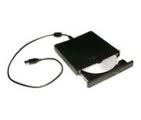
http://www.compgramotnost.ru/kak-rabotaet-pk/stary...abotayut-vnutrennie-ustrojstvaВнешнее DVD устройство с USB-подключением
Если в ноутбуке не работает привод CD-/DVD- дисков, то этот привод можно заменить. Но это дорогое удовольствие, требующее к тому же обращения в сервис.
Поэтому лучше приобрести внешнее устройство (внешний привод CD-/DVD- дисков), которое легко и просто подключается через USB-порт.
Такое же подключение внешнего CD-/DVD- привода имеет смысл сделать и при работающем внутреннем приводе, если это внутренний привод не устраивает по своим функциональным возможностям.
Например, внутренний привод ноутбука может не записывать DVD- дисков, соответственно, этот недостаток можно устранить с помощью внешнего привода.
USB-порты являются достаточно надежными, но и их можно сломать, например, механически применив к ним ненужные усилия.
Если в ноутбуке не работают USB-порты, то можно приобрести устройство, подключаемое к порту PCMCIA,
Порт PCMCIA в ноутбуке
и имеющее USB-порты для подключения внешних устройств:
USB порты на плате, подключаемой к разъему PCMCIA
Аналогичные PCMCIA устройства можно применять для подключения к ноутбуку модема, подключения ноутбука к Интернету и др., если соответствующие внутренние устройства оказались неисправны по каким-либо причинам.
Подключение к проводному Интернету с помощью PCMCIA
Поломки внутренних устройств бывают, как правило, из-за варварского обращения с разъемами, выдергивания из них шнуров, что называется, «с мясом» и т.п. Но и эти поломки можно устранить, заменив внутренние устройства на аналогичные внешние, как описано выше.
Клавиатура ноутбука тоже может износиться, клавиши могу западать, некоторые из них могут перестать работать. Если не работают клавиши на ноутбуке, на помощь может прийти внешняя клавиатура, подключаемая через USB-порт.
Надо только помнить о том, что с помощью внешней клавиатуры, возможно, нельзя будет управлять ноутбуком, применяя для этого специальные комбинации клавиш для управления громкостью динамиков, яркости монитора и т.п. Придется делать это программно, обращаясь к соответствующим программам в панели управления («Пуск» - «Панель управления»).
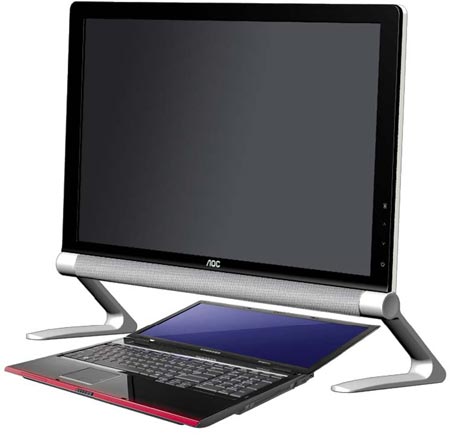
Внешний монитор для ноутбука
Если в ноутбуке не работает монитор, то можно подключить внешний монитор к ноутбуку, используя специальный разъем, который имеется практически на каждом таком ПК.
Но практически работать с таким ноутбуком уже нельзя как с переносным устройством. Ноутбук станет системным блоком стационарного ПК. Тем не менее, ноутбук будет работать, только пользоваться им придется по-другому.
Как подключить монитор к ноутбуку? Переключение экрана с внутреннего на внешний делается путем одновременного нажатия на клавишу «Fn» и соответствующей клавиши в ряду клавиш «Fх» (в разных ноутбуках бывает по разному, например F5 или F8), на которой изображены два монитора (внутренний и внешний).
Кстати, с помощью режима подключения внешнего монитора к ноутбуку, ноутбук действительно может быть системным блоком. В этом случае в офисе (или дома) можно пользоваться большим стационарным монитором, что бывает очень удобно в работе, а на выезде пользоваться небольшим собственным экраном переносного ПК.
При использовании ноутбука в качестве системного блока лучше всего к нему подключить не только внешний монитор, но и внешнюю клавиатуру, и внешнюю мышь. Тогда будет полная имитация работы на стационарном ПК.
В некоторых ПК имеется на нижней стороне специальный разъем для подключения к расширителю портов, который предназначен для подключения ноутбука к подставке – расширителю портов.
К этой подставке могут быть постоянно подключены внешний монитор, клавиатура, мышь, звуковые колонки и т.п. И эти внешние устройства подключаются к ноутбуку в момент его установки на подставку – расширитель портов.
Это удобно при использовании компьютера как на стационарном рабочем месте (в режиме подключения к подставке – расширителю портов), так и в переносном режиме (в режиме отключения от расширителя портов).
При таком способе подключения ноутбук становится системным блоком путем легкого подключения (одним щелчком) к подставке – расширителю портов, и более не нужно подключать к его разъемам монитор, клавиатуру, мышь и т.п. Но не на всяком ноутбуке есть разъем для подключения к расширителю портов. Также подставку – расширитель портов для ноутбука нужно покупать отдельно, это стоит денег.
Многие пользователи ноутбуков недолюбливают встроенную в них мышь. К ней нужно приспособиться, чтобы манипулировать не хуже, чем привычной мышкой. Поэтому чаще всего к ноутбукам подключается внешняя мышь (к порту USB).
Ноутбуки имеют разъемы для подключения звуковых колонок, микрофона и других устройств. Все это расширяет возможности ПК, и позволяет «ремонтировать» сломанные внутренние устройства путем простого подключения аналогичных внешних устройств. А значит, продлевает полноценную жизнь любимого ноутбука.