|
Быстрый запуск программ
 [387x216] [387x216]
А как Вы запускаете самые нужные Вам программы? Нажимаете меню «Пуск», выбираете «Все программы», затем ищите среди множества других нужную… ? А может, выбираете среди кучи ярлыков на рабочем столе тот самый? Если так, то есть над чем задуматься, это далеко не самые эффективные варианты.
1. Эффективное использование панели задач
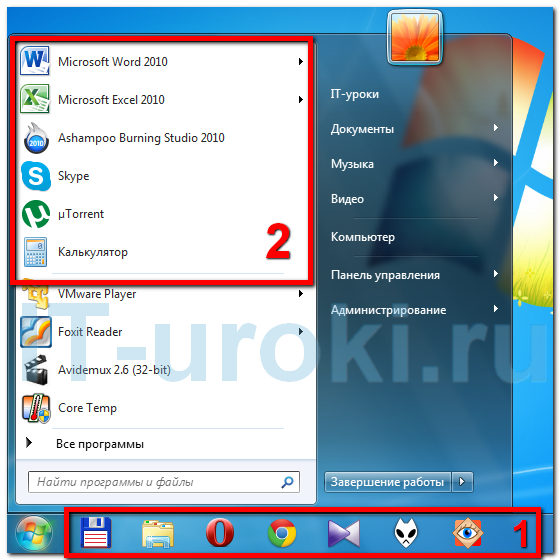
На панели задач оставьте только самые нужные программы (которые Вы запускаете каждый день, может быть, по нескольку раз), но не больше десяти программ:
[560x75]
Только самые нужные программы на панели задач в Windows 7
Подробнее о возможностях панели задач в Windows 7 и о вариантах её настройки есть статья на сайте IT-уроки, вот ссылка на неё.
Конечно, в Windows XP такой вариант невозможен, но что Вам мешает расширить панель задач и расположить все ярлыки «Быстрого запуска» в один ряд?!
[460x104]
Эффективное использование панели «Быстрый запуск» в Windows XP
Я записал небольшое видео, в котором показал, как выполнить такие изменения в Windows XP:
2. Эффективное использование меню «Пуск»
В меню «Пуск» удалите лишние ярлыки и закрепите ярлыки тех программ, которые Вы используете раз в два дня (или в два раза реже, чем те, что закрепили на панели задач).
[300x300]
Вторые по популярности программы закрепляем в меню «Пуск»
Делается это несложно: нажмите на любой ярлык правой кнопкой и найдите пункт «Закрепить в меню «Пуск»».
3. Почистим рабочий стол
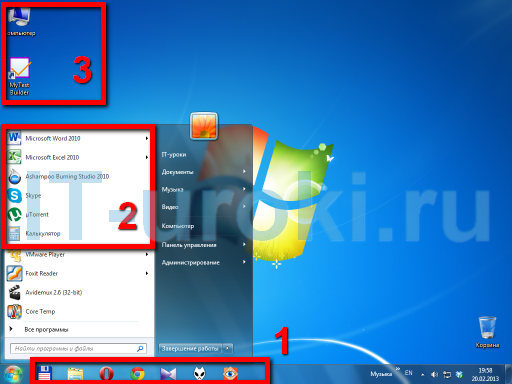
На рабочем столе оставьте только ярлыки на программы, которые на третьем месте по использованию, а также ярлыки для часто посещаемых папок («Документы», «Фотографии», «Музыка», «Видео» и т.д.).
[512x384]
Очередность доступа к ярлыкам программ при работе в Windows
И не держите на рабочем столе файлы и папки, это плохая примета (шучу, конечно… на счет приметы), подробнее об этом и, вообще, об организации папок расскажу на следующем уроке (там и разберемся, насколько примета и насколько шутка).
4. Меню «Программы»
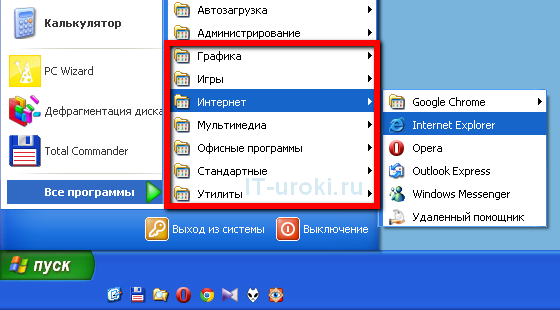
В меню «Программы» или «Все программы» (в зависимости от версии Windows), у Вас остаются все оставшиеся ярлыки. Лишние программы советую удалить, а для отдельных ярлыков можно создать свои подпапки.
[560x310]
Подпапки в меню Программы можно сделать самому
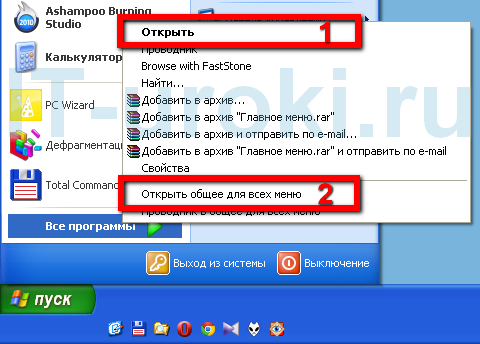
Если решите сделать такие тематические папки, то учтите, что создавать их нужно в двух местах:
[300x215]
Ярлыки меню Программы находятся в двух папках
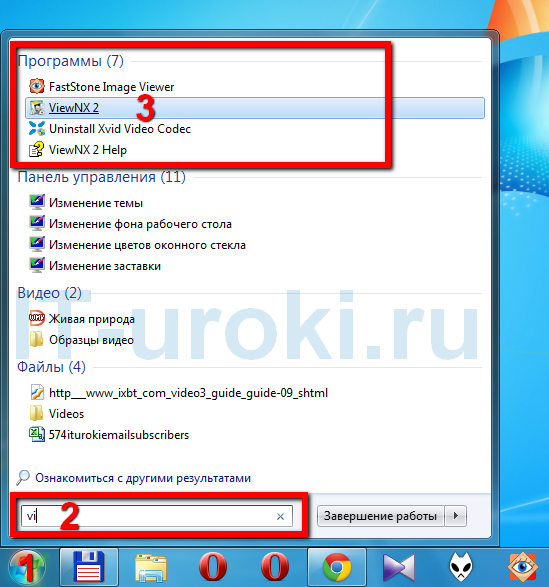
В Windows 7 можно ничего с этим меню делать не нужно, нажав кнопку «Пуск» можно начать писать название программы, она очень быстро покажется в списке.
[300x320]
Быстрый поиск в меню Пуск Windows 7
Вообще, работа в Windows 7 заметно упрощена, по сравнению с XP, за это можно выразить отдельную благодарность компании Майкрософт (с Windows 8 отдельная история).
С большой благодарностью к автору урока.
|