Разберемся с альтернативными способами выполнения привычных операций..
Урок достаточно Важный, но об этом в конце!
 [272x189] [272x189]
Разберемся с альтернативными способами выполнения привычных операций..
Урок достаточно Важный, но об этом в конце!
Альтернативные способы
С разными вариантами запуска программ мы уже разобрались (но, далеко не со всеми, о них на более высоком уровне сложности). Для всех других действий в Windows также есть несколько вариантов выполнения.
Пример 1: Способы копирования файлов и папок.
Давайте для примера рассмотрим способы копирования файлов и папок.
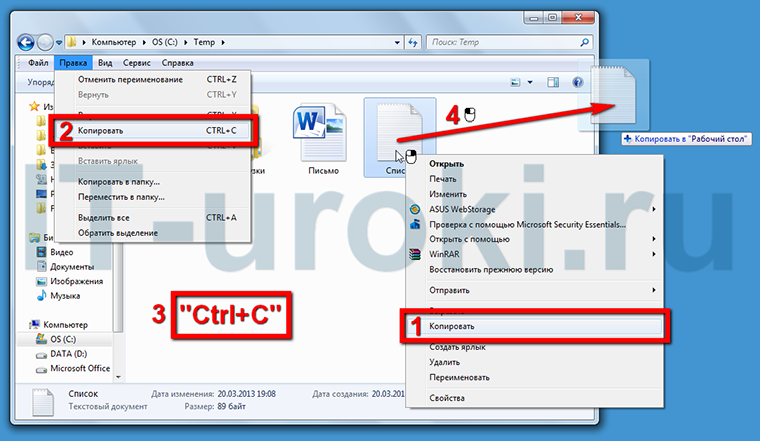
Вы обращали внимание, что простую операцию копирования и перемещения можно выполнить минимум четырьмя способами?
-
Нажать правой кнопкой на файл или папку и выбрать «Копировать» или «Вырезать»
-
Выделить файл или папку, затем нажать в меню проводника «Правка» => «Копировать» или «Вырезать»
-
Выделить файл/папку и зажать комбинацию клавиш «Ctrl+C» (копировать), «Ctrl+X» (вырезать), «Ctrl+V» (вставить).
-
Навести курсор на файл или папку, зажать левую кнопку мыши и перетащить в другое открытое окно или на ярлык папки.
Подсказки:
При перетаскивании мышью Вы можете принудительно задать одну из трех операций (копирование, перемещение, создание ярлыка). Для этого, зажав левую кнопку мыши, одновременно зажмите на клавиатуре одну из следующих клавиш:
-
«Ctrl» — для задания операции копирования;
-
«Shift» — для задания операции перемещения;
-
«Alt» или сочетание «Ctrl+Shift»- для создания ярлыка.
Может возникнуть вопрос: «Зачем сделали несколько способов для одного и того же действия?». Конечно же это сделали НЕ для того, чтобы запутать начинающих пользователей. Наоборот!
Вы можете выбрать наиболее удобный метод и пользоваться только им. Но гораздо эффективнее будет использовать разные способы копирования файлов и папок в разных ситуациях.
Пример 2: Переключение между программами
Переключение между программами при работе за компьютером — самое часто повторяемое действие. Рассмотрим пример, когда у Вас запущено много программ и Вам нужно открывать их в разном порядке.
-
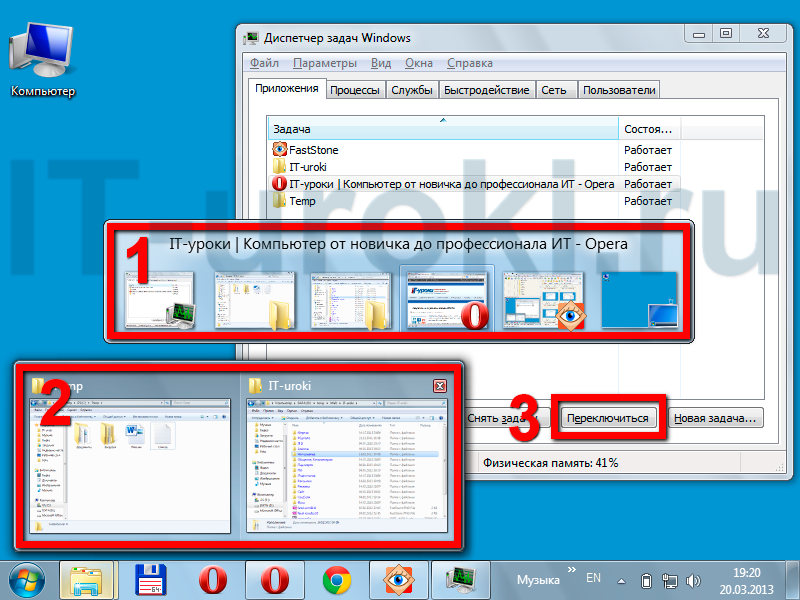
Можно использовать панель задач, наводя на группу программ и выбирая среди них нужное окно.
-
Можно нажать комбинацию клавиш «Alt+Tab», повторяя нажатие до перехода к нужному окну (при большом количестве запущенных приложений, я использую именно этот способ переключения между программами).
-
Можно запустить диспетчер задач, перейти на вкладку «Приложения» и, выбрав списке нужную программу, нажать кнопку «Переключиться».
-
В Windows 7 можно использовать горячие клавиши «Win+1», «Win+2» и т. д. для переключения между программами, закрепленными на панели задач (с этими комбинациями мы познакомились изучая панель задач Windows 7).
Подсказки:
-
Используйте удобное свойство: при использовании комбинации «Alt+Tab», первым в очереди откроется окно предыдущей использованной программы.
-
Если необходимо пролистать открытые программы в обратном порядке, используйте комбинацию клавиш «Alt+Shift+Tab» (об этом мало кто знает).
-
Если открыто несколько окон закрепленной на панели задач программы, повторное нажатие комбинаций горячих клавиш «Win+1», «Win+2»… позволит переключиться между всеми окнами соответствующей закрепленной программы.
-
В Windows 7 / Windows Vista можно использовать комбинацию клавиш «Win+Tab» для более наглядного переключения между программами (Режим Windows Aero должен быть включен).
Пример 3: Вывод на печать в разных программах
Большинство программ используют всё тот же принцип: все действия можно выполнить несколькими способами.
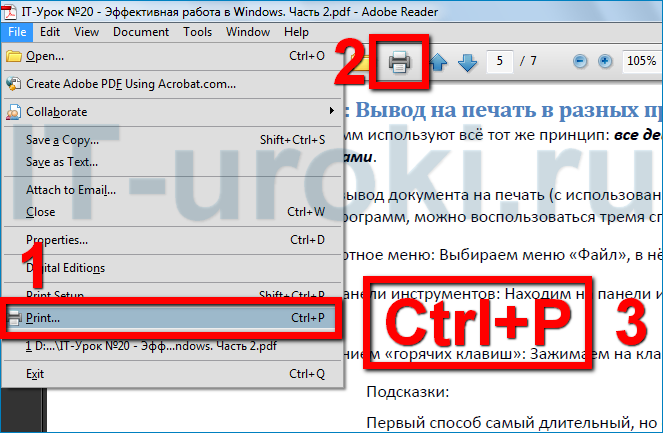
Для примера я взял вывод документа на печать (с использованием принтера). Как и у всех основных функций программ, можно воспользоваться тремя способами:
-
Через стандартное меню: Выбираем меню «Файл», в нём выбираем пункт «Печать»;
-
С помощью панели инструментов: находим на панели инструментов значок принтера, нажимаем на него;
-
С использованием «горячих клавиш»: Зажимаем на клавиатуре две клавиши «Ctrl+P».
[300x195]
Вывод на печать в разных программах
Подсказки:
Первый способ самый длительный, но он позволит настроить параметры печати (выбрать нужные страницы, изменить масштаб, качество печати и т. д.).
Эти три способа актуальны для большинства программ Windows и даже Linux.
КСТ
|