Цитата сообщения Nelya_Gerbekova
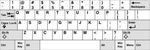
Основные комбинации на клавиатуре, которые могут заменить мышку и ... облегчить Вашу жизнь! (?))
 [700x233]
Если вы много работаете с компьютером, то вы знаете, что для быстрой и продуктивной работы нужно стараться обходиться без мыши.
|
Сочетание клавиш
|
Действия
|
|
Клавиша "Win" - windows(бычно находится в низу слева, между «Ctrl» и «Alt» и может отображаться картинкой) |
Открывает и сворачивает меню «Пуск» |
|
Win + Break |
Открывает «свойства системы» |
|
Win + D |
Сворачивает или восстанавливает все окна |
|
Win + М |
Сворачивает все окна |
|
Win + Shift + M |
Восстанавливает все свернутые окна |
|
Win + Е |
Открывает окно «Мой компьютер» |
|
Win + F |
Открывает окно «Поиска» |
|
Win + F1 |
Вывод центра справки Windows |
|
Win + R |
Открывает окно «Выполнить» |
|
Win + U |
Открывает окно «Диспетчер служебных программ» |
|
Win + Tab |
На панели задач переключение между кнопками |
|
Win + Pause |
Открывает окно «Свойства системы» |
|
Ctrl + Esc |
Открывает меню пуск меню "Пуск" |
|
Ctrl + F4 |
Закрывает текущее окно в программе |
|
Ctrl + C |
Копирует выделенный фрагмент или файл |
|
Ctrl + X |
Вырезает выделенный фрагмент или файл |
|
Ctrl+ V |
Вставить фрагмент, файл |
|
Ctrl + Z |
Отменяет последние действия |
|
Ctrl + A |
Выделить все (весь текст или все файлы) |
|
Ctrl+ P |
Печать |
|
Ctrl + Shift + Esc |
Вызов «Диспетчера задач» |
|
Ctrl + Alt + Delete |
Вызов «Диспетчера задач», при повторном нажатии перезагрузка компьютера в экстренном режиме |
|
Ctrl + N |
Создает новый документ, проект или подобное действие. |
|
Ctrl + O |
Вызвает диалог выбора файла для открытия документа |
|
Удерживать CTRL во время перемещения |
Создаёт копию файла |
|
Удерживать CTRL + SHIFT во время перемещения файла |
Создаёт ярлык выбранного элемента |
|
Alt + Tab |
Переключение активного окна от одного элемента к другому. |
|
Alt + F4 |
Закрыть окно или выйти из программы |
|
Alt + Пробел |
Выводит системное меню для текущего окна |
|
Alt + Стрелка влево |
Шаг назад в проводнике |
|
Alt + Стрелка вправо |
Шаг вперёд в проводнике |
|
Alt + Enter |
Посмотреть свойства выбранного элемента |
|
Shift + F10 |
Выводит опции для выделенного элемента |
|
Shift + СТРЕЛКА в нужную сторону от курсора |
Выделяет знак в тексте |
|
Shift + Ctrl + СТРЕЛКА в нужную сторону от курсора |
Выделяет слово в тексте |
|
Shift с любой стрелкой |
Выделяет нескольких элементов в окне или на рабочем столе, или в тексте документа |
|
Shift +Delete |
Удаляет выделенный файл, не помещая в корзину |
|
Нажмите клавишу SHIFT пять раз |
Включает и отключает залипание клавиш |
На самом деле сочетаний больше, но используя даже эту малую часть, Вы сможете работать на компьютере эффективнее.
Как их использовать? Сначала нажимаем первую клавишу, удерживая её нажимаем вторую клавишу.
Возможно, у вас есть свои любимые сочетания клавиш не вошедшие в это список.
Ну, а это для тех,кто уже смог запомнить ОСНОВНЫЕ клавиши:
Google chrome.
При нажатии клавиш Ctrl+T в браузере Google chrome будет создана новая вкладка.
При нажатии клавиш Ctrl+N в браузере Google chrome будет создано новое окно.
При нажатии клавиш Ctrl+D в браузере Google chrome откроется окошка для создания новой закладки.
Если нажать клавиши Ctrl+Shift +N в браузере Google chrome откроется окно в режиме инкогнито.
Например, если вы будите работать в режиме инкогнито, то Google chrome не будет записывать посещенные вами сайты в историю, то есть после завершения работы в Google chrome в режиме инкогнито вся история поиска, cookie и журнал посещенных web сайтов будет автоматически стерта в вашем браузере.
При нажатии клавиши Ctrl+Shift+O в браузере Google chrome откроется диспетчер закладок.
При нажатии клавиш Ctrl+S в браузере Google chrome откроется окошко для сохранения данной страницы.
Если нажать клавиши Ctrl+A в браузере Google chrome будет выделана вся страница.
Если нажать клавиши Ctrl+Z то в браузере Google chrome будет отменено последние действие.
Если нажать клавиши Ctrl+Y то в браузере Google chrome будет восстановлено последние отмененное действие.
При нажатии клавиш Ctrl+P в браузере Google chrome будет произведена печать данной страницы.
При нажатии клавиш Ctrl+R в браузере Google chrome обновится данная страница.
С помощью клавиш Ctrl+F в браузере Google chrome в верхнем правом углу откроется панель поиска по данной страницы.
Если нажать клавиши Ctrl+W в браузере Google chrome закроется активная вкладка.
Если нажать клавиши Ctrl+Shift+W в браузере Google chrome закроются все активные вкладки и будет произведен выход из браузера.
При нажатии клавиши Alt+F4 будет произведен выход из браузера.
При нажатии клавиши F11 в браузере Google chrome раскроется полноэкранный режим просмотра данной страницы, при обратном нажатии клавиши F11 в браузере Google chrome перейдет в обычный режим просмотра данной страницы. Если нажать и удерживать клавишу Ctrl затем покрутить колесико вниз или вверх, то масштаб данной страницы изменится.
Если нажать клавиши Ctrl+0 то масштаб в браузере Google chrome изменится на первоначальный масштаб просмотра страницы (100%).
Если нажать клавиши Shift+Esc в браузере Google chrome откроется диспетчер задач.
При нажатии клавиш Ctrl+Shift+Del в браузере Google chrome откроется окошко, в котором вы сможете очистить все данные по просмотру – это журнал посещенных сайтов, вся история поиска, история загрузок, cookie, кэш и другое. При нажатии клавиш Ctrl+Shift +J в браузере Google chrome откроется консоль JavaScript.
При нажатии клавиш Ctrl+Shift+T в браузере Google chrome будут открываться последние закрытые вкладки.
При нажатии клавиш Ctrl+H в браузере Google chrome откроется журнал историй.
При нажатии клавиш Ctrl+J в браузере Google chrome откроется вкладка «загрузки».
Firefox
- Поднять или опустить страницу. Пробел – опустить страницу, Shift+пробел – поднять страницу.
- Найти. Ctrl+F или Alt-N для следующей страницы.
- Добавить страницу в закладки. Ctrl+D.
- Быстрый поиск./.
- Новая вкладка. Ctrl+T.
- Перейти на панель поиска. Ctrl+K.
- Перейти в адресную строку. Ctrl+L.
- Увеличить размер текста. Ctrl+=. Уменьшить размер текстаCtrl+-
- Закрыть вкладку. Ctrl-W.
- Обновить страницу. F5.
- Перейти на домашнюю страницу. Alt-Home.
- Восстановить закрытую страницу. Ctrl+Shift+T.
- Закладки по ключевым словам. Это наиболее продуктивно. Если вы часто заходите на сайт, вы делаете закладку (конечно!), затем перейдите к свойствам закладок (щёлкните по ним правой кнопкой мыши). Добавьте короткое ключевое слово в строку ввода ключевых слов, сохраните, и после этого вы можете просто вводить в адресную строку (Ctrl+L) это ключевое слово и сразу же переходить на сайт.
Gmail
- Написать новое письмо. C.
- Ответить на письмо. R.
- Ответить всем.A.
- Переслать письмо. F.
- Сохранить текущее письмо и открыть следующее письмо.Y+O.
- Удалить письмо и открыть следующее. #+O (или Shift-3+O).
- Отправить написанное письмо. Tab-Enter.
- Поиск. /.
- Навигация. Перемещение вниз J и вверхK по списку контактов.
- Список сообщений. N и P передвигают курсор на следующее или предыдущее сообщение и списке сообщений.
- Игнорировать. M– письма с отмеченными адресами перестают попадать в список входящих писем и архивируются.
- Выбрать цепочку писем. X – цепочка писем будет выбрана. Её можно заархивировать, применить к ней ярлык и выбрать для неё действие.
- Сохранить черновик. Control-S.
- Перейти к списку сообщений. G+I.
- Перейти к помеченным письмам. G+S.
- Перейти к адресной книге. G+C.