Это цитата сообщения IrchaV Оригинальное сообщение
Как поставить пароль на документ Word

Многие из нас работают с какими-либо документами. Иногда содержание таких документов не предназначено для чужих глаз. Это может быть и конфиденциальная информация, и просто важные записи, которые хочется сохранить нетронутыми. Существует самый простой способ для решения этой проблемы. Для этого необходимо поставить пароль на документ Word. После установки пароля на документ Word, документ будет зашифрован. При открытии такого документа потребуется ввести пароль, иначе документ невозможно будет открыть. В данной статье будет рассмотрена установка пароля на документы Word 2003, Word 2007 и Word 2010 редакций одноименной программы. В заключение статьи будет рассмотрен вопрос, как удалить пароль с документа Word 2003, Word 2007 и Word 2010.
Пароль для надежности желательно использовать сложный. Простые пароли могут быть быстро расшифрованы специализированными программами для расшифровки паролей. Для создания надежного пароля лучше использовать специальную программу – менеджер паролей. С помощью такой программы можно создать пароль, а потом ввести его из менеджера паролей в окно поле ввода пароля в программе Word.
Как поставить пароль на документ Word 2003
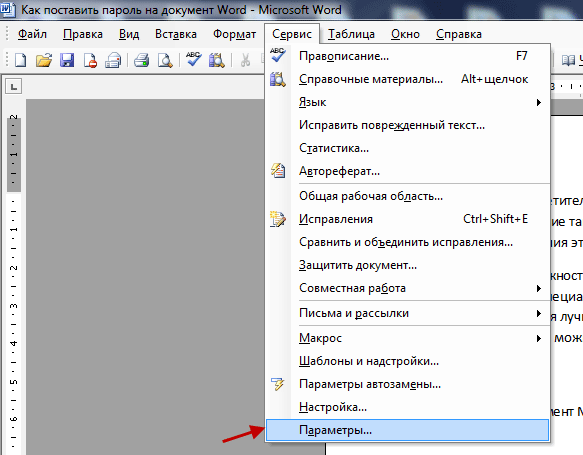
Для того, чтобы поставить пароль на документ Microsoft Word 2003, в меню Сервис нажимаем на пункт Параметры…
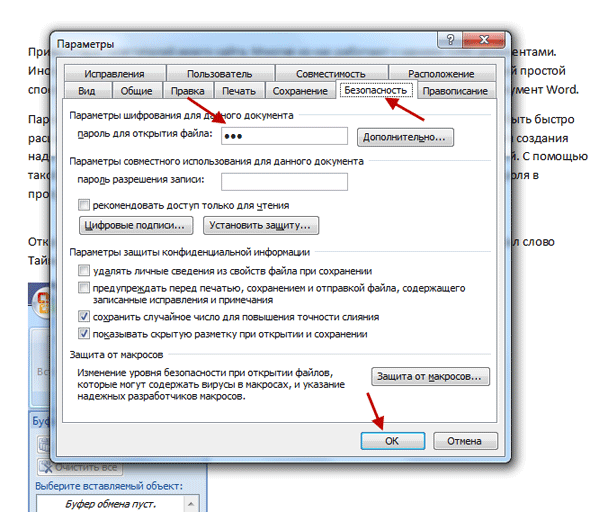
В появившемся окне Параметры переходим во вкладку Безопасность. В пункте Параметры шифрования для данного документа, в поле пароль для открытия файла, вводим пароль и нажимаем на кнопку ОК.
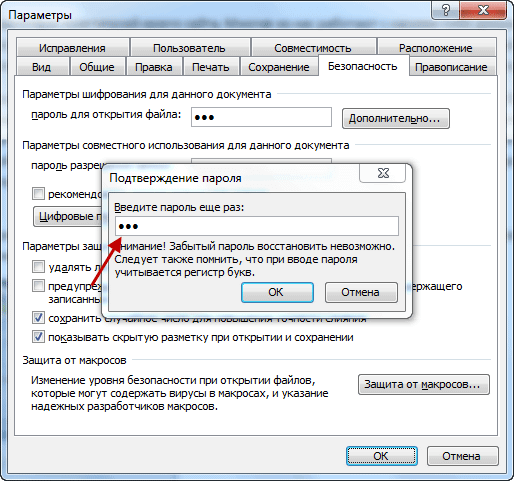
В окне Подтверждение пароля вводим пароль еще один раз и нажимаем на кнопку ОК.
После этого закрываем документ. На документ Word 2003 поставлен пароль. При попытке открыть документ Word, программа потребует ввести пароль. Вводим пароль и нажимаем на кнопку ОК. Документ Word 2003 после этого открывается.
Как поставить пароль на документ Word 2007
Для того, чтобы поставить пароль на документ Microsoft Word 2007 нажимаем на кнопку Microsoft Office. Заходим в меню Microsoft Office и нажимаем на пункт Подготовить, а затем нажимаем на пункт Зашифровать документ.

Внутри документа появляется окно, вводим туда пароль, нажимаем на кнопку ОК.
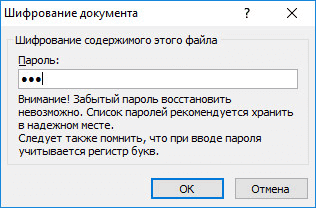
В окне Подтверждение пароля повторяем ввод пароля, а затем нажимаем на кнопку ОК.
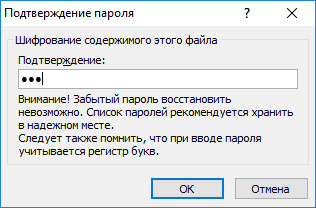
После этого закрываем документ Word 2007. При попытке открыть документ, появляется окно Пароль, в котором нас просят ввести пароль, для открытия файла. Если мы введем неверный пароль, то документ Word не откроется. Вводим правильный пароль и нажимаем на кнопку ОК.
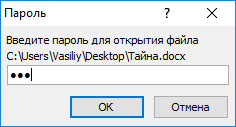
Документ Wor 2007 открывается.
Как поставить пароль на документ Word 2010
Для установки пароля на документ Microsoft Word 2010 нажимаем на пункт меню Файл. После нажатия на пункт Сведения в поле Разрешения нажимаем на кнопку Защитить документ. Далее нажимаем на пункт Зашифровать паролем.
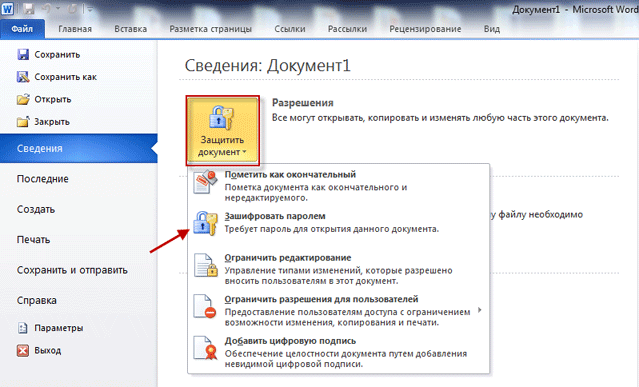
В окне Шифрование документа вводим пароль. В окне Подтверждение пароля, подтверждаем его, вводя пароль во второй раз.
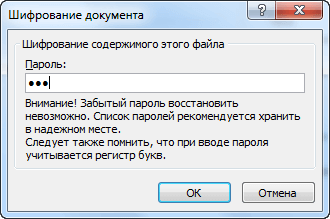
Теперь на документе Word 2010 стоит пароль. Открыть зашифрованный документ Word мы сможем, если только введем правильный пароль.
Внимание! Следует помнить, что при каждой попытке открыть зашифрованный документ Word придется заново вводить пароль. Поэтому хорошо запомните свой пароль к документу, чтобы у вас была возможность быстро открыть зашифрованный документ Word. Если вы захотите вновь открыть публичный доступ к этому документу, то с документа Word необходимо будет снять защиту.
Как удалить пароль с документа Word 2003
Для того, чтобы удалить пароль с зашифрованного документа Microsoft Word 2003, открываем документ, вводя пароль к этому документу Word. Дальше заходим в меню Сервис и нажимаем на пункт Параметры… В окне Параметры, во вкладке Безопасность, в поле пароль для открытия файла удаляем ранее введенный нами пароль и нажимаем на кнопку ОК. После закрытия документа Word появляется окно с предупреждением об изменении в этом файле, нажимаем в этом окне на кнопку Да. После этого защита с документа Word 2003 снята.
Как удалить пароль с документа Word 2007
Открываем зашифрованный документ Microsoft Word 2007, вводя его пароль. После этого нажимаем на кнопку Microsoft Office, далее нажимаем на пункт Подготовить, а потом на пункт Зашифровать документ. В окне Шифрование документа удаляем пароль, который мы ввели ранее и нажимаем на кнопку ОК. После того, как мы закрыли документ Word, в окне появившегося предупреждения об изменении в документе, нажимаем на кнопку Да. Защита с документа Word 2007 снята, и он может быть открыт для использования любым пользователем компьютера.
Как удалить пароль с документа Word 2010
Для снятия пароля с зашифрованного документа Microsoft Word 2010, открываем документ Word. Для открытия документа Word вводим пароль к этому документу. Затем в меню Файл нажимаем на пункт Сведения. В поле Разрешения нажимаем на кнопку Защитить документ. После этого нажимаем на пункт Зашифровать паролем. В появившемся окне Шифрование документа удаляем введенный нами ранее пароль и нажимаем на кнопку ОК. После закрытия документа Word, появляется окно с предупреждением об изменении документа, нажимаем в этом окне на кнопку Да. Теперь документ Word 2010 открыт для свободного использования.