Без заголовка
20-04-2011 22:17
к комментариям - к полной версии
- понравилось!
Это цитата сообщения Rost Оригинальное сообщение
Все формы для комментирования
вверх^
к полной версии
понравилось!
в evernote
Это цитата сообщения Rost Оригинальное сообщение
Все формы для комментирования
Очередное дополнение в  [показать]
Весной писал уже пост, в котором рассказал всё про комментирование и комментарии. Сегодня расскажу про все виды форм для комментирования на ЛиРу.
1. Быстрый ответ
Выглядит примерно так:
[показать]
Весной писал уже пост, в котором рассказал всё про комментирование и комментарии. Сегодня расскажу про все виды форм для комментирования на ЛиРу.
1. Быстрый ответ
Выглядит примерно так:
 [показать]
Появляется в ленте друзей или в блоге при нажатии на ссылку "Ответить":
[показать]
Появляется в ленте друзей или в блоге при нажатии на ссылку "Ответить":  [показать]
Разберёмся, что тут есть что.
• Выбор, от кого писать комментарий:
[показать]
Разберёмся, что тут есть что.
• Выбор, от кого писать комментарий:
 [показать]
Тут надо выбрать, комментируете вы от своего имени или оставляете комментарий анонимно.
Далее идёт 3 ссылки:
[показать]
Тут надо выбрать, комментируете вы от своего имени или оставляете комментарий анонимно.
Далее идёт 3 ссылки:
 [показать]
• Смайлы
Открывается отдельное окно, где можно выбрать нужный смайли для вставки в комментарий
[показать]
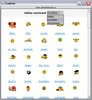
• Смайлы
Открывается отдельное окно, где можно выбрать нужный смайли для вставки в комментарий
 [показать]
• Транслит
Это ссылка для тех, у кого нет возможности (или ума?) писать русскими буквами.
Как это работает?
Пишите комментарий английскими буквами:
[показать]
• Транслит
Это ссылка для тех, у кого нет возможности (или ума?) писать русскими буквами.
Как это работает?
Пишите комментарий английскими буквами:
 [показать]
После его написания нажимаете ссылку "Транслит":
[показать]
После его написания нажимаете ссылку "Транслит":
 [показать]
• Проверка орфографии
Тут немного другой браузер, потому что для Rost эта ссылка у меня не работает.
После написания комментария нажимаем ссылку "Проверка орфографии". Появляется вот такое окно:
[показать]
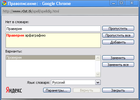
• Проверка орфографии
Тут немного другой браузер, потому что для Rost эта ссылка у меня не работает.
После написания комментария нажимаем ссылку "Проверка орфографии". Появляется вот такое окно:
 [показать]
Тут более-менее стандартная форма для проверки орфографии. Есть возможность выбрать параметры:
[показать]
Тут более-менее стандартная форма для проверки орфографии. Есть возможность выбрать параметры:
 [показать]
Под полем для вода текста комментария есть 2 галочки:
[показать]
Под полем для вода текста комментария есть 2 галочки:
 [показать]
• Перевод URL в ссылки
Фраза написано не по-русски. Ну и ладно. Что она означает? То же, что и "Автоматически переводить URL в ссылку" при написании сообщения. Если не знаете, уже описывал тут.
• Подписка на комментарии.
Вы будете подписаны на комментарии. Если оставите галочку.
[показать]
• Перевод URL в ссылки
Фраза написано не по-русски. Ну и ладно. Что она означает? То же, что и "Автоматически переводить URL в ссылку" при написании сообщения. Если не знаете, уже описывал тут.
• Подписка на комментарии.
Вы будете подписаны на комментарии. Если оставите галочку.
2. Сокращённая форма для комментирования Выглядит примерно так: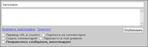 [676x215]
Самая распространённая форма оставить комментарий на ЛиРу.
Для начала рассмотрим, что находится надо полями для ввода текста:
[676x215]
Самая распространённая форма оставить комментарий на ЛиРу.
Для начала рассмотрим, что находится надо полями для ввода текста:
 [показать]
• Выбор, от кого писать комментарий - см. пункт 1.
• Обратиться к автору сообщения
При нажатии на эту ссылку в текстовом поле для ввода комментария появляется "[user=Ник автора сообщения],"
• Перейти к полной форме
При нажатии на эту ссылку вы перейдёте к полной форме для ввода комментария (см. пункт 3).
Внимание!Все введённые вами данные при переключении буду удалены!
Теперь разберёмся, что делают ссылки "галочки" по полем для ввода текста комментария:
[показать]
• Выбор, от кого писать комментарий - см. пункт 1.
• Обратиться к автору сообщения
При нажатии на эту ссылку в текстовом поле для ввода комментария появляется "[user=Ник автора сообщения],"
• Перейти к полной форме
При нажатии на эту ссылку вы перейдёте к полной форме для ввода комментария (см. пункт 3).
Внимание!Все введённые вами данные при переключении буду удалены!
Теперь разберёмся, что делают ссылки "галочки" по полем для ввода текста комментария:
 [показать]
• Проверка орфографии - см. пункт 1.
• Транслит - см. пункт 1.
• Перевод URL в ссылки - см. пункт 1.
• Подписка на комментарии - см. пункт 1.
• Скрыть комментарий.
Комментарий добавляется, но как скрытый. Видят его только автор комментария и хозяин блога (в теории). На практике же комментарий виден в "комментариях по подписке". Подробнее о видах комментариях на ЛиРу читайте тут.
• Перенести в мой дневник
К тексту вашего комментарий будет добавлена ссылка на пост, где вы его оставили. И это сообщение будет помещено в раздел "Ссылки" вашего блога с заголовком оригинального сообщения.
Например.
Комментарий:
[показать]
• Проверка орфографии - см. пункт 1.
• Транслит - см. пункт 1.
• Перевод URL в ссылки - см. пункт 1.
• Подписка на комментарии - см. пункт 1.
• Скрыть комментарий.
Комментарий добавляется, но как скрытый. Видят его только автор комментария и хозяин блога (в теории). На практике же комментарий виден в "комментариях по подписке". Подробнее о видах комментариях на ЛиРу читайте тут.
• Перенести в мой дневник
К тексту вашего комментарий будет добавлена ссылка на пост, где вы его оставили. И это сообщение будет помещено в раздел "Ссылки" вашего блога с заголовком оригинального сообщения.
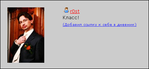
Например.
Комментарий:
 [показать]
Сообщение в разделе ссылки:
[показать]
Сообщение в разделе ссылки:
 [показать]
• Понравилось сообщение, рекомендую!
Равносильно нажатию на ссылку "Понравилось!" в панели кросспостинга под сообщением.
• "Все смайлы »" - тоже, что и "Смайлы" из пункта 1.
[показать]
• Понравилось сообщение, рекомендую!
Равносильно нажатию на ссылку "Понравилось!" в панели кросспостинга под сообщением.
• "Все смайлы »" - тоже, что и "Смайлы" из пункта 1.
3. Полная форма для комментирования Выглядит примерно так: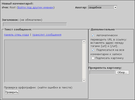 [665x492]
В неё можно попасть следующими способами:
• Нажав на ссылку "С цитатой в дневнике" или ленте друзей:
[665x492]
В неё можно попасть следующими способами:
• Нажав на ссылку "С цитатой в дневнике" или ленте друзей:
 [показать]
• Нажав на ссылку "Перейти к полной форме" в сокращённой форме для комментирования (см. пункт 2).
Что есть хорошего в полной форме?
• Возможность сменить ник прямо при написании комментария.
Используя ссылку "Войти под другим именем" можно сменить ник прямо при написании комментария:
[показать]
• Нажав на ссылку "Перейти к полной форме" в сокращённой форме для комментирования (см. пункт 2).
Что есть хорошего в полной форме?
• Возможность сменить ник прямо при написании комментария.
Используя ссылку "Войти под другим именем" можно сменить ник прямо при написании комментария:
 [показать]
• Выбор аватара
Только в полной форме комментирования на ЛиРу вы можете выбрать аватар:
[показать]
• Выбор аватара
Только в полной форме комментирования на ЛиРу вы можете выбрать аватар:
 [показать]
Правда, для этого должна быть включена опция "Выбор аватаров в комментариях" в «Основных настройках».
• Панель спецкода
При нажатии на эту ссылку появится во такая панель:
[показать]
Правда, для этого должна быть включена опция "Выбор аватаров в комментариях" в «Основных настройках».
• Панель спецкода
При нажатии на эту ссылку появится во такая панель:
 [показать]
Это та же панель, что используется в простом редакторе (подробнее можно прочесть тут).
• Транслит сообщения - то же, что "транслит" в пункте 1.
• Кнопка "Проверить" - то же, что и ссылка "Проверить орфографию" в пункте 1.
• Автоматически переводить URL в ссылку: вставлять адрес между тэгами [url] и [/url] - тоже, что "Перевод URL в ссылки" в пункте 1.
• Подписаться на все комментарии к записи - то же, что и "Подписка на комментарии" в пункте 1.
• Подписать картинку
Аналогично этой же опции при написании сообщения в простом редакторе (подробнее можно прочесть тут).
• Прикрепить картинку
Аналогично этой же опции при написании сообщения в простом редакторе (подробнее можно прочесть тут).
• "Все смайлы »" - тоже, что и "Смайлы" из пункта 1.
LI 5.09.15
[показать]
Это та же панель, что используется в простом редакторе (подробнее можно прочесть тут).
• Транслит сообщения - то же, что "транслит" в пункте 1.
• Кнопка "Проверить" - то же, что и ссылка "Проверить орфографию" в пункте 1.
• Автоматически переводить URL в ссылку: вставлять адрес между тэгами [url] и [/url] - тоже, что "Перевод URL в ссылки" в пункте 1.
• Подписаться на все комментарии к записи - то же, что и "Подписка на комментарии" в пункте 1.
• Подписать картинку
Аналогично этой же опции при написании сообщения в простом редакторе (подробнее можно прочесть тут).
• Прикрепить картинку
Аналогично этой же опции при написании сообщения в простом редакторе (подробнее можно прочесть тут).
• "Все смайлы »" - тоже, что и "Смайлы" из пункта 1.
LI 5.09.15
[показать]
Весной писал уже пост, в котором рассказал всё про комментирование и комментарии. Сегодня расскажу про все виды форм для комментирования на ЛиРу.
1. Быстрый ответ
Выглядит примерно так:
[показать]
Появляется в ленте друзей или в блоге при нажатии на ссылку "Ответить": [показать]
Разберёмся, что тут есть что.
• Выбор, от кого писать комментарий:
[показать]
Тут надо выбрать, комментируете вы от своего имени или оставляете комментарий анонимно.
Далее идёт 3 ссылки:
[показать]
• Смайлы
Открывается отдельное окно, где можно выбрать нужный смайли для вставки в комментарий
[показать]
• Транслит
Это ссылка для тех, у кого нет возможности (или ума?) писать русскими буквами.
Как это работает?
Пишите комментарий английскими буквами:
[показать]
После его написания нажимаете ссылку "Транслит":
[показать]
• Проверка орфографии
Тут немного другой браузер, потому что для Rost эта ссылка у меня не работает.
После написания комментария нажимаем ссылку "Проверка орфографии". Появляется вот такое окно:
[показать]
Тут более-менее стандартная форма для проверки орфографии. Есть возможность выбрать параметры:
[показать]
Под полем для вода текста комментария есть 2 галочки:
[показать]
• Перевод URL в ссылки
Фраза написано не по-русски. Ну и ладно. Что она означает? То же, что и "Автоматически переводить URL в ссылку" при написании сообщения. Если не знаете, уже описывал тут.
• Подписка на комментарии.
Вы будете подписаны на комментарии. Если оставите галочку.
2. Сокращённая форма для комментирования Выглядит примерно так:
[676x215]
Самая распространённая форма оставить комментарий на ЛиРу.
Для начала рассмотрим, что находится надо полями для ввода текста:
[показать]
• Выбор, от кого писать комментарий - см. пункт 1.
• Обратиться к автору сообщения
При нажатии на эту ссылку в текстовом поле для ввода комментария появляется "[user=Ник автора сообщения],"
• Перейти к полной форме
При нажатии на эту ссылку вы перейдёте к полной форме для ввода комментария (см. пункт 3).
Внимание!Все введённые вами данные при переключении буду удалены!
Теперь разберёмся, что делают ссылки "галочки" по полем для ввода текста комментария:
[показать]
• Проверка орфографии - см. пункт 1.
• Транслит - см. пункт 1.
• Перевод URL в ссылки - см. пункт 1.
• Подписка на комментарии - см. пункт 1.
• Скрыть комментарий.
Комментарий добавляется, но как скрытый. Видят его только автор комментария и хозяин блога (в теории). На практике же комментарий виден в "комментариях по подписке". Подробнее о видах комментариях на ЛиРу читайте тут.
• Перенести в мой дневник
К тексту вашего комментарий будет добавлена ссылка на пост, где вы его оставили. И это сообщение будет помещено в раздел "Ссылки" вашего блога с заголовком оригинального сообщения.
Например.
Комментарий:
[показать]
Сообщение в разделе ссылки:
[показать]
• Понравилось сообщение, рекомендую!
Равносильно нажатию на ссылку "Понравилось!" в панели кросспостинга под сообщением.
• "Все смайлы »" - тоже, что и "Смайлы" из пункта 1.
3. Полная форма для комментирования Выглядит примерно так:
[665x492]
В неё можно попасть следующими способами:
• Нажав на ссылку "С цитатой в дневнике" или ленте друзей:
[показать]
• Нажав на ссылку "Перейти к полной форме" в сокращённой форме для комментирования (см. пункт 2).
Что есть хорошего в полной форме?
• Возможность сменить ник прямо при написании комментария.
Используя ссылку "Войти под другим именем" можно сменить ник прямо при написании комментария:
[показать]
• Выбор аватара
Только в полной форме комментирования на ЛиРу вы можете выбрать аватар:
[показать]
Правда, для этого должна быть включена опция "Выбор аватаров в комментариях" в «Основных настройках».
• Панель спецкода
При нажатии на эту ссылку появится во такая панель:
[показать]
Это та же панель, что используется в простом редакторе (подробнее можно прочесть тут).
• Транслит сообщения - то же, что "транслит" в пункте 1.
• Кнопка "Проверить" - то же, что и ссылка "Проверить орфографию" в пункте 1.
• Автоматически переводить URL в ссылку: вставлять адрес между тэгами [url] и [/url] - тоже, что "Перевод URL в ссылки" в пункте 1.
• Подписаться на все комментарии к записи - то же, что и "Подписка на комментарии" в пункте 1.
• Подписать картинку
Аналогично этой же опции при написании сообщения в простом редакторе (подробнее можно прочесть тут).
• Прикрепить картинку
Аналогично этой же опции при написании сообщения в простом редакторе (подробнее можно прочесть тут).
• "Все смайлы »" - тоже, что и "Смайлы" из пункта 1.
LI 5.09.15Вы сейчас не можете прокомментировать это сообщение.
Дневник Без заголовка | Людмила_06-53 - Дневник Людмила_06-53 |
Лента друзей Людмила_06-53
/ Полная версия
Добавить в друзья
Страницы:
раньше»