Ulead GIF Animator 5. -программа для создания анимаций
12-04-2012 14:28
к комментариям - к полной версии
- понравилось!
Это цитата сообщения fomicheva_lidia Оригинальное сообщение
Ulead GIF Animator 5. -программа для создания анимаций
i/b
вверх^
к полной версии
понравилось!
в evernote
Это цитата сообщения fomicheva_lidia Оригинальное сообщение
Ulead GIF Animator 5. -программа для создания анимаций
Ulead GIF Animator 5. -программа для создания анимаций
Ulead Gif Animator - лучшая программа для создания анимации Как оживить «мёртвую» картинку? Хорошо, конечно, кто владеет всеми навыками фотошопа, а кто только осваивает? А кто и вовсе попробовал и не получается. Как в таком случае быть? Хочу представить самую простую в использовании программу: Ulead GIF Animator 5. Одна из лучших программ для создания анимации. При небольшом размере, программа обладает огромными возможностями. Гибкая работа со слоями, большое количество 2D и 3D видеоэффектов, позволяет создавать небольшие мультфильмы, баннеры, анимацию. Готовую работу можно сохранить в форматы - avi, swf, gif. В программе также есть возможность преобразовать видеофайлы (avi, mov, mpg) в файлы gif анимации. Вот такие эффекты я сделала буквально за минуту.  [300x] [300x] [300x] [300x]СКАЧАТЬ ПРОГРАММУ КРЯК РУСИФИКАТОР. Установка программы - очень простая. Открываем архивную папку и два раза щелкаем по белой папочке [показать]Следуем инструкции. Потом точно так же поступаем с кряком и русификатором. После всё закрываем и нажимаем на своём рабочем столе ярлык программы - [показать]Ulead GIF Animator 5 состоит из трёх главных разделов, в которых идет редактирование и разработка анимации, эти разделы называются: «Правка», «Оптимизация», «Просмотр».  [400x112] [400x112]Вот, на всякий случай, для тех, у кого английский язык, перевод меню редактора [700x242]Попробуем подробнее изучить каждый из разделов и разберем в чем же их особенности. При первом запуске Ulead GIF Animator, Вам будет предложено выбрать одно из стандартных действий: «Открыть пример», «Открыть изображение» и так далее. 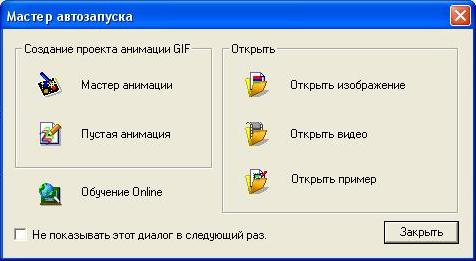 [476x261] [476x261]«Правка» - данная вкладка представляет страницу на которой происходит основное редактирование изображения, создание кадров, а после и самой анимации. В боковой панели (которая расположена справа) можно настроить визуальное отображение картинки, её прозрачность, удалить какой-либо ненужный объект. Данная панель полностью служит для редактирования и управления объектами. Нажимаем на пустой квадратик внизу и далее: файл => добавить изображения, как на рисунке:  [350x344] [350x344]В нижней части экрана, расположена панель анимации, на которой по кадрам разбит весь анимированный проект. В параметрах этой панели можно установить: интервал времени между появлением кадров, дублировать уже существующие изображения, создать новые, а также просмотреть всю созданную анимацию. С правой стороны Ulead GIF Animator мы можем увидеть панель инструментов. ПАНЕЛЬ ИНСТРУМЕНТОВ [60x242] - инструмент движение. - инструмент движение.Назначение: движение слоёв, рисунков.  - инструмент прямоугольная область. - инструмент прямоугольная область.Назначение: выделение областей прямоугольной и квадратной формы, а также инструмент движения выделенной области.  - инструмент эллиптическая область. - инструмент эллиптическая область.Назначение: выделение фигур овальной и круглой формы, а также инструмент движения выделенной области.  - инструмент лассо. - инструмент лассо.Назначение: выделение фигур произвольной формы.  - инструмент волшебная палочка. - инструмент волшебная палочка.Назначение: выделение пикселей близких по цвету.  - инструмент текст. - инструмент текст.Назначение: ввод и редактирование текстовых слоёв изображения.  - инструмент кисть. - инструмент кисть.Назначение: закраска выделенных областей и рисование.  - инструмент ластик. - инструмент ластик.Назначение: очистка изображения или выделенной области.  - инструмент ведро. - инструмент ведро.Назначение: заливка выделенной области или всего изображения.  - инструмент трансформация. - инструмент трансформация.Назначение: трансформация изображения.  - инструмент пипетка. - инструмент пипетка.Назначение: взятие пробы цвета прямо с полотна.  - инструмент стандартный масштаб. - инструмент стандартный масштаб.Назначение: возвращение истинного масштаба изображения.  - инструмент лупа. - инструмент лупа.Назначение: увеличение или уменьшение масштаба изображения.  - инструмент палитра. - инструмент палитра.Назначение: определение главного и фонового цветов «Оптимизация» вкладка предназначена для оптимизации изображения, доведения его до наилучшего качества или же наименьшего размера. Отличия от «Правки» в том, что вверху находится панель редактирования качества, количества цветов, а также размера самого изображения. [показать] [394x28] [394x28]Панель оптимизации имеет два окна в дном из которых отображается картинка «до», а в другом «после» применения алгоритмов оптимизации. Кроме того, в Ulead GIF Animator есть возможность применения видеоэффектов и поддержка функции фильтрации изображения. Для внедрения эффектов в Ваш проект есть специальное меню под названием: video f/x.- Видеоэффекты Расскажу подробней о некоторых пунктах: (Рис. 1) [126x366]Первый тип эффектов - это начиная с 3D и заканчивая Wipe. Для всех них характерно одно диалоговое окно (Рис. 2), а анимация может быть сменена в раскрывающемся списке "Effect type". Характеристика эффектов:
(Рис. 1) [126x366]Характеристика эффектов:
Второй тип эффектов При использовании данных эффектов сначала активируется диалоговое окно (Рис. 2) в котором пользователь определяет количество кадров ("... how many frame?") и цвет фона ("Background"). (Рис. 2) [307x66]После открывается диалоговое окно (Рис. 3), где собственно и происходит настройка и просмотр эффектов. (Рис. 3) [320x258] Настройки:1. Значок спидометра - скорость анимации 2. Значок play (треугольничек) - просмотр анимации 3. Счётчики width, height (0 - 100%) - определяют процент охвата изображения 4. Fill color - использование цвета для эффектов (Границы, переходы ...) Оптимизация графики Зачастую при создании анимации дизайнеры слишком увлекаются её внешней стороной и совсем не обращают внимания на их размер. При создании сцен с красивейшими рисунками, плавными переходами, закрученным сюжетом получаются умопомрачительные размеры файлов, доходит дело даже до мегабайт. Чтобы этого не случилось художникам приходится жертвовать этой красотой и идти на компромисс между размером и качеством. Так в Ulead Gif Animator включена мощнейшая "машина" оптимизация, которая подходит как для сжатия фильмов, так и простых не анимированных рисунков. [608x41] (Рис. 1)Для оптимизации графики в Gif Animator включена специальная панель (Рис. 1), которую можно активизировать, если щёлкнуть по вкладке "Optimize" из 3 основных: редакции, оптимизации и просмотра. Оптимизацию можно проводить двумя способами: автоматически и вручную. 1. Автоматическая оптимизация  (Рис. 2) Первый способ. Автоматическую оптимизацию можно провести, если выбрать способ оптимизации из меню "Preset". Здесь представлен огромный выбор способов оптимизации: line art 256 (Высокое качество с чёткими границами), photo 256 (высокое качество с нечёткими границами) .... Второй способ. Автоматическую оптимизацию можно также с помощью специального мастера оптимизации ("File / Optimization Wizard ... (f11)). Здесь можно, как и в предыдущем способе можно провести оптимизацию, выбрав нужный режим из списка, либо с ручной настройкой количества цветов и чёткости границы. Кроме этого мастер оптимизации удаляет лишние и ненужные, по его мнению, кадры анимации. 2. Ручная оптимизация.Скорей всего это самый приемлемый способ, т. к. результат своих действий Вы можете наблюдать сразу. Ручная оптимизация производится с помощью специальной панели оптимизации (Рис. 1). В ней можно настроить количество цветов (2 ...256) в анимации (Счётчик "color"), чёткость границ (0 - 100%) и плавность перехода цветов (Счётчик "Dither") Кстати, сохраняем полученное творение именно здесь, во вкладке: «Оптимизация«. В правом нижнем углу, есть слова: «Сохранить как«. «Просмотр» (Предварительный просмотр) – последнее окно, в котором есть возможность просмотреть свою работу в таком виде, в каком она будет сохранена. Эта опция очень помогает при работе, так как здесь уже явно видны все недочеты по переходам между кадрами и качеству картинок. Ну вот, пожалуй, пока все о замечательной программе анимации Ulead Gif Animator. Помощь в изучении программы я получила отсюда. для вас Лариса Гурьянова |
Метки: программы
i/b
Вы сейчас не можете прокомментировать это сообщение.
Дневник Ulead GIF Animator 5. -программа для создания анимаций | Irina_K- - Дневник Irina K |
Лента друзей Irina_K-
/ Полная версия
Добавить в друзья
Страницы:
раньше»