Это цитата сообщения Natariel Оригинальное сообщение
Мастер-класс от Natariel: распознавание текста
Часто, желая поделиться полезной информацией в интернете, мы сталкиваемся с плохим качеством исходного материала. В данной ситуации нам может помочь программа распознавания текста Fine Reader. Как работать с ней покажу на примере.
Вот наш исходник:
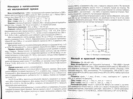
С ним мы и будем работать.
1. Откроем Fine Reader.
2. Затем откроем нужный файл. Это можно сделать несколькими способами:
- в меню File (Файл) выбрать пункт Open Image (Открыть изображение),
- или нажать сочетание клавиш Ctrl+O.
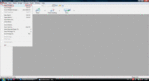
- или нажать на кнопочку Open Image (Открыть изображение), которая располагается на верхней панели.
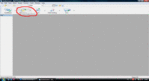
3. В появившемся окне, напоминающем обычный Проводник, ищем нужный файл. В выпадающем списке выбираем тип файлов, соответствующий расширению нашего файла, иначе мы рискуем его не найти. В данном примере выбрано расширение .jpeg.
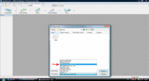
4. Жмем кнопку Открыть и вот уже наш файл появился в окне программы.
5. Далее надо познакомить с ним программу. Для этого жмем кнопку Read (Прочитать), которая находится в верхней панели. Или нажимаем клавиши Ctrl+R.
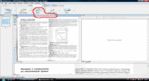
Полезное примечание: сбоку от кнопки Read (Прочитать) есть стрелка, которая открывает выпадающее меню. Чтобы программа могла адекватно работать с нашим изображением, нужно её настроить. Выбираем пункт Options (Настройки).
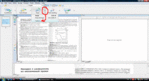
В закладке Recognition ищем выпадающее меню Recognition Language и выбираем в нем Russian-English. В этом случае программа сможет распознать не только русский, но и английский текст, если он вдруг ей встретится. Можно и просто выбрать Russian. Если данную настройку не сделать, вместо текста после выполнения команды Read (Прочитать) мы увидим абракадабру. Далее жмём ОК, соглашаясь с изменениями.

А после этого, как было описано выше, Read (Прочитать). Видим, как работает программа:

6. Результать выполнения команды не обязательно будет в точности таким, как у меня. Сейчас Fine Reader ознакомилась с файлом и решила, что в нём есть 2 таблицы (синие контуры) и несколько фрагментов текста (зелёные контуры). Результат своих размышлений она представила нам в правом окошке.

Разумеется, мы не согласны. И таблиц здесь нету, и текста больше, и изображение имеется, а программа его не нашла. Объясняем ей, чего мы хотим. Слева от окна, где отображается исходный файл, есть панель инструментов. Выбираем на ней инструмент для рисования рамок для обозначения границ текста и рисуем вокруг текста прямоугольники, они отображаются зелёным цветом. Если вдруг кто не в курсе: чтобы нарисовать прямоугольник, нужно, выбрав инструмент (т.е. попросту нажав на его кнопочку на панели инструментов) навести курсор на то место, где будет располагаться один из углов прямоугольника, и, зажав левую кнопку мыши, вести курсор по диагонали пока ещё воображаемой фигуры. Как только размеры прямоугольника нам понравятся, отпускаем кнопку мыши и вуаля – текст как бы обрамлен рамкой. Размеры прямоугольника также очень просто изменить: надо просто потянуть его за одну из сторон, которую хотим подвинуть.

Следующий инструмент – для синих фреймов, которые обозначают программе местоположение таблиц. У нас таблиц нет, поэтому воспользуемся четвертым по счету инструментом – для красных фреймов, ограничивающих изображения. Если ещё остались какие-то лишние фреймы, то попросту удаляем их (тыкаясь в каждый и нажимая Delete). Вот что у нас получилось:

Снова жмём Read (Прочитать) вверху панели или же сочетание клавиш Ctrl+R и ждём, пока программа закончит операцию. Результаты выполнения она снова покажет в правом окне:

7. На сей раз текста там побольше, да и схема уже стала похожа сама на себя. Проверим, насколько качественным получился текст. Жмём кнопку Check Spelling (Проверить прочитанное) или просто клавишу F7. Видим новое окно:
Здесь отображается та строчка, которую мы сейчас проверяем:

Здесь ещё и немного текста, находящегося вокруг, чтобы было легче ориентироваться:

А здесь мы можем править наш текст, если вдруг найдем ошибку, и это не сложнее, чем при работе с любым текстовым редактором:

Все знаки, которые вызывают у программы сомнения, она нам покажет. Жмём Ignore если нас всё устраивает, и программа переходит к следующему «сомнительному» месту:

Красным выделяются явные опечатки, после внесения изменений в текст жмём Confirm и идем дальше:

И так, пока не пройдём весь текст и это окошко редактирования не исчезнет.
8. К сожалению, когда правили текст, заметили, что местами отсутствуют отдельные строки, и, даже может быть пытались что то дописывать. Ситуация вполне поправима, работаем дальше. Жмём правой кнопкой в правом же окне, где программа показывает нам результат нашей с ней работы, наводим курсор в появившемся меню на пункт Scale, тут же открывается вложенное меню в котором выбираем масштаб отображения 200%. Или попросту меняем цифры в месте, обозначенном стрелкой:

Теперь текст хорошо виден, и сравнивая его с нижним окном, дописываем недостающие фрагменты, не забывая следить, чтобы не получались слишком длинные строчки. Вовремя отбиваем их клавишей Enter.

Можно править и в режиме отображения Draft Mode. Так даже ещё удобнее:

9. Ура, всё готово! Будем сохранять.

Возле кнопки Save сохранить жмём на стрелочку, выбираем пункт Options и переходим в закладку Formatting. Расставляем настройки, как у меня помечено на скриншоте, и жмём кнопку Formatting Settings.

Снова расставляем настройки, как на моём скриншоте, Jpeg quality указываем любое, только не слишком маленькое. У меня 90. Resolution 300 (при меньшем значении получается фигня, больше тоже вряд ли нужно). Жмём ОК.

Снова жмём на стрелочку возле Save (Сохранить), выбираем Send All Pages To (Сохранить Все Страницы В) и указываем Microsoft Word:

Практически сразу результаты нашей работы открываются в Microsoft Word. Выбираем режим отображения Веб-документ:

Если текст отображается слишком мелко, ставим в любое место текста курсор, жмём Ctrl+A (выделить всё):

и выставляем более крупный размер шрифта, какой нам понравится:

Со шрифтами лучше не экспериментировать, и использовать те, которые есть в списке доступных на страничке создания новой записи в дневнике (стандартные шрифты Windows). А в остальном делаем, что хотим, лишь бы получился красивый текст. Делаем, если надо, крупнее схемы. После окончания работы в основном меню выбираем пункт Сохранить как, а в нём – Другие форматы:

Файл сохраняем, как Веб-страницу (htm, html):

Не забываем про галочку Сохранять эскизы:

Всё, можно размещать в дневнике)) Вот что у меня получилось:
Накидка с капюшоном из меланжевой пряжи
Вам потребуется: 1200 г неокрашенной пряжи (меланж) и 200 г. пряжи цвета антрацита (80% шерсти, 20% альпаки, дл. = 166 м/100 г.); спицы круговые № 4,5; 4 пуговицы и три сердечка.Лиц. гладь: лиц. п. — нечет. р., изн. п. — чет. р. Изн. гладь: изн. п. — нечет, р., лиц. п. — чет. р. Карман (вязать 2 детали): набрать 26 п. неокрашенной пряжей и вязать лиц. гладью. На 12 см оставить п. в открытом виде. Плотность вязания: 18 п. и 24 р. = 10×10 см. Спинка: набрать 92 п. неокрашенной пряжей и вязать лиц. гладью. Одновременно для закругления в каждом 2-м р. 1×8, 1×5, 2×4, 2×2 и 4×1п., затем в каждом 4-м р. 7×1 п., затем снова в каждом 2-м р. 20×1, 2×2, 2×3 и 1×8 п. добавлять или набирать дополнительно (240 п.). Для скашивания плеча-рукава через 73 см (176 р. от начала) закрыть в каждом 2-м р. 12×8 п. Одновременно для выреза горловины через 81 см (194 р от начала) закрыть средние 20 п. и довязать обе стороны отдельно. Для закругления по внутреннему краю убавить в каждом 2-м р. 1×3 и 1×2 п. Оставшиеся 9 п. плеча закрыть через 83 см (200 р. от начала).Правая полочка: набрать 49 п. неокрашенной пряжей и вязать (123 п.). Одновременно для отверстия кармана на 26 ом (62 р. от начала) оставить открытыми 29-54п., положить между ними карман и вязать далее все п. вместе. Скос для плеча-рукава сделать как на спинке. Для выреза горловины по левому краю через 77 см (184 р. от начала) закрыть в каждом 2-м р. 1×10, 2×2 и 4×1 п. Оставшиеся 9п. плеча закрыть на высоте спинки. Левая полочка: вязать симметрично. Сборка: выполнить плечевые швы и пришить карман. Для капюшона набрать по краю горловины 71 п. и вязать лиц. гладью, отметив 3 средние п. Для придания формы 5 раз в каждом 4-м р. с обеих сторон от маркированных п. добавить по 1 п. скрещ. вправо из попереч. нити (81 п.) На 27,5 см (66 р. высоты капюшона) закрыть средние п. и закончить обе стороны отдельно. Для закругления в каждом 2-м р. закрывать 3×1 и 5×2 п. На 34 см (82 р ) закрыть оставшиеся 27 п. Закрыть верхний шов капюшона. Оставленные для карманов п. снова набрать и провязать 5 см. изн. гладью антрацитовой пряжей. Затем закрыть все п. и пришить узкие стороны планок. По краям полочки и краю капюшона набрать примерно 380 п. и провязать 8 р. изн. гладью и закрыть все п. По прямым краям рукавов набрать около 112 п. и связать такую же планку. По закруглениям вместе с узкими сторонами планки на спинке набрать около 300 п., на полочках — по 150 п. и сделать такие же планки. Пришить сердечки, скрепить пуговицами карманы. Сделать кисточку антрацитового цвета таким образом: нить длиной 40 см до половины положить на двойную нитку и на 2 см ниже связать.Отрезать длину до 19 см. Приготовить шнурок около 10 см и привязать кисточку на кончик капюшона.
 [показать]