Новогодний текст. Урок фотошопа от Н. Горской
02-12-2015 18:54
к комментариям - к полной версии
- понравилось!
Это цитата сообщения Фима-Собак Оригинальное сообщение
Новогодний текст. Урок фотошопа от Н. Горской.
Новогодний текст. Урок фотошопа от Н. Горской.
Сегодня я познакомлю Вас с таким интересным инструментом в фотошопе, как экшены. Экшен-это собранные в один файл действия, которые проводятся в фотошопе, например, при обработке и ретуширования фотографий или создания какого-нибудь эффекта. Эти действия можно записать и автоматически применять, работая с другими фотографиями. В программе Фотошоп есть и стандартные экшены. Они находятся в окне "операции". Туда же можно добавлять созданные или скачанные экшены. Я нашла экшен с интересным эффектом и сейчас будем создавать этот новогодний текст с применением экшена.
 [показать]
Вначале нужно скачать и установить экшен в фотошоп.
1-Кликните по картинке "морозный текст" и скачайте экшен.
[показать]
Скачанный файл будет у Вас в загрузках.
2-Создайте на компьютере новую папку, назовите ее, например, "экшены" и поместите скачанный файл в эту папку. Теперь нужно его разархивировать. ( Если у Вас при разархивировании, открывается программа Winrar, то перед разархивацией создайте папку, куда будете указывать путь для файла.)
3-Выделите архивированный файл, кликните по нему правой кнопкой мыши и, в появившемся окошке, выбрать "открыть в текущую папку". Появится файл с загнутым уголком.
[показать]
4-Открыть фотошоп.
5- На верхней панели найти и нажать "окно" (в англоязычном фотошопе window), в появившемся окошке найти "операции" (actions) и кликнуть по этому слову. Появится окно операций.
[показать]
6-В окне операций нажать на маленький треугольник
[показать]
и, в выпадающем меню, найти "загрузить операции" ( load actions).
[показать]
7-Нажать по этой строчке и найти папку, куда положили скачанный экшен. В папке кликнуть по файлу экшена
[показать]
и нажать "открыть". Экшен загрузится в фотошоп в окно операций.8-В окне операций откройте папку, нажав на треугольник.
[показать]
9-Затем нужно выделить нижнюю строку,кликнув по ней. [показать]
и нажать внизу окна на треугольник.
[показать]
10-Появится окно, нажать "продолжить".
[показать]
Загрузится такая картинка с текстом.
[показать]
Вместо английского текста нужно написать свой новогодний текст.
11-Выбрать инструмент "текст"
[показать]
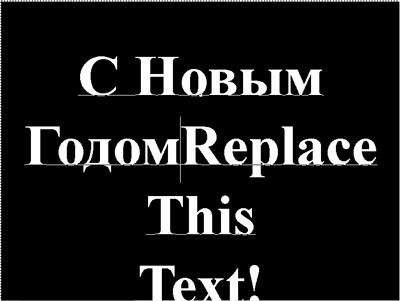
и сделать свои какие-нибудь новогодние надписи. Шрифт и размер выбирать не нужно.
[показать]
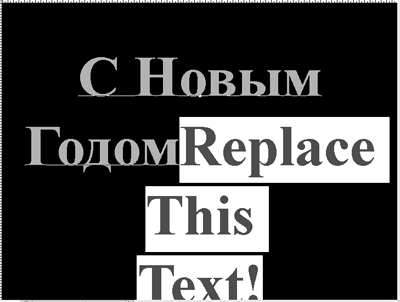
12-Написали текст и сразу проведите мышкой вправо и вниз по английскому тексту, он весь выделится.
[показать]
13-Удалить ненужный текст, нажав на клавиатуре Delete.
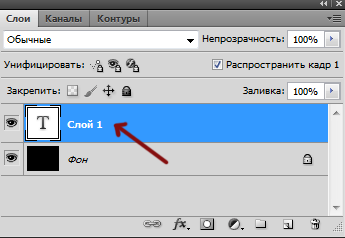
14-Перейти в окно слоев и кликнуть по слою с текстом.
[показать]
Дальше программа все сделает сама, только нужно нажимать "ok" в появляющихся окнах стиля и "продолжить" в других окнах.В конце закрыть белое окно.
[показать]
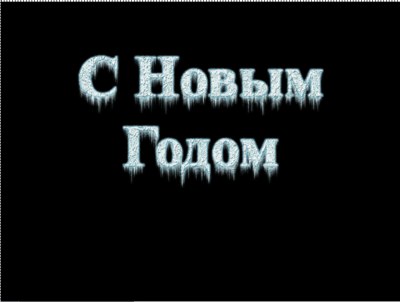
И получим вот такой красивый новогодний текст.
[показать]
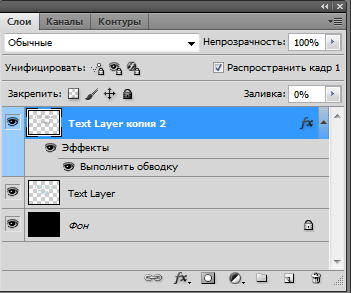
14-В окне слоев выделить верхний слой
[показать]
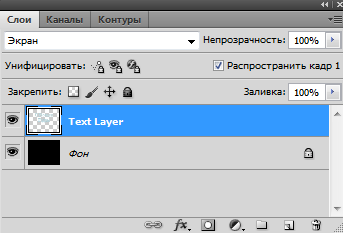
15-Слой-объединить с предыдущим.
[показать]
Теперь слой с текстом можно перемещать , трансформировать, изменять цвет. Можно поменять и цвет фона.
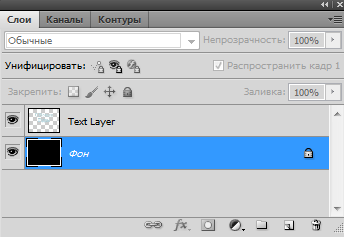
16-В окне слоев активировать слой "фон".
[показать]
17-Перевести его в слой 0, кликнув два раза по нему, и можно менять цвет
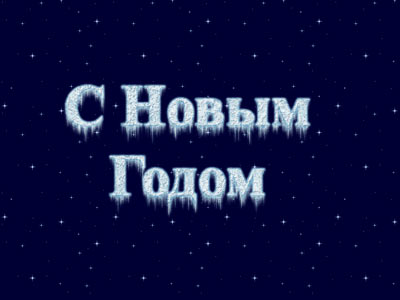
18-Редактирование-выполнить заливку.
[показать]
А если в окне слоев удалить нижний фоновый слой и сохранить файл с текстом в формате png, то можно будет вставлять Вашиновогодние надписи на разные открытки.
вверх^
к полной версии
понравилось!
в evernote
Это цитата сообщения Фима-Собак Оригинальное сообщение
Новогодний текст. Урок фотошопа от Н. Горской.
Новогодний текст. Урок фотошопа от Н. Горской.
Сегодня я познакомлю Вас с таким интересным инструментом в фотошопе, как экшены. Экшен-это собранные в один файл действия, которые проводятся в фотошопе, например, при обработке и ретуширования фотографий или создания какого-нибудь эффекта. Эти действия можно записать и автоматически применять, работая с другими фотографиями. В программе Фотошоп есть и стандартные экшены. Они находятся в окне "операции". Туда же можно добавлять созданные или скачанные экшены. Я нашла экшен с интересным эффектом и сейчас будем создавать этот новогодний текст с применением экшена.
[показать]Вначале нужно скачать и установить экшен в фотошоп.
1-Кликните по картинке "морозный текст" и скачайте экшен.
[показать]Скачанный файл будет у Вас в загрузках.
2-Создайте на компьютере новую папку, назовите ее, например, "экшены" и поместите скачанный файл в эту папку. Теперь нужно его разархивировать. ( Если у Вас при разархивировании, открывается программа Winrar, то перед разархивацией создайте папку, куда будете указывать путь для файла.)
3-Выделите архивированный файл, кликните по нему правой кнопкой мыши и, в появившемся окошке, выбрать "открыть в текущую папку". Появится файл с загнутым уголком.
[показать]4-Открыть фотошоп.
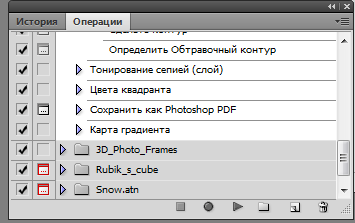
5- На верхней панели найти и нажать "окно" (в англоязычном фотошопе window), в появившемся окошке найти "операции" (actions) и кликнуть по этому слову. Появится окно операций.
 [показать]
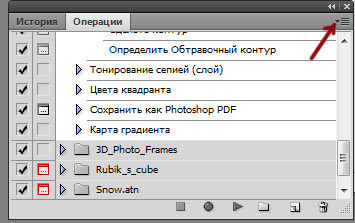
6-В окне операций нажать на маленький треугольник
 [показать]
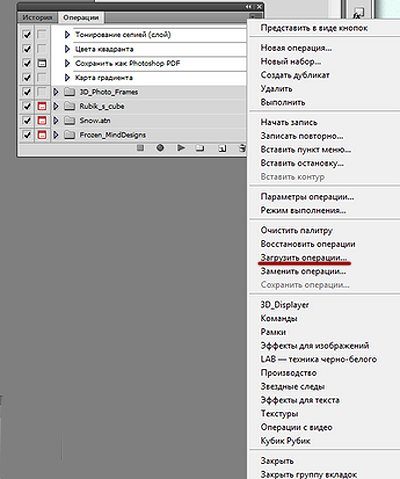
и, в выпадающем меню, найти "загрузить операции" ( load actions).
 [показать]
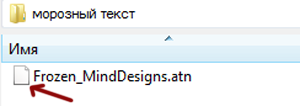
7-Нажать по этой строчке и найти папку, куда положили скачанный экшен. В папке кликнуть по файлу экшена
 [показать]
и нажать "открыть". Экшен загрузится в фотошоп в окно операций.8-В окне операций откройте папку, нажав на треугольник.
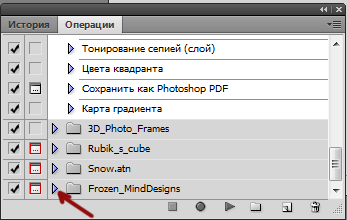 [показать]
9-Затем нужно выделить нижнюю строку,кликнув по ней.
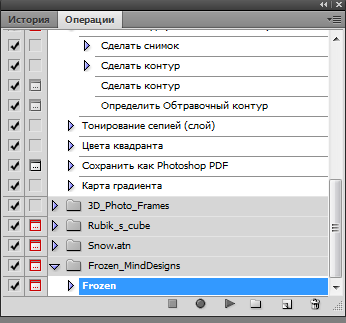 [показать]
и нажать внизу окна на треугольник.
 [показать]
10-Появится окно, нажать "продолжить".
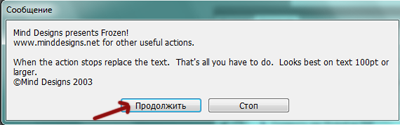 [показать]
Загрузится такая картинка с текстом.
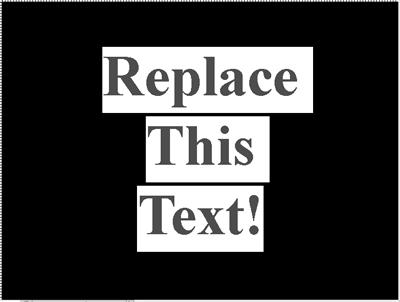 [показать]
Вместо английского текста нужно написать свой новогодний текст.
11-Выбрать инструмент "текст"
 [показать]
и сделать свои какие-нибудь новогодние надписи. Шрифт и размер выбирать не нужно.
 [показать]
12-Написали текст и сразу проведите мышкой вправо и вниз по английскому тексту, он весь выделится.
 [показать]
13-Удалить ненужный текст, нажав на клавиатуре Delete.
14-Перейти в окно слоев и кликнуть по слою с текстом.
 [показать]
Дальше программа все сделает сама, только нужно нажимать "ok" в появляющихся окнах стиля и "продолжить" в других окнах.В конце закрыть белое окно.
 [показать]
И получим вот такой красивый новогодний текст.
 [показать]
14-В окне слоев выделить верхний слой
 [показать]
15-Слой-объединить с предыдущим.
 [показать]
Теперь слой с текстом можно перемещать , трансформировать, изменять цвет. Можно поменять и цвет фона.
16-В окне слоев активировать слой "фон".
 [показать]
17-Перевести его в слой 0, кликнув два раза по нему, и можно менять цвет
18-Редактирование-выполнить заливку.
 [показать]
А если в окне слоев удалить нижний фоновый слой и сохранить файл с текстом в формате png, то можно будет вставлять Вашиновогодние надписи на разные открытки.
Вы сейчас не можете прокомментировать это сообщение.
Дневник Новогодний текст. Урок фотошопа от Н. Горской | Olga04 - Дневник Olga04 |
Лента друзей Olga04
/ Полная версия
Добавить в друзья
Страницы:
раньше»