Снежный рай
С помощью программ AKVIS вы сможете сделать новогоднюю открытку или поздравление к любому другому празднику своими руками и порадовать ваших друзей и близких.
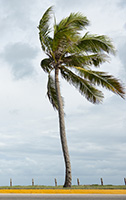
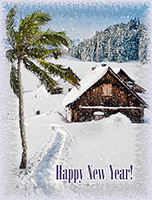
Так как праздник зимний, то и на открытке должен быть снег. Кроме него в суровом зимнем климате также появится небольшой тропический сюрприз. Объединим в одной картинке вроде бы две абсолютно несовместимые вещи: пальму и снег.
 |
 |
Пример выполнен в графическом редакторе Adobe Photoshop, но может быть повторен в любом другом, поддерживающем плагины AKVIS.
- Шаг 1. Для воплощения замысла нам потребуется пальма. Откроем рисунок в редакторе Adobe Photoshop.
- Шаг 2. Создадим копию слоя: в основном меню выберем пункт Layer -> Duplicate Layer.

- Шаг 3. Вызовем плагин AKVIS SmartMask (Filter -> AKVIS -> SmartMask).
- Шаг 4.По умолчанию программа запустится в режиме Резкие края. Но так как нам придется вырезать листья, сразу переключимся в режим Мягкие края. Выберем инструмент
 и обведем пальму по контуру.
- Шаг 5. Затем воспользуемся инструментами
 и
и  . Синим цветом зальем область внутри зеленого контура, эта часть останется. Красным цветом – вне контура, выделенная красным область удалится.
Запустим процесс обработки (кнопка
 ).
).Фон был удален, но не весь. Остались небольшие фрагменты неба между листьями пальмы, поэтому продолжим обработку.
- Шаг 6. Переключимся в режим Сложные края. Установим флажок в позицию Убирать. С помощью инструмента
 выберем цвета, которые нужно удалить (частицы неба). Выбранные цвета будут добавлены в поле Удалить цвета.
- Шаг 7. Возьмем инструмент
 . Изменим размер кисти и обработаем листья пальмы. После обработки останется только сама пальма, все остальное будет удалено.
Нажмем кнопку
 , чтобы выйти из плагина и применить результат.
 - Шаг 8. Поместим вырезанную пальму на зимний пейзаж. Скопируем ее и вставим на заранее выбранный фон. Изменим размер пальмы (команда Edit -> Free transform). Затем зеркально отразим ее (пункт основного меню Edit -> Transform -> Flip Horizontal) и переместим в нужное место.
Объединим слои: удерживая клавишу Ctrl, на палитре Layers выберем нужные, затем в основном меню найдем команду Layer -> Merge Layers.
- Шаг 9. Для большего зимнего настроения добавим на рисунок падающий снег. Для этого запустим плагин AKVIS NatureArt. В списке эффектов выберем Дождь. Используя инструмент
 , выделим весь рисунок. Изменим настройки так, чтобы дождь превратился в снег или воспользуемся пресетом AKVIS Snow. Нажмем кнопку
  для запуска обработки.
Применим результат (кнопка
 ).
). - Шаг 10. Получилась довольно симпатичная открытка. Теперь создадим эффект, что она нарисована маслом. Запустим плагин AKVIS ArtWork. В списке стилей выберем Масло.
При помощи инструмента
 проведем направляющие. На Панели настроек установим параметры по своему вкусу. Запустим процесс обработки, нажав кнопку .
 - Шаг 11. Теперь, чтобы наша картина окончательно превратилась в открытку, добавим праздничную надпись. Переключимся на вкладку Текст, в окне ввода напишем поздравление. Настройки шрифта и местоположение надписи выберем на свое усмотрение.
Нажмем
, чтобы применить результат и закрыть окно плагина. - Шаг 12. И заключительный штрих – добавление рамки. Запустим плагин AKVIS ArtSuite. В выпадающем списке выберем Рамки, из списка рамок - Изморозь, изменим настройки параметров и нажмем кнопку .
Применим результат.

Праздничная открытка готова!
Осталось сохранить и отправить на печать