Летучий голландец
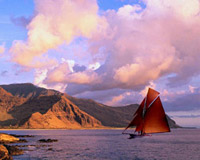
В данном примере мы покажем вам, как один и тот же парусник будет перенесен на два разных изображения.
 |
 [213x160] [213x160] |
 |
| Исходные изображения | Результат | |
Парусник возьмем с этой фотографии:
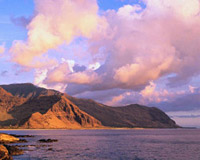
А в качестве фона для данного парусника выберем следующие изображения:
Первым шагом необходимо парусник выделить. Для того чтобы выделение получилось более точным лучше всего выполнить его в режиме Quick Mask.
Далее скопировать выделение: в основном меню выбрать пункт Filter –> AKVIS –> Chameleon – Grab Fragment. На экран при этом будет выведено сообщение, что выделенный фрагмент сохранен в буфер.
Переключиться на одно из изображений, выбранных в качестве фона.
В основном меню выбрать пункт Filter –> AKVIS –> Chameleon – Make Collage. Откроется окно плагина AKVIS Chameleon, в Окне изображения которого будет показано фоновое изображение, а поверх него - изображение парусника.
Теперь остается только отрегулировать местоположение парусника и его размер. Сделать это можно с помощью инструмента Трансформация (инструмент активируется кнопкой  на Панели инструментов плагина либо клавишей T). Размер парусника уменьшен до 80% от исходного размера.
Запустить процесс обработки кнопкой  .
.
Ну а теперь остается только применить результат обработки плагина AKVIS Chameleon (кнопка  ) и отправить парусник в плавание.
 |