Замок в Шотландии: раскрашиваем старинную фотографию
Автор примера David Kelly. Пример выполнен в графическом редакторе Paint Shop Pro 9.
David Kelly уже присылал нам несколько примеров по раскрашиванию фотографий - Портрет Уильяма Гладстона и Ретуширование портрета молодой леди.
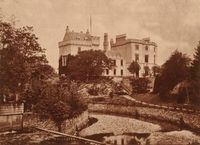
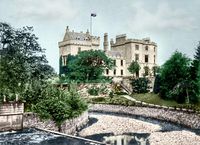
Но, как сказал сам автор примера, раскрашивать портреты не сложно, ведь на портретных фотографиях не так много деталей. В этот раз David Kelly выбрал для раскрашивания старинную фотографию шотландского фамильного замка - Crossbasket House. На этой фотографии, сделанной в 1870 году, очень много объектов, деталей и мелких элементов.
 |
 |
Раскрасить такое изображение можно и в Paint Shop Pro, но для этого придется использовать выделения, слои, маски и затратить много времени.
 [500x364] [500x364] |
| Crossbasket House, 1870, фотограф Thomas Annan. Copyright © University of Strathclyde |
Но перед раскрашиванием отредактируем фотографию с помощью инструментов редактора Paint Shop Pro и плагинов AKVIS Noise Buster, AKVIS Enhancer и AKVIS MultiBrush.
- Шаг 1. Откроем исходную фотографию в графическом редакторе Paint Shop Pro.
- Шаг 2. Уменьшим шум на изображении с помощью плагина AKVIS Noise Buster. Вызовем плагин (команда Effects - Plugins - AKVIS - Noise Buster) и выполним автоматическую фильтрации, нажав на кнопку Автофильтрация (Automatic Filtering). После этого применим результат фильтрации и вернемся в окно редактора.
- Шаг 3. Переведем изображение в режим Grayscale (команда Grayscale в меню Image).
- Шаг 4. Увеличим глубину цвета до 16 миллионов цветов (24bit), выполнив команду Image - Increase Colour Depth - 16 million colours (24bit).
- Шаг 5. Увеличим яркость и контрастность изображения с помощью команды Adjust - Brightness and Contrast - Levels.
- Шаг 6. С помощью плагина AKVIS Enhancer повысим детализацию и четкость элементов на фотографии.
В результате выполнения этих шагов исходное изображение примет следующий вид.
- Шаг 7. Нарисуем новый флагшток с помощью инструментов PSP.
- Шаг 8. С помощью клонирующего инструмента Штамп плагина AKVIS MultiBrush удалим надпись в нижней части фотографии (чуть левее середины).
- Шаг 9. Вызовем плагин AKVIS Coloriage (команда Effects - Plugins - AKVIS - Coloriage) и зададим цветные штрихи для каждого объекта и каждого элемента на изображении.
- Шаг 10. Запустим процесс раскрашивания, нажав на кнопку
 в окне плагина.
- Шаг 11. Если результат раскрашивания устраивает, то сохраним штрихи в отдельный файл с расширением strokes (кнопка
 ). Если результат раскрашивания не устраивает, то всегда можно вернуться в закладку До (Before), исправить штрихи, заменить их цвет и снова запустить процесс раскрашивания.
 - Шаг 12. Для применения результата раскрашивания нажмем на кнопку
 в правом верхнем углу окна плагина.
 - Шаг 13. С помощью плагина AKVIS MultiBrush сделаем небо однородно голубым.
- Шаг 14. Используя инструменты редактора PSP, добавим на небо облака, а над замком поднимем новый флаг.
- Шаг 15. Снова используем плагин AKVIS Enhancer, чтобы подчеркнуть детали.
- Шаг 16. И последнее - изменим цветовую насыщенность отражения замка в воде (в нижней части фотографии).