Это цитата сообщения zufer Оригинальное сообщение
Учебник: AKVIS Chameleon =Рисуем по дереву=
Рисуем по дереву
В данном примере вы покажем вам, как можно достичь эффекта, будто бы объект был нарисован на какой-либо поверхности, имеющей текстуру (на холсте, дереве, мятой бумаге).
С AKVIS Chameleon это сделать очень просто.
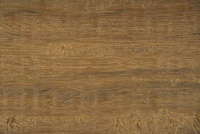
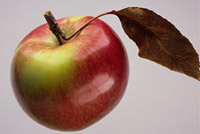
В качестве фона возьмем изображение деревянной поверхности, а переносить на нее будем яблоко.
 |
 |
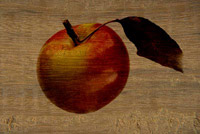 |
| Исходные изображения | Результат | |
Итак, для достижения эффекта рисования по какой-либо поверхности необходимо выполнить следующие действия:
- Шаг 1. Открыть два этих изображения в редакторе Adobe Photoshop.
- Шаг 2. Перейти в режим выделения Quick Mask/Быстрой маски, нажав кнопку
 на Панели инструментов или клавишу Q.
 - Шаг 3. Выбрать инструмент Pencil/Карандаш, нажав кнопку
 на Панели инструментов или клавишу B.
 - Шаг 4. В режиме Quick Mask выделить яблоко, закрасив его карандашом с жестким краем.
- Шаг 5. Вернуться в режим рисования Standard Mode, нажав кнопку
 на Панели инструментов или клавишу Q.
 - Шаг 6. Инвертировать выделение, выбрав команду Inverse в меню Select или нажав комбинацию клавиш Ctrl+Shift+I.
- Шаг 7. Скопировать выделенное изображение: в основном меню выбрать пункт Filter –> AKVIS –> Chameleon – Grab Fragment.
- Шаг 8. Вернуться к изображению с деревянной поверхностью, которая в данном случае будет фоном, и в основном меню выбрать пункт Filter –> AKVIS –> Chameleon – Make Collage.
Откроется окно плагина AKVIS Chameleon, в Окне изображения которого будет показано фоновое изображение деревянной поверхности и поверх него выделенный ранее фрагмент с изображением яблока.
- Шаг 9. На Панели настроек выбрать из выпадающего списка режим Смешивание.
- Шаг 10. С помощью инструмента Трансформация
 изменить размер и расположение яблока.
- Шаг 11. Нажать на кнопку
 для запуска процесса обработки и подождать несколько секунд. Результат будет показан в закладке После (After).
 - Шаг 11. Применить плагин AKVIS Chameleon, нажав на кнопку
 .
.
В результате выполнения всех этих действий получится изображение, на котором яблоко как будто бы нарисовано на деревянной поверхности.
