Без заголовка
04-10-2010 01:47
к комментариям - к полной версии
- понравилось!
Это цитата сообщения Mademoiselle_Viv Оригинальное сообщение
Рамочки с помощью маски (урок фотошопа)
По просьбе Airinchik расскажу, как сделать такую рамочку с помощью маски
 [700x525]
1. Откройте новый документ произвольного размера или как у меня 700х525
2. Залейте его желаемым цветом или градиентом
3. Откройте маску
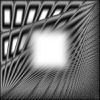 [400x400]
и перенесите ее на слой, залитый цветом
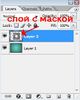 [214x267]
4. С помощью инструмента "Свободное трансформирование" сделайте маску размером с предыдущим слоем.
 [213x267]
5. Создайте новый слой и залейте его более темным цветом
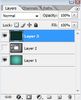 [214x263]
6. Отключите глазик на цветных слоях (слой 1 и 3). Работаем с маской.
7. Переходим в каналы слоя.
 [211x266]
создайте дубликат слоя "blue", зажав левой кнопкой мыши этот слой и перетащив его на конвертик
 [214x271]
Зажмите клавишу Ctrl и щелкните по окошку нового слоя
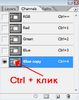 [212x267]
Появилось выделение
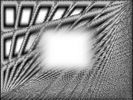 [700x523]
Переходим назад в слои, НЕ СНИМАЯ ВЫДЕЛЕНИЯ.
Включаем глазик на цветном слое (слой 3)и отключаем на маске
 [212x266]
Выделение переместилось на этот слой. Жмем Del. И включаем глазик на 1 слое. (Слой с маской можно удалить.) Объединить видимые слои.
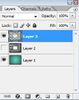 [212x268]
8. Получаем заготовку для рамочки
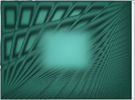 [699x516]
Применяем к ней эффекты - например делаем обводку.
9. Нажав Ctrl+j делаем дубликат слоя и с помощью инструмента "Свободное трансформирование" уменьшаем размер этого слоя
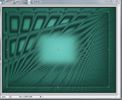 [699x569]
Чтобы этот слой не сливался с предыдущим, применим
Трансформирование - отразить по горизонтали
Трансформирование - отразить по вертикали
10. Так можно сделать несколько слоев рамочки. После этого объедините все слои и с помощью инструмента "Прямоугольное" или "Овальное" выделение сделайте окошко для фотографии в рамочке и, нажав Del - очистите его.
 [350x269]
Если вы сохраняете рамочку, а не ставите в нее сразу фотографию, то сохранять ее нужно для Web.
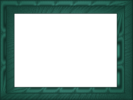 [700x525]
вверх^
к полной версии
понравилось!
в evernote
Это цитата сообщения Mademoiselle_Viv Оригинальное сообщение
Рамочки с помощью маски (урок фотошопа)
По просьбе Airinchik расскажу, как сделать такую рамочку с помощью маски
[700x525]1. Откройте новый документ произвольного размера или как у меня 700х525
2. Залейте его желаемым цветом или градиентом
3. Откройте маску
[400x400]и перенесите ее на слой, залитый цветом
[214x267]4. С помощью инструмента "Свободное трансформирование" сделайте маску размером с предыдущим слоем.
[213x267]5. Создайте новый слой и залейте его более темным цветом
[214x263]6. Отключите глазик на цветных слоях (слой 1 и 3). Работаем с маской.
7. Переходим в каналы слоя.
[211x266]создайте дубликат слоя "blue", зажав левой кнопкой мыши этот слой и перетащив его на конвертик
[214x271]Зажмите клавишу Ctrl и щелкните по окошку нового слоя
[212x267]Появилось выделение
[700x523]Переходим назад в слои, НЕ СНИМАЯ ВЫДЕЛЕНИЯ.
Включаем глазик на цветном слое (слой 3)и отключаем на маске
[212x266]Выделение переместилось на этот слой. Жмем Del. И включаем глазик на 1 слое. (Слой с маской можно удалить.) Объединить видимые слои.
[212x268]8. Получаем заготовку для рамочки
[699x516]Применяем к ней эффекты - например делаем обводку.
9. Нажав Ctrl+j делаем дубликат слоя и с помощью инструмента "Свободное трансформирование" уменьшаем размер этого слоя
[699x569]Чтобы этот слой не сливался с предыдущим, применим
Трансформирование - отразить по горизонтали
Трансформирование - отразить по вертикали
10. Так можно сделать несколько слоев рамочки. После этого объедините все слои и с помощью инструмента "Прямоугольное" или "Овальное" выделение сделайте окошко для фотографии в рамочке и, нажав Del - очистите его.
[350x269] Если вы сохраняете рамочку, а не ставите в нее сразу фотографию, то сохранять ее нужно для Web.
[700x525]
Серия сообщений "УРОКИ ФОТОШОПА":
Часть 1 - Как сделать скриншоты из видео
Часть 2 - Повышаем насыщенность и добавляем четкости
Часть 3 - Добавляем фотографии гламурный эффект
Часть 4 - » Фоторетушь «Свежесть»
Часть 5 - Cat Funny Eyes
Часть 6 - Исправляем неправильную экспозицию, лучше чем HDR
Часть 7 - Портрет сепией за 5 минут, фотообработка, графика
Часть 8 - Фотообработка «The Beauty», Обрабатываем фотографию спецэффектами
Часть 9 - Выравнивание носа с помощью фильтра
Часть 10 - Улучшение качества фотографии с помощью High Pass Filter
Часть 11 - Smokin Woman
Часть 12 - Восточная красавица
Часть 13 - Ретуширование заднего плана
Часть 14 - Отделение объектов от фона с помощью инструмента Pen (Перо).
Часть 15 - Удаляем задний фон на фотографии с помощью маски
Часть 16 - Подавление цифрового шума. Встроенные инструменты и плагины
Часть 17 - Пример создания более насыщенной фотографии.Цветокоррекция
Часть 18 - Придание небу яркости и насыщенности
Часть 19 - Меняем цвет волос
Часть 20 - Убрать с картинки большой предмет, и сохранить текстуру
Вы сейчас не можете прокомментировать это сообщение.
Дневник Без заголовка | murzyak - Дневник murzyak |
Лента друзей murzyak
/ Полная версия
Добавить в друзья
Страницы:
раньше»