Это цитата сообщения EgoEl Оригинальное сообщение
Microsoft Word. «Создание титульного листа»
Выполнив данный урок, вы научитесь:
Создавать титульный лист к готовому многостраничному документу

Технология выполнения задания
-
Откройте файл сохраненный вами ранее. Просмотрите ваш документ: в нем 1 страница пустая, а на второй странице набрано оглавление.
-
Набор титульного листа будете производить на 1 листе.
Если его нет, то добавить чистый лист можно командой Вставка – Разрыв – Новая страница.
-
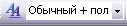
Обратите внимание! Стиль текста - Обычный
-
Наберите текст по образцу:
A - Стиль: обычный
Шрифт: Times News Roman
Выравнивание: по левому краю
Начертание: Прописные и строчные
Размер: 14 пт, 12 пт.
B - Подзаголовок «Образовательная область: Естествознание» и «Предмет: Биология» оформляются в виде таблицы: Таблица из 2-х строк и 2-столбцов.
Внешние границы скрыты.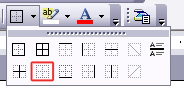
C - Стиль: название
Выравнивание: по центру
Шрифт: Times News Roman
Прописные
Интервал: разреженный 3 пт (Формат - Шрифт - Интервал...)
Размер: 24 пт.
Начертании: полужирный
D - Абзацы «Исполнитель» и «Руководитель» - Выравнивание: по левому краю
Отступ слева: 9 см (Формат - Абзац - Отступы и интервалы - Отступ - слева - 9 см)
E - Стиль: обычный
Шрифт: Times News Roman
Выравнивание: по центру
-
Симметрично выровняйте текст по странице.
-
Просмотрите макет документа, используя кнопку Предварительный просмотр

-
Проверьте нумерацию оглавления. Если оно имеет некоторые неточности, то есть возможность обновить его автоматически. Для этого выполните следующие действия: Выделите текст оглавления – Вызовите контекстное меню – Обновить поле – Обновить только номера страниц.
-
Сохраните документ.
http://www.metod-kopilka.ru/page-2-1-8-21.html
Серия сообщений "Уроки по ПО, Интернет":
Часть 1 - Автоматическая смена обоев на вашем рабочем столе делается легко и просто.
Часть 2 - Поставим любимую музыку на телефон!
Часть 3 - Программы оптического распознавания текста (FineReader 7.0)
Часть 4 - Изменять размеры иллюстрации с помощью Microsoft Office
Часть 5 - Microsoft Word. «Создание титульного листа»
Часть 6 - Самоучители на все случаи жизни
Часть 7 - Интерфейс программы Gimp
...
Часть 57 - 11 заповедей Word
Часть 58 - Как поставить пароль на компьютер
Часть 59 - Шаблоны рамок А4 для чертежей, рефератов, курсовых, дипломов для MS Word