МК по коробке здесь
Я сама себя избаловала — делаю коробочки под каждое украшение подбирая размеры. Поэтому приходится чертить много шаблонов для коробочек с различным соотношением сторон. И вот тут возникла проблема — меня напрягает черчение карандашом пусть и по линейке. Получается долго и всё равно криво.
Я вышла из положения таким образом: для создания шаблонов стала пользоваться программой Photoshop. Расскажу как я это делаю — есть смутная надежда, что кому-то это тоже пригодится)))
Букв и картинок будет много, но делается на самом деле всё просто и быстро, и справится с этим сможет даже новичок.
Итак, открываем Photoshop. Версия не важна. Единственное, не уверена на счёт Portable. А CS2 или CS6, CC2014 — это неважно.
Создаём документ.
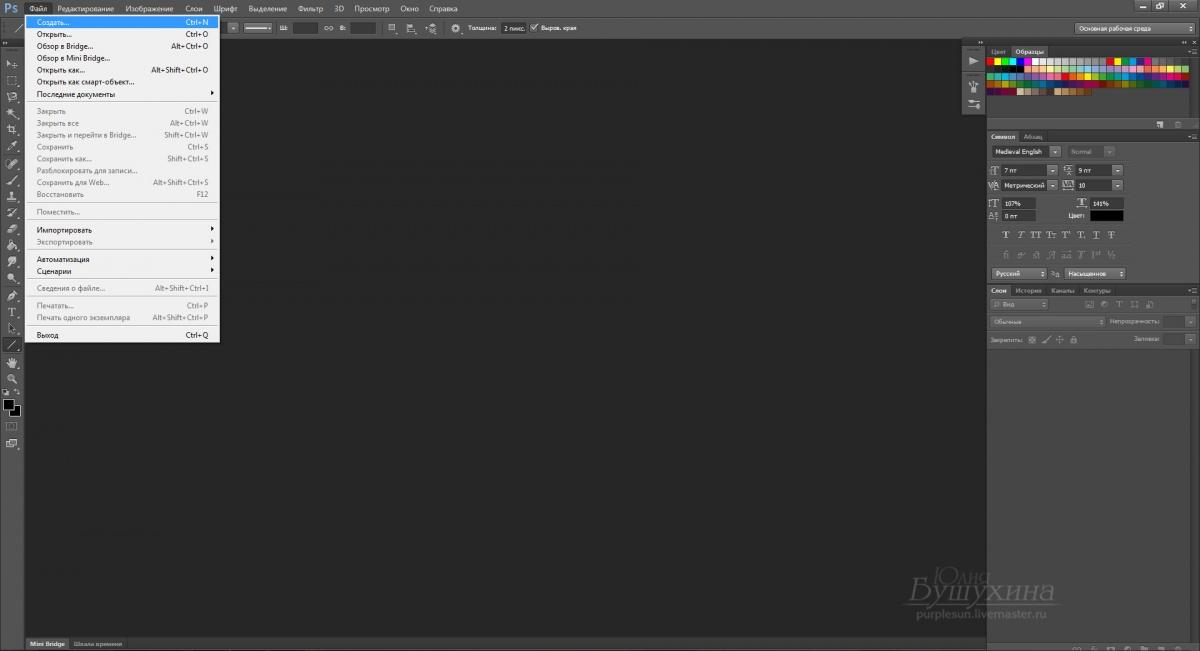
На верхней панели выбираем Файл->Создать Или сочетание клавиш Ctrl+N (картинки кликабельны)
 [показать]
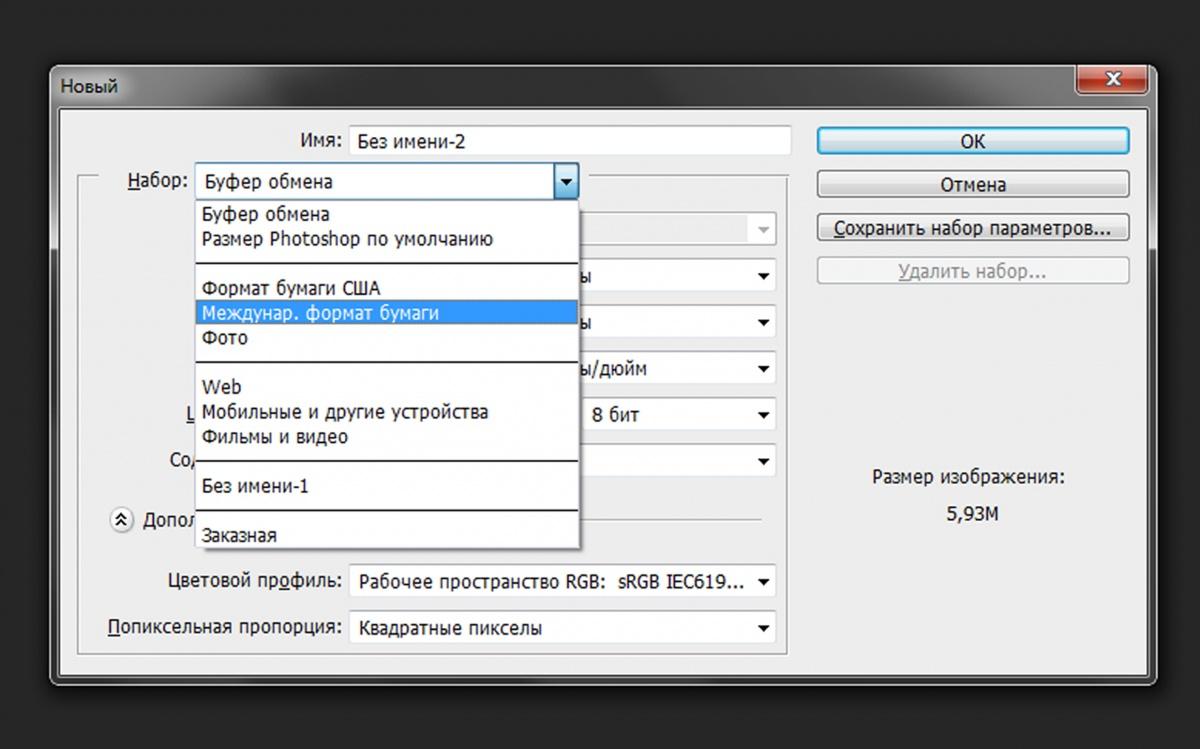
Появляется панель с параметрами. Т.к. у нас для печати используется формат А4, то и выбирать будем его. В верхней части появившейся таблички в строчке параметра «Набор» выбираем «Международный формат бумаги».
 [показать]
Жмём «Enter» на клавиатуре
Все параметры меняются с параметров по умолчанию на параметры для формата А4. Жмём ОК
На рабочем пространстве появляется белый лист. Далее нам нужен будет такой инструмент как линейки. Если они есть, хорошо, если нет, жмём на клавиатуре сочетание клавиш Ctrl+R и они появятся.
Далее будем работать с направляющими, по которым мы потом начертим наш шаблон. Их можно просто «доставать» из линейки (горизонтальной или вертикальной), просто зажав левую кнопку мыши на линейке и переместить курсор на лист на нужное место. Но так мы долго будем примеряться. Куда проще задать направляющей координату. Т.к. они бывают вертикальные и горизонтальные, то указать потребуется только один параметр. Итак. Где можно задать параметр для направляющей?
На панели меню (над рабочей поверхностью) выбираем Просмотр->Новая направляющая, попутно обращая внимание на то, чтобы чуть выше пункта «новая направляющая» рядом с пунктом привязка стояла галочка. Если её нет, ставим…
 [показать]
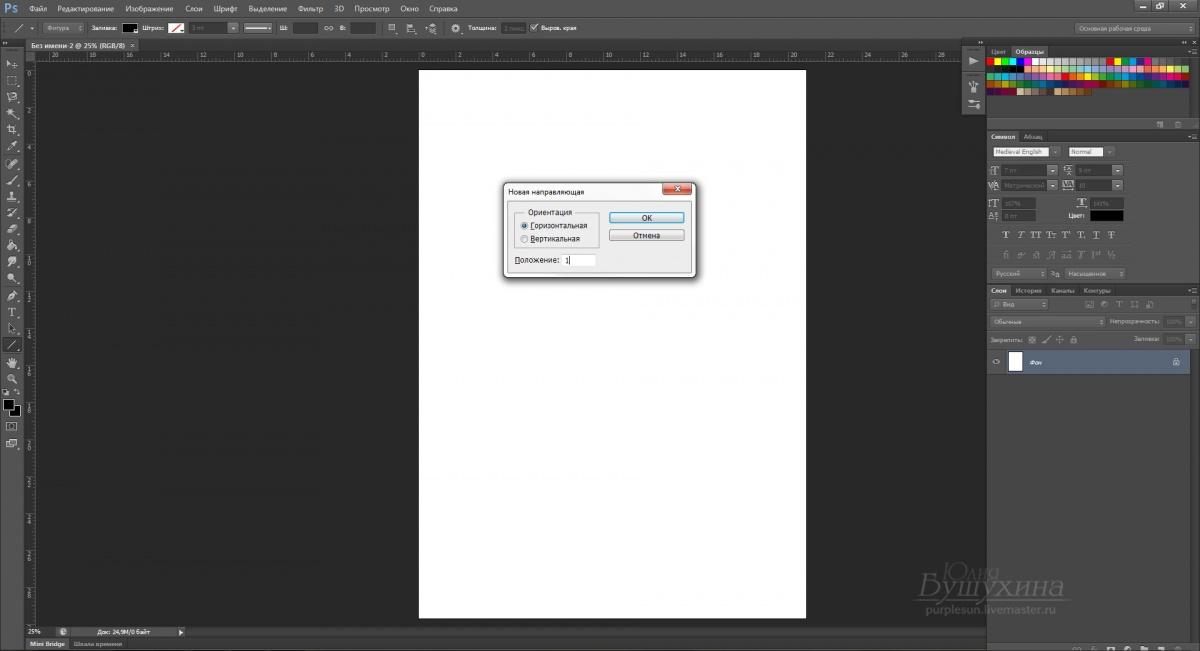
Когда мы нажмём на пункт «Новая направляющая», появится такая табличка:
 [показать]
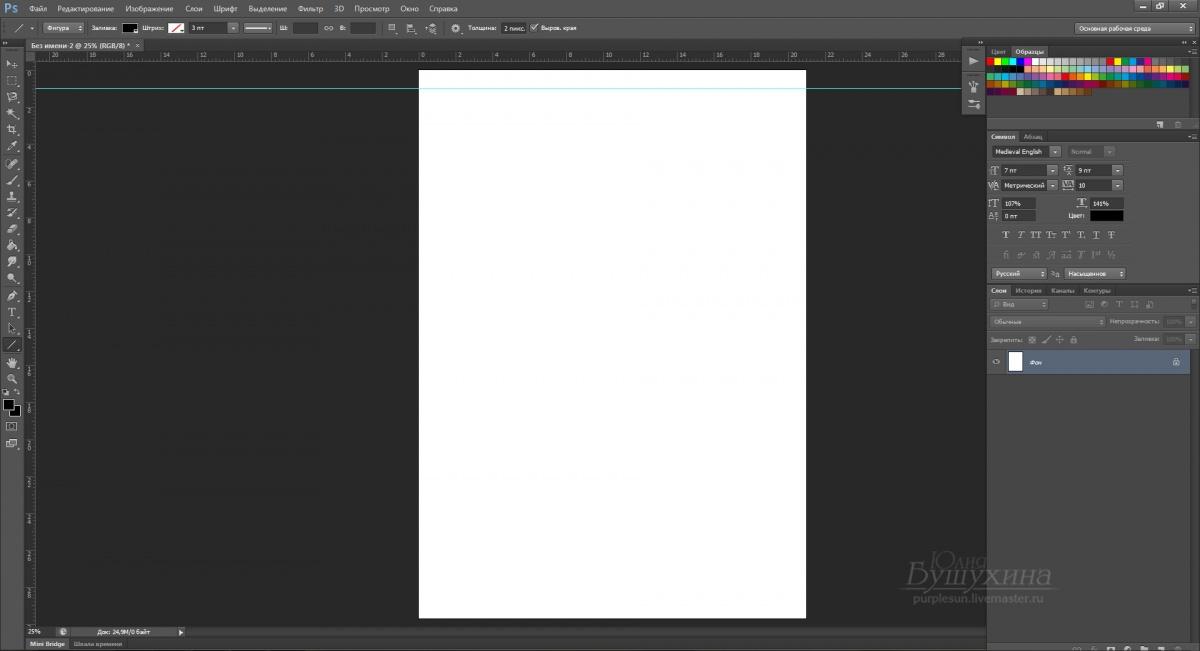
Обращаем внимание на ориентацию (горизонтальная, вертикальная), задаём в единственном окошке этой таблички параметр — отступ от левого края (вертикальная направляющая) или от верхнего края (горизонтальная направляющая) в сантиметрах. Жмём ОК и получаем нашу направляющую
 [показать]
Если хотим вертикальную, в той же табличке ставим точечку напротив «вертикальная»
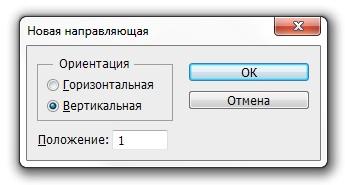 [показать]
И получим вертикальную направляющую.
И вот тут очень важный момент — каждый раз выбирать пункт меню Просмотр->Новая направляющая не знаю как вам, а для меня слишком муторно. Ведь нам для создания шаблона потребуется аж 20 направляющих — 10 для крышки и 10 для нижней части коробки. Поэтому мы можем настроить вызов таблички с параметрами направляющей с помощью клавиатурных сокращений. Сделать это надо будет один раз. При следующем запуске Фотошопа это сокращение так же будет работать.
Как его настроить?
Выбираем в меню (над рабочей областью) Редактирование->Клавиатурные сокращения
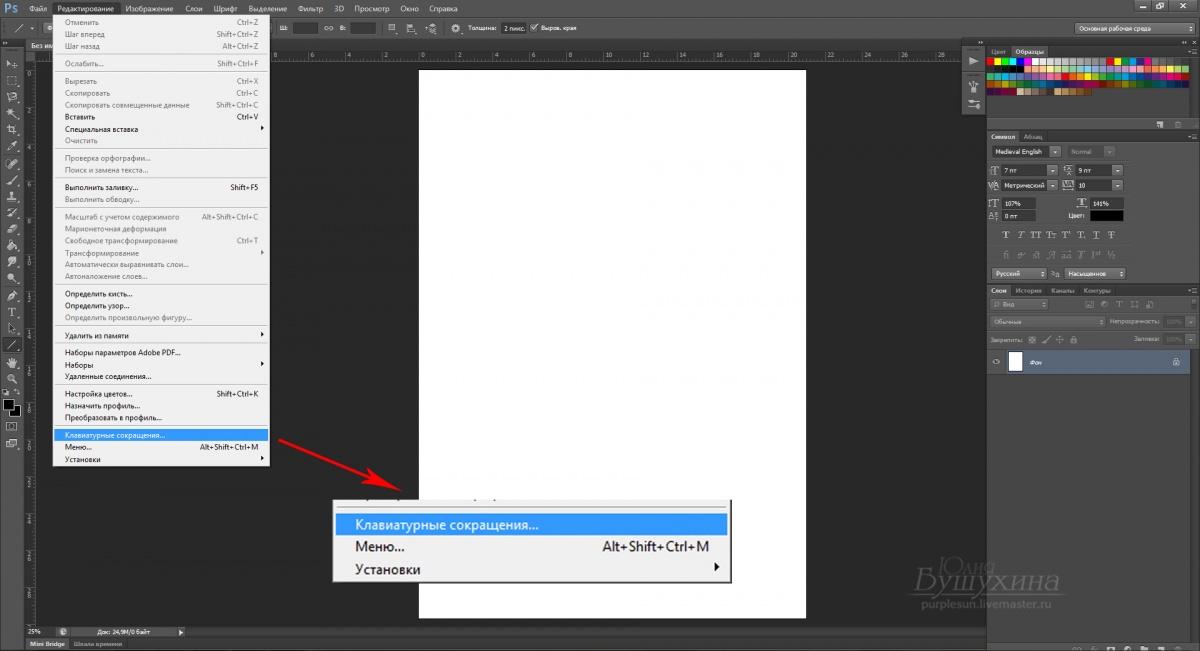 [показать]
Во всплывающем окошке находим наш «Просмотр» и нажимаем его
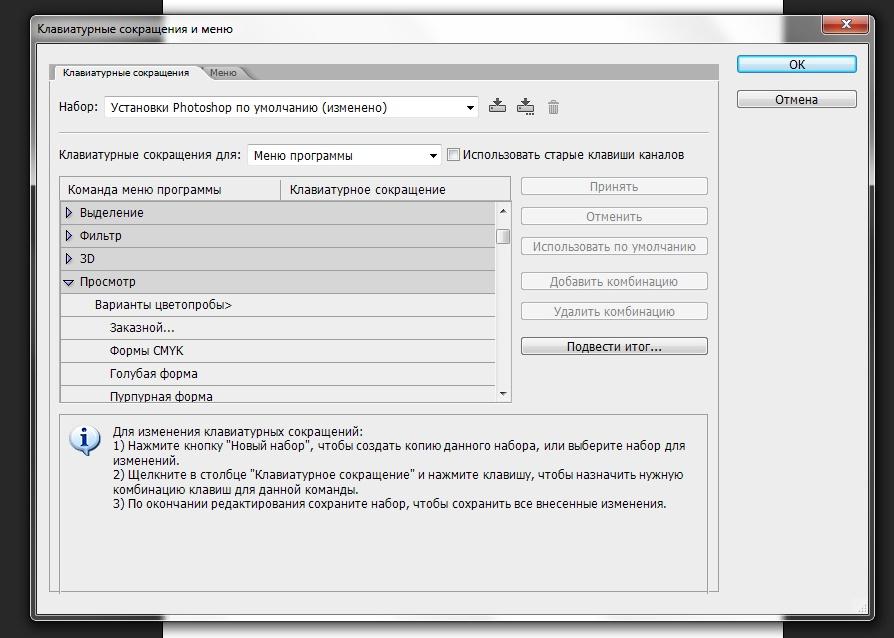 [показать]
Прокручиваем вниз всплывающий список пока не найдём тот же пункт «Новая направляющая»
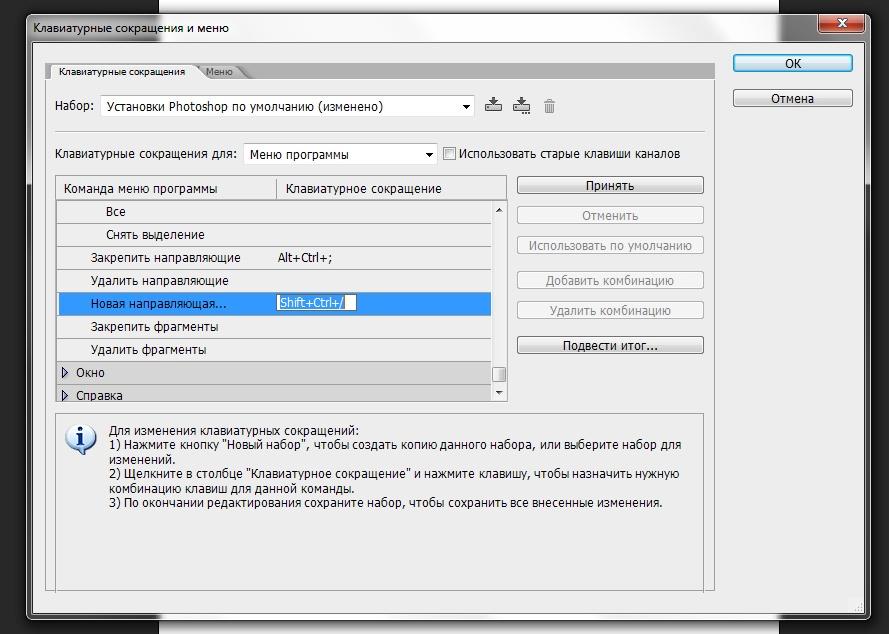 [показать]
Выбираем эту строчку. Правее пункта возникнет пустое окошко. И дальше просто зажимаем на клавиатуре любое удобное нам сочетание клавиш. Если таковое занято под другую функцию, программа скажет вам об этом. Я зажала Ctrl+Shift+/. Вроде бы сложно, но после третьего-четвёртого раза сочетание нажимается уже автоматически.
Итак, теперь табличка с параметрами для направляющей будет вызываться с клавиатуры, и дело пойдёт намного быстрее.
Создаём все необходимые направляющие, не забывая про их ориентацию. И можем начинать чертить сам шаблон. Прелесть в том, что если галочка напротив пункта «Привязка» у нас стоит, то рисуемые нами прямые будут как бы магнититься к направляющим, и при небольшом отклонении мыши не будут сдвигаться. В этом вторая помимо точности прелесть такого способа
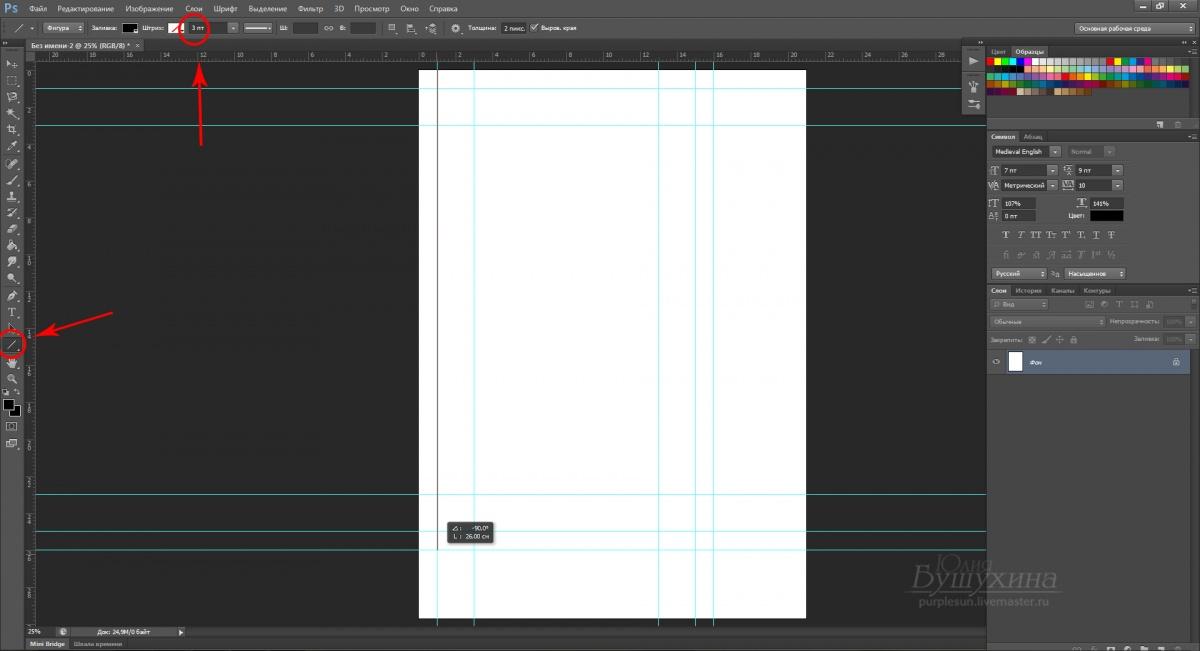
Чтобы нарисовать прямую слева на панели инструментов выбираем инструмент «Линия» (если у вас там по умолчанию стоит другая фигура нажатием правой кнопки мыши меняем на линию)
Задаём вверху толщину линии. Заливка левее параметра толщины должна быть чёрной, штрих можно убрать.
 [показать]
Зажимаем левую кнопку мыши в начале линии и ведём до её конца не отпуская кнопки. Отпускаем только в конце. Рисуем так по направляющим все нужные нам линии. Скрыть направляющие, чтобы посмотреть всё ли линии на месте, можно нажатием Ctrl+H.
 [показать]
Тем же сочетанием клавиш возвращаем их назад.
В общем-то всё) Дальше по окончании рисования можно отправлять наши линии на печать нажатием Ctrl+P и рисовать вторую часть коробки.
Маленькое уточнение для тех, у кого принтер лазерный. Лазерники обычно не печатают поля — где-то по пол сантиметра по краям не пропечатываются. Поэтому при печати на превью лучше чуть отодвинуть наши линии от краёв за заштрихованные поля. Они будут двигаться одним рисунком.
Теперь точно всё)