|
Сайт Фотобукет (Photobucket)- отличный хостинг для загрузки, обмена, хранения фотографий, видео и графики. Сервис бесплатный, есть возможность экспорта по электронной почте или на социальные сайты, такие как Facebook, Twitter и MySpace.
Опции:
Объем загрузки и срок хранения не ограничены |

На Фотобукете (Photobucket) есть другие ограничения:
В его бесплатной версии каждый файл должен быть не больше одного мегабайта, а всего на одном аккаунте не более 1 гигабайта фото. В платной версии ограничения меньше и дают 10 гигабайт места для фото.
По умолчанию там стоят такие настройки, что каждый загружаемый файл уменьшается до размеров 1024х768 (если он больше этих размеров).
Если вы хотите поменять параметры загрузки, то нажмите на "Uploading Options" под строчкой для выбора загружаемых файлов. Появится скрытая часть странички и там выберите опцию 1 Megabyte File Size.:
В этой статье я расскажу основы того, как работать с Фотобукетом (Photobucket).
Зайдем на страничку Фотобукет (Photobucket) http://photobucket.com и потом пойдем зарегистрируемся вот тут
Под надписью Username (Название вашего логина и альбома) введем то имя, которое вы хотели бы для альбома.
И под надписью Password введем свой желаемый пароль и повторим его ввод.
После этого нажмем кнопку Next Step.
Если ваше имя уже занято, то будет вот такое окошко:
Вам предложат на выбор в окошке 5 незанятых имен.
Вы можете выбрать любое из них или попробовать новое имя для себя и своего альбома.
Пароль должен быть не менее 5 символов или цифр.
Если у вас все получилось, то появится следующее окошко для ввода данных:
В строчке First Name впишем свое имя.
В строчке Last Name - фамилию.
В строчке Email нужен ваш почтовый адрес. На один адрес можно зарегистрировать один альбом и на него приходит письмо с ссылкой для подтверждения регистрации.
В поле Gender укажите ваш возраст.
В поле Birthday требуется дата рождения.
В поле Country поставьте страну.
А после строчки See this weird code? будет идти строчка, которую вам надо набрать ниже вот тут: Re-type it here
Теперь только выберите чтобы стояла галочка вот тут: I agree to the Terms of Service and Privacy Policy и нажмите кнопочку Done!
Если что-то было неправильно, то вы останетесь на этой странице и красными буквами будет выделено то, где надо поменять информацию. На самом верху на английском будет написана причина неудачи.
Перевести с английского языка на русский можно вот тут:
http://www.translate.ru/text.asp?lang=ru
Теперь, когда вы все правильно сделали, на указанный почтовый ящик будет прислано письмо с ссылкой, которая нужна для активации вашего альбома - надо кликнуть на эту ссылочку.
Зайти в новый альбом можно на главной страничке или вот тут -
http://photobucket.com/login.php
--------------------
Ваш пока еще пустой фотоальбом будет выглядеть примерно вот так
Чтобы создать новый альбом, перейдите в ту папочку, где вы его хотите создать ( папочки-альбомы, которые находятся в текущей папочке, можно увидеть над картинками под фразой current album:, а ту папочку, где вы находитесь - слева вверху странички справа от строчки current album: ).
В него можно вставлять картинки с компьютера или из интернета.
Чтобы поставить одну картинку из компьютера, нажмите кнопочку Обзор(или Browse) и выберите картинку, а потом нажмите кнопку Upload.
Чтобы загрузить 5 фото одновременно - нажмите на Add more images.
А чтобы загрузить до 20 фото одновременно - нажмите потом Add even more here.
При нажатии у вас увеличится количество строчек, куда можно вставлять фото для загрузки до 5 и до 20 соответственно.
Чтобы вставить картинку из интернета, нажмите на web url и там можно будет ввести адрес картинки в строчке.
Когда фото загрузится, оно появится внизу примерно вот так:
На фото можно кликнуть и посмотреть его.
Чтобы его удалить - нажмите кнопочку Delete над ним и нажмите OK.
Теперь можно поставить фото в форум.
Для этого под каждым фото есть три строчки. Третья из них называется Img - скопируйте его содержимое, которое будет выглядеть примерно вот так:
http://img.photobucket.com/albums/v631/Jesaul/Uroki_po_photoshop/Photobuket/smile.gif ">
( только там не будет внутри пробелов) и просто поставьте его в форум.
По умолчанию все фото уменьшаются до размеров (800 x 600). Чтобы это убрать, нажмите на Uploading Options и поставьте галочку напротив 1 Megabyte File Size.
-
Чтобы вставлять маленькие фото, по которым можно кликнуть, надо сделать вот так:
Сначала в вашем сообщении вставьте такую строчку:
[ url=...][ img].....[ /img ][ /url] - Без пробелов в коде
Если у вас программа просмотра страничек Internet Explorer, ко наведите мышку на маленькую картинку фото в фотобукете, нажмите правую клавишу и выберите Properties (Свойства). Появится окошко, в котором будет много информации. Оттуда надо мышкой выделить строчку, которая находится правее от Adress:(URL) ( Адрес ).
Она будет выглядеть, например, вот так: http://sm.smilik.ru/1111420890.gif
Если у вас программа просмотра Firefox, то кликните правой клавишей мышки на маленькой картинке фото в фотобукете и выберите Copy Image Location (Скопировать Адрес Картинки).
Потом поставьте только что скопированную строчку в вашем сообщении после ">
Теперь из самого Фотобукета (Photobucket), скопируйте самую первую строчку под вашим изображением, которая называется URL. И вставьте её после [url= и перед закрывающей квадратной скобкой ].
У вас получится примерно вот так:
| Код: |
| [ url=http://img.photobucket.com/albums/v631/Jesaul/Uroki_po_photoshop/Photobuket/smile.gif][ img]http://smg.photobucket.com/albums/v631/Jesaul/Uroki_po_photoshop/Photobuket/th_smile.gif[ /img][ /url] |
И вот как это будет работать:
 [показать]
В той строчке, которую вы написали не должно быть пробелов или переносов на новую строчку.
- А еще можно поставить галочку у нужной фотографии в альбоме и нажать кнопочку "Generate HTML and IMG code", а потом скопировать строку из третьего сверху окошка. Так можно сделать для любого кол-ва фотографий одновременно - это намного быстрее!.
- Для того, чтобы поставить пароль на альбом, делаем следующее:
Нажимаем account options в правом верхнем углу рядом с названием альбома
Чтобы отредактировать личную информацию (свое имя, свой пароль)
В разделе Personal Information нажать на ссылку (edit my information)
Для установки пароля на вход посторонних пользователей в разделе Album Settings нажать на ссылку (edit my album settings)
На новой странице появится надпись - Change Album Settings
В поле My album is: установить Private
В поле Friend's Password: набрать пароль для гостей (должен отличаться от Вашего пароля)
-
Чтобы переместить фото из одного суб-альбома в другой, делаем следующее:
Отмечаем нужные фото галочками, внизу нажимаешь кнопочку Move Selected и указываешь место назначения. -
К сожалению, архивы нельзя загружать на Фотобукет.
Но можно закачивать неограниченное количество фотографий двумя способами:
1) Купить себе профессиональный аккаунт на фотобукете и закачивать файлы через ftp.
2) Поставить специальную программу Flock, которая работает только с Фотобукетом и позволяет несколькими нажатиями мышки закачать фото в выбранный альбом на Фотобукете.
Эта программа ненамного сложней в использовании, чем фотобукет, но её надо сначала скачать и установить.
-
Чтобы из картинки на фотобукете сделать превью, надо в код перед самим названием файла дописать th_
| Код: |
| [ img]http://i154.photobucket.com/albums/s250/Rysarda/kitokie%20rankdarbiai-Other%20technics/nerimas-Knitting%20by%20a%20hook/th_P5010005.jpg[ /img] |
Посмотрите внимательно выше я указала код, по которому будет стоять маленькая картинка. Из исходного кода большой картинки поменялся только th_P5010005.jpg Результат:
 [показать]
-
Чтобы картинка была кликабельной (увеличивалась по клику [показать] ) надо к коду маленькой картинки дописать еще ссылку на исходную большую картинку. Код будет таким:
| Код: |
| [ url=http://i154.photobucket.com/albums/s250/Rysarda/kitokie%20rankdarbiai-Other%20technics/nerimas-Knitting%20by%20a%20hook/P5010005.jpg][ img]http://i154.photobucket.com/albums/s250/Rysarda/kitokie%20rankdarbiai-Other%20technics/nerimas-Knitting%20by%20a%20hook/th_P5010005.jpg [/img][ /url] |
Как видите, в теге url стоит ссылка на большую картинку, а в теге img - на маленькую. Результат:
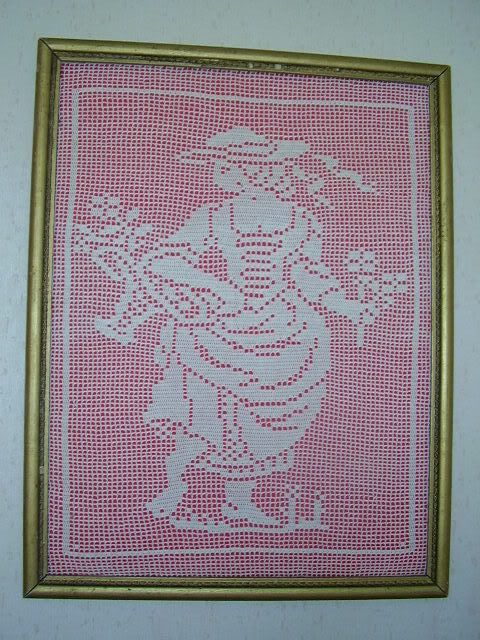 [показать]
Источник: club.osinka.ru