Это цитата сообщения _Sugar_Pony_ Оригинальное сообщение
[Делаем анимационные картинки]
По просьбам.
Как из фотографий сделать анимацию:
Для начала хочу сказать, что я пользуюсь Adobe Photoshop CS2, так как не во всех новых Фотошопах есть функция анимации.
 [225x300]
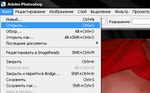
1. Открываем нужную серию фотографий.
Лучше, что б они были "серийно сняты", например:
рука у вас постепенно поднимается и опускается.
А не так как, опять же к примеру:
стоите Вы, на следующей фотографии Ваша Подруга, а дальше вообще Собака.
Но, это смотря на то, что вы хотите получить.
 [425x264]
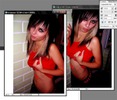
2. "Загнать" все фотографии в одну.
Инструментом "стрелочка" (она вызывается клавишей V).
Перетаскиваем все фотографии на одну, предварительно посмотрите, что бы все подходили по размеру.
 [600x511]
3. Глянем на Слои.
Должно получится так, самая нижняя фотка - самая первая, на ней оставляем "глазик".
На остальных фотографиях "глазики закрываем" для удобства.
Самая верхняя - последняя фотография.
 [311x539]
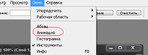
4. Открываем Окно Анимации.
Наверху экрана Окно→Анимация.
Проще простого.
 [404x149]
5. Создаём кадры.
Если в открытой "линейке" анимации у вас отображены все фотографии в нужном порядке, то всё отлично.
Если нет, отображается одна фотография или вы после открытия окна анимации отфотошопили какую-нибудь из фотографий,
удаляем все фото из этого окна (нажали на фотографию первую, держим кнопку Shift, щёлкаем на последнюю, отпускаем кнопку.)
Перетаскиваем всё в "корзинку".
 [267x45]
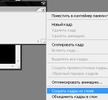
Далее, жмём на:
 [267x45]
Откроется дополнительное окно, жмём "Создать кадры из слоёв".
 [321x297]
6. Регулируем скорость.
Опять же нажали на фотографию первую, держим кнопку Shift, щёлкаем на последнюю, отпускаем кнопку.
Нажимаем на▼.
Открывается окошко, выбираем скорость.
Проверьте, устраивает ли вас выбранная вами скорость.
Вы всегда её можете изменить, если что-то не то.
 [505x355]
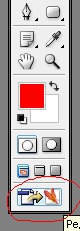
7. Переносим в Adobe ImageReady.
Просто нажмите на иконку с бабочкой и ваша будущая анимация перенесётся в завершающую программу.
 [80x231]
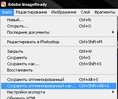
8. Сохраняем.
Только "Сохранить оптимизированный как..."!
 [321x270]
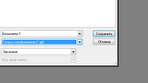
И только формат .gif
 [485x270]
9. Вуа-Ля!
Фотография двигается!
[225x300]
by _Sugar_Pony_