Урок
01-11-2011 11:17
к комментариям - к полной версии
- понравилось!
Это цитата сообщения Franzuzhenka Оригинальное сообщение
Урок по заливке картинки глитером
 [536x600]
Выберем подходящую картинку.
Теперь нам нужно подобрать подходящую заливку для нашей картинки, так называемый глиттер, это gif файл, такие глиттеры можно найти в интернете в большом количестве.
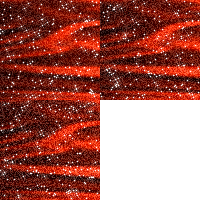
Открываем наш глиттер через Имедж Реди, и переходим в фотошоп. В нашем глиттере 3 кадра, нам нужно назначить каждому кадру узор. Для этого становимся в панели слоев на 1 слой и активируем его, одновременно на панели кадров выбираем 1 кадр.
 [640x385]
Заходим в меню редактирование, выбираем пункт определить узор
 [640x385]
Так проделываем для каждого слоя и кадра нашего глиттера.
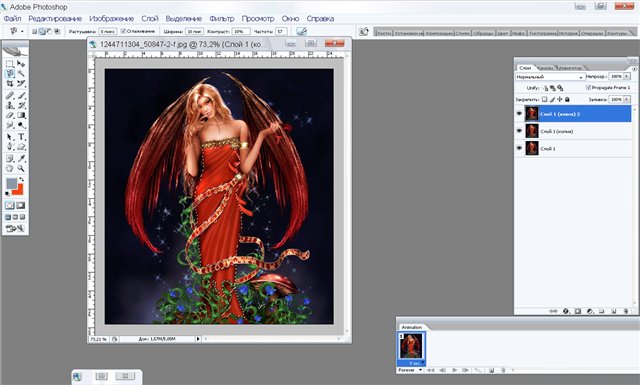
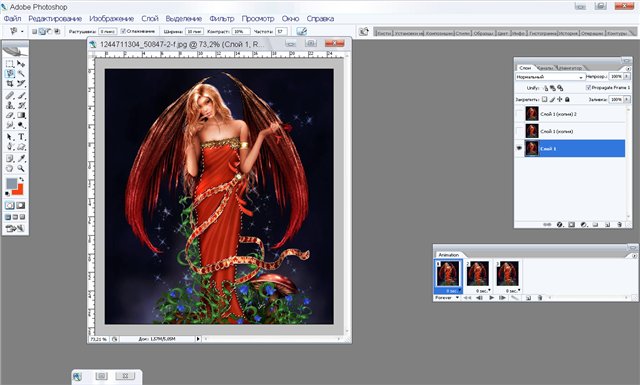
Следующий этап нашей работы, нам необходимо выделить область заливки глиттером, для этого нужные участки выделяем с помощью инструмента лассо. Создаем 2 дубликата слоя и создаем кадры из слоев. Для этого заходим в меню панели анимации и выбираем пункт Make Frames From Layers, наша анимация готова к работе.
 [640x385]
 [640x385]
 [640x385]
Становимся на первый слой и выбираем первый кадр, заходим в меню Слои, выбираем Новый слой заливка- Заливка Узор. Отроется панель узоров, в которой мы выбираем наш загруженный узор, который состоит из 3 частей, на первом кадре выбираем первый из трех узоров. Вот такой у нас получился результат.
 [603x158]
 [603x158]
 [477x142]
Теперь нам нужно объединить первый слой со слоем заливка, для этого нам необходимо активировать сам слой заливка, он должен быть выделен синим цветом, глазок на первом слое включен, в анимации активен первый кадр. Заходим в меню Слой, выбираем Объединить с предыдущим .
Переходим ко второму кадру и второму слою, повторяем выделение, для этого заходим в панель Выделение и нажимаем Выделить снова, опять заходим в меню Слои, Новый слой заливка – заливка Узор, выбираем 2 кадр узора. И снова объединяем Слой узор со вторым слоем анимации. Переходим к третьему слою и третьему кадру анимации, снова повторяем выделение, заходим в меню Слой, Новый слой заливка узор, выбираем третий кадр узора. И объединяем третий слой узора с третьим слоем анимации. Нужно внимательно следить за порядком, слой-кадр-слой заливка узор.
 [640x385]
Это цитата сообщения Franzuzhenka Оригинальное сообщение
Урок по заливке картинки глитером
[536x600]Выберем подходящую картинку.
Теперь нам нужно подобрать подходящую заливку для нашей картинки, так называемый глиттер, это gif файл, такие глиттеры можно найти в интернете в большом количестве.
Открываем наш глиттер через Имедж Реди, и переходим в фотошоп. В нашем глиттере 3 кадра, нам нужно назначить каждому кадру узор. Для этого становимся в панели слоев на 1 слой и активируем его, одновременно на панели кадров выбираем 1 кадр.
 [640x385]
Заходим в меню редактирование, выбираем пункт определить узор
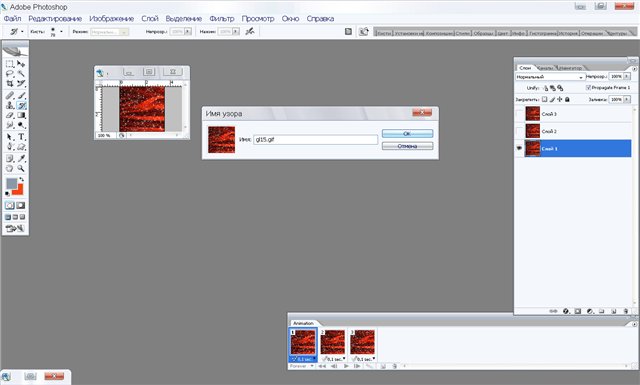 [640x385]
Так проделываем для каждого слоя и кадра нашего глиттера.
Следующий этап нашей работы, нам необходимо выделить область заливки глиттером, для этого нужные участки выделяем с помощью инструмента лассо. Создаем 2 дубликата слоя и создаем кадры из слоев. Для этого заходим в меню панели анимации и выбираем пункт Make Frames From Layers, наша анимация готова к работе.
 [640x385]
 [640x385]
 [640x385]
Становимся на первый слой и выбираем первый кадр, заходим в меню Слои, выбираем Новый слой заливка- Заливка Узор. Отроется панель узоров, в которой мы выбираем наш загруженный узор, который состоит из 3 частей, на первом кадре выбираем первый из трех узоров. Вот такой у нас получился результат.
[603x158] [603x158] [477x142]Теперь нам нужно объединить первый слой со слоем заливка, для этого нам необходимо активировать сам слой заливка, он должен быть выделен синим цветом, глазок на первом слое включен, в анимации активен первый кадр. Заходим в меню Слой, выбираем Объединить с предыдущим .
Переходим ко второму кадру и второму слою, повторяем выделение, для этого заходим в панель Выделение и нажимаем Выделить снова, опять заходим в меню Слои, Новый слой заливка – заливка Узор, выбираем 2 кадр узора. И снова объединяем Слой узор со вторым слоем анимации. Переходим к третьему слою и третьему кадру анимации, снова повторяем выделение, заходим в меню Слой, Новый слой заливка узор, выбираем третий кадр узора. И объединяем третий слой узора с третьим слоем анимации. Нужно внимательно следить за порядком, слой-кадр-слой заливка узор.
 [640x385]
Комментарии (1):
Комментарии (1):
вверх^
Вы сейчас не можете прокомментировать это сообщение.
Дневник Урок | valentuka - КАЖДЫЙ ДЕНЬ ПО-СВОЕМУ ПРЕКРАСЕН !!! |
Лента друзей valentuka
/ Полная версия
Добавить в друзья
Страницы:
раньше»