Это цитата сообщения ledi_Meledi Оригинальное сообщение
Сказочный лес в Фотошоп

Мой первый фантастический пейзаж, так что потерпите меня!
Я хотел давно создать фантастический урок, но не было идей. Наконец я закончил с этим результатом. В действительности мне не нравится работа, но я надеюсь, что смогу получить хорошие советы и предложения по моим будущим урокам. Поможете мне?
Ресурсы:
Девушка
Фон
Папоротник
Цветок
Бабочки 1
Бабочки 2
Кисти с блестками
Кисти с лучами
Откройте изображение с фоном и подкорректируйте его размеры.
Откройте изображение девушки. Я использовал инструмент Перо  (Pen tool), чтобы выделить ее и переместить в наш документ. Основание фона темное, а платье очень длинное, поэтому мы не будем делать тень под девушкой. Мы позже добавим несколько деталей, чтобы сделать ее реалистичнее.
Создайте новый слой и, используя инструмент Штамп  (Clone tool), добавьте объема волосам, на панели свойств в Sample установите All Layers .Теперь волосы выглядят более естественными. Как пользоваться инструментом Штамп (Clone tool), Вы можете узнать в моих уроках по ретуши или в сети.
Создайте Новый корректирующий слой (New Adjustment Layer) Выборочная коррекция цвета (Selective Color) со следующими настройками:
Красные (Reds): -70, -49, 64, 0
Желтые (Yellows): 14, 9, 44, 0
Зеленые (Greens): 35, 21, 46, 0
Этот шаг должен сделать цвет девушки более подходящим для общего фона.
Создайте два новых слоя, на первом создайте выделение с помощью инструмента Овальная область  (Elliptical Marquee tool):
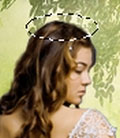
Выберите Редактирование – Выполнить обводку (Edit-Stroke):
Выберите второй слой, щелкните по инструменту Выделения  (Marquee tool), затем щелкните правой кнопкой мыши по выделенной области и выберите Образовать рабочий контур (Make Work Path) с допуском 0.5:
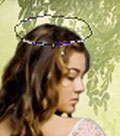
Возьмите кисть размером 6 пикселей, жесткостью 100 % и установите следующие параметры настройки:
Возьмите инструмент Перо (Pen tool), обведите наш контур и щелкнув правой кнопкой мыши, выберите Выполнить обводку контура (Stroke Path):
Снова щелкните правой кнопкой мыши и выберите Удалить контур (Delete Path):
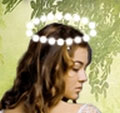
Слейте два этих слоя, добавьте маску слоя и сотрите часть круга, чтобы стало похоже как на рисунке ниже:
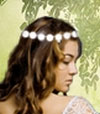
Добавьте следующие стили:
Вот что у нас сейчас есть:
Откройте изображение с бабочками. Выделите несколько различных видов, скопируйте их и вставьте в наш файл. Размер бабочек и их количество сейчас не имеют значения, потому что мы будем редактировать их позже.
Создайте новый слой и, используя инструмент Линия ( Line tool), нарисуйте несколько линий:
Выберите кисть размером в 2 пикселя, твердость 100% и установите следующие настройки:
Далее, как в шаге 5, выберите Выполнить обводку контура (Stroke Path) и Удалить контур (Delete Path):
Этот шаг должен был создать занавес с деревьев.
Создайте новый слой и, используя мягкую кисть с цветом 94a51e, закрасьте платье. Поменяйте режим наложения на Мягкий свет (Soft light) 100%.
Откройте изображение папоротника. Измените его размер, а затем перетащите в наш документ, разместив внизу у платья девушки:
Нажмите Ctrl + M, чтобы уменьшить свет и тон:
Откройте изображение цветка, вырежьте его и вставьте в наш файл. Изменяйте размер, перемещайте, дублируйте несколько раз, можете корректировать некоторые цвета, искажать, сделать тень (Параметры наложения (Blending Options) с настройками по умолчанию), чтобы получилось так:
Создайте новый слой, возьмите мягкую кисть и нарисуйте несколько пятен:
Режим наложения поменяйте на Мягкий свет (Soft light) 100%
Снова создайте новый слой и, используя кисти с блесками, номера 2170 или 2196 с размером в 90 пикселей, добавьте блеска на некоторые части:
Добавив Внешнее свечение (Outer Glow) с настройками по умолчанию, мы получим:
Вернитесь к слоям с бабочками, переместите их в разные места и сделайте тень от бабочки, выделенной на рисунке ниже:
На новом слое, используя кисти с блестками, нарисуйте немного искр:
Добавьте Внешнее свечение (Outer Glow) с настройками по умолчанию:
Создайте новый слой. Используя кисть из набора с лучами, номер 1266 размером 650 пикселей, нарисуйте луч как на рисунке и понизьте Непрозрачность (Opacity) до 70 %:
С помощью Перспективы (Perspective tool) преобразуйте лучи. Добавьте маску слоя и сотрите острые части световых лучей. Переместите этот слой под слой с девушкой.
Создайте новый слой, используя мягкую белую кисть, нарисуйте несколько пятен на модели:
Режим наложения поменяйте на Мягкий свет (Soft light) 100%.
Добавьте новые корректирующие слои со следующими параметрами:
Цветовой баланс (Color balance):
Средние тона (Midtones): 20, 13, -28
Тени (Shadows): 0, 20, 0
Света (Highlights): 0, 0, -10
Выборочная коррекция цвета (Selective Color):
Желтые (Yellows): -11, -18, 54, 9
Зеленые (Greens): -26, 100, 100, 100
Черные (Blacks): 5, 14, 69, 0
Яркость/Контрастность (Brightness/Contrast): -15/10
Создайте новый слой с режимом наложения Перекрытие (Overlay) и заливкой 50% серого (50% gray).
Используйте инструменты Осветлитель  (Dodge tool) и Затемнитель
  (Burn tool), чтобы осветлить и затемнить некоторые участки изображения. Разместите этот слой ниже корректирующего слоя с Цветовым балансом
(Color balance):
Добавьте новые корректирующие слои со следующими настройками:
Выборочная коррекция цвета (Selective color):
Красные (Reds): 72, - 49, 0, 0
Желтые (Yellows): 11, 25, - 24, 0
Зеленые (Greens): 30, - 36, 0, 55
Пурпурные (Magentas): 100, - 100, 0, 100
Цветовой баланс (Color balance):
Средние тона (Midtones): - 12, - 17, 19
Тени (Shadows): 0, 12, - 8
Света (Highlights): 0, 0, - 6
Финальный результат:
Автор: pureromance88
Серия сообщений "- УРОКИ Photoshop -":
Часть 1 - Как открывать и сохранять gif-анимацию в CS 3.
Часть 2 - Анимация текста (2)
...
Часть 98 - Ставим готовую анимашку на фото
Часть 99 - Видео уроки Adobe Illustrator. Использование инструме
Часть 100 - Видео уроки Adobe Illustrator. Работа с кистью