Урок 4. Продолжаем работу с картинками в PowerPoint
14-06-2014 21:43
к комментариям - к полной версии
- понравилось!
 вверх^
к полной версии
понравилось!
в evernote
вверх^
к полной версии
понравилось!
в evernote
Как размыть границы картинки в PowerPoint
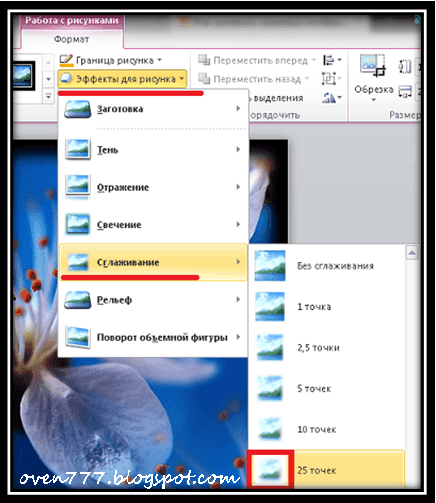
В прошлой статье мы говорили о том, как работать с изображением, как его обрезать и подгонять под нужный размер. Сегодня мы продолжим этот разговор. Речь пойдет о таком инструменте как размывка границ рисунка. Этот эффект можно использовать например как рамку на определенных фотографиях. Что бы получить такое размытие щелкните на картинке. Зайдите во вкладку «Работа с рисунком» и выберите «Эффекты для рисунка». Там перейдите в «Сглаживание». Здесь выбираем 25 пикселей или 50 пикселей (точек). Обратите внимание на фон, который находится под рисунком. Цвет фона будет проступать при сглаживании. У меня фон черный. Хотите белую рамку – просто смените цвет фона. Вполне может быть, что то, что вы сделали вам не понравиться. Отменить сглаживание можно зайдя снова в «Сглаживание» и нажав на кнопку «Без сглаживания». Делаем силуэт картинка в PowerPoint Предположим, что для каких то целей вам понадобился силуэт человека, животного или предмета. В PowerPoint вы сможете сделать и это. Как это делается Выберите нужный рисунок. Желательно что бы он был на прозрачном фоне. Если нет, то, в общем, это не беда, поскольку мы уже умеем убирать фон. Дальше перейдите на «Вставка», далее «Фигуры», затем «Линии» и наконец «Полилиния». Дальше все как в фотошопе – маленькими шагами начинаем обводить контур нашего рисунка, щелкая мышкой. Тут важно отметить, что чем сложнее контур, тем мельче шаг. К сожалению не так удобно и качественно как в фотошопе, но если все устраивает, то почему бы и нет. После того как контур замкнется, получится нечто такое: Можно разнообразить наш контур, сделать его более оригинальным: Для этого зайдите во вкладку «работа с рисунком» далее можно поиграться с «Заливкой фигуры», «Контуры фигуры», «Эффекты фигуры». В следующем уроке мы продолжим разговор о картинках в PowerPoint..png)
.png)
.png)
.png)
.png)
.png)
Материал с сайта http://oven777.blogspot.com/2014/05/4-powerpoint.htm
l
Вы сейчас не можете прокомментировать это сообщение.
Дневник Урок 4. Продолжаем работу с картинками в PowerPoint | feniks818 - Дневник feniks818 |
Лента друзей feniks818
/ Полная версия
Добавить в друзья
Страницы:
раньше»