Как загрузить и установить программу для Windows
06-07-2010 14:38
к комментариям - к полной версии
- понравилось!
 [504x394]
Вам предложат согласиться с условиями Лицензионного соглашения. Ознакомившись с ним вновь нажмите "Далее".
На следующих шагах будет предложено выбрать, где на компьютере будут находиться файлы Evernote. Здесь также можно ничего не менять и нажимать "Далее", а потом "Установить".
 [504x394]
Подождите несколько секунд, пока программа устанавливается.
В заключительном окне ставим галочку возле слов "Запустить Evernote" и жмем "Готово"
Должно появиться приветственное окошко авторизации. Введите в правой части свое имя пользователя и пароль, поставьте галочку возле слов "Входить автоматически" и жмите "Войти".
 [600x274]
Откроется программа Evernote, в которой вы и сможете в будущем работать со всеми сохраненными заметками, рецептами, фотографиями и т. д. Чтобы она всегда была под рукой можно в меню вверху выбрать "Сервис", затем "Настройки" и поставить галочку возле пункта "Запускать Evernote при старте системы". Затем нажмите "ОК".
вверх^
к полной версии
понравилось!
в evernote
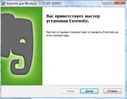
Теперь нужно загрузить программу на свой компьютер. Для операционной системы Windows загрузить клиент Evernote можно по этой ссылке. После того, как вы закачаете файл, запустите его двойным кликом. В появившемся окошке нажмите "Далее".
[504x394]Вам предложат согласиться с условиями Лицензионного соглашения. Ознакомившись с ним вновь нажмите "Далее".
На следующих шагах будет предложено выбрать, где на компьютере будут находиться файлы Evernote. Здесь также можно ничего не менять и нажимать "Далее", а потом "Установить".
[504x394]Подождите несколько секунд, пока программа устанавливается.
В заключительном окне ставим галочку возле слов "Запустить Evernote" и жмем "Готово"
Должно появиться приветственное окошко авторизации. Введите в правой части свое имя пользователя и пароль, поставьте галочку возле слов "Входить автоматически" и жмите "Войти".
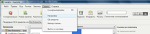
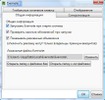
[600x274]Откроется программа Evernote, в которой вы и сможете в будущем работать со всеми сохраненными заметками, рецептами, фотографиями и т. д. Чтобы она всегда была под рукой можно в меню вверху выбрать "Сервис", затем "Настройки" и поставить галочку возле пункта "Запускать Evernote при старте системы". Затем нажмите "ОК".
Комментарии (1):
Комментарии (1):
вверх^
Вы сейчас не можете прокомментировать это сообщение.
Дневник Как загрузить и установить программу для Windows | Evernote_Ru - Сообщество Evernote |
Лента друзей Evernote_Ru
/ Полная версия
Добавить в друзья
Страницы:
раньше»