Это цитата сообщения Cindara Оригинальное сообщение
Урок 1.
В переводе с японского слово боке (bokeh) означает размытие, нерезкость заднего плана фотографии, оказавшегося не в фокусе. Иногда фотографы размывают фон намеренно, чтобы визуально выделить главный объект съёмки. Фотографируя на фоне бликующей воды, елочных огней, стеклянной посуды, горящих фонарей на вечерней улице вы почти наверняка получите эффект боке.
Вне зоны фокуса, каждое светлое пятно расширяется и будет выглядеть как диск, кольцо, многоугольник. Каждый фото-объектив имеет свои характеристики, поэтому и размытый задний план на снимках может выглядеть по-разному.

С одним объективом светлое пятно оказывается равномерно светящимся, с другим будет ярче по краям, как кольцо, а с третьим - в центре светлее, а края размытые.
Многие фотографы используют эффект боке как технический приём в фотографии. Есть также специальные объективы, которые дают разнообразные формы боке - ромбы, сердечки, снежинки.
Эффект боке можно имитировать, обрабатывая фотографии в графическом редакторе. Однако в реальном фотоснимке степень размытия предметов зависит от расстояния до объектива вЂ" чем дальше, тем более размыто. Воспроизвести боке достоверно с помощью средств графических редакторов, например фотошопа, непросто. В программе Photoshop наиболее сходное с оптическим размытие получается при использовании фильтра Lens Blur (Размытие При Малой Глубине Резкости). Но недостаток часто превращается в достоинство при творческом подходе . Можно создать интересные эффекты, напоминающие боке, чтобы акцентировать внимание на какой-то части фотографии или получить необычный фон для создания коллажа.
В этом уроке от ABDUZEEDO Вы узнаете, как за несколько несложных шагов можно создать такой эффект цифрового боке в Photoshop.
Процесс очень лёгкий. Для создания эффекта боке мы будем использовать одну из самых мощных и превосходных вещей в Photoshop - Brush Engine (Создание и настройка кистей).
Шаг 1
Создайте новый документ в Photoshop, размером 1920 на 1200 px. Обычно я использую стандартное разрешение монитора 1920 на 1200 px. Залейте фоновый слой очень тёмным серым цветом. Если выберете чёрный цвет эффект не будет работать. Я использовал цвет #262626
Шаг 2
Выберите на панели инструментов фотошоп инструмент Ellipse Tool (Еллипс) и нарисуйте круг чёрного цвета. Чтобы получился ровный круг, удерживайте клавишу Shift.
Выполните команду меню Layer > Layer Style > Blending Options (Слой > Стили слоя > Параметры наложения). В открывшемся окне измените значение заливки Fill Opacity (Непрозрачность заливки) на 50%. После этого выберите Stroke (Обводка) и на этой вкладке установите значения: 10 pxl для Size (Размер), Position (Расположение) - Inside (Внутри), цвет - чёрный.
В палитре слоев выполните команду контекстного меню Rasterize Layer (Преобразовать в растровый).
Шаг 3
На основе нарисованного круга создадим новую кисть для рисования эффекта боке. Выделите круг и идите в меню Edit (Редактирование) > Define Brush (Определить кисть). Дайте кисти имя Боке (Bokeh). Мы получили новую кисть для создания эффекта боке.
Шаг 4
Выполните кманду меню Window (Окно) > Brushes (Кисти). Сначала выберите созданную Вами новую кисть. Её размер не имеет значения, потому что его будем изменять его во время использования. Щелкните на Brush Tip Share и с помощью ползунка задайте значение параметра Spacing (Интервалы) 100%.
На вкладке Shape Dynamics (Динамика формы) задайте параметры Size Jitter (Разброс размеров) 100% и Minimum Diameter (Минимальный диаметр) 50%, затем на вкладке Scattering (Рассеивание) передвиньте ползунки на значения Scatter 1000% и Count 5. На вкладке Other dynamics (Другие динамики) задайте настройки для прозрачности кисти: Opacity Jitter 50% и Flow Jitter 50% как на картинке ниже:
Шаг 5
Рисовать боке будем в новом слое. Создайте новый слой для эффекта боке и залейте его цветным градиентом с такими настройками: Blend Mode - Overlay (Режим наложения - Перекрытие), Opacity (Непрозрачность) - 100%, Style - Linear (Стиль - Линейный) и Angle (Угол) 45%. Цвета, которые я использовал: жёлтый (#00085), синий (#1bdaeb), пурпурный (#9b3b81) и Orange (#d27e34). Вы можете создать другой градиент и использовать его.
Шаг 6
Зайдите в палитру Layers (Слои) и создайте новую папку, переименуйте её в "Боке" и измените режим наложения на Color Dodge (Осветление основы).
Затем создайте новый слой, на панели инструментов выберите белый цвет и включите инструмент Brush Tool (Кисть). Выберите новую кисть Боке, для нее задайте большой размер - 500-600 px и нарисуйте несколько кругов нашей недавно созданной кистью.
Шаг 7
Перейдите в меню Filter (Фильтр) - Blur (Размытие) - Gaussian Blur (Размытие по Гауссу) Для этого первого слоя установите радиус размытия 20 px.
Шаг 8
Создайте новый слой и ещё порисуйте кистью Боке. В этот раз задайте размер кисти поменьше.
Снова идите в меню Filter (Фильтр) - Blur (Размытие) - Gaussian Blur (Размытие по Гауссу) Для этого первого слоя установите радиус размытия 4 px.
Шаг 9
Создайте ещё один новый слой и повторите предыдущий шаг, но с ещё меньшим размером кисти. Примените Gaussian Blur (Размытие по Гауссу), но совсем небольшое - задайте радиус размытия 1 px.
Заключение
Поэкспериментируйте еще с эффектом боке. Вы можете создать кисти разной формы, задавать разное размытие, чтобы добавить большей глубины окончательному варианту изображения.
Урок 2.
В этом уроке мы будем использовать кисти, основные фильтры и режимы наложения для достижения такого результата:
Шаг 1. Создаем новый документ размером 2560х1440пикс, чтобы можно было использовать сделанную картину в качестве обоев. Заполняем фон темно-серым цветом (#181818)
Шаг 2. Создаем новый слой, используем стиль слоя Перекрытие градиента (Gradient overlay):
– цвета: темно-желтый, красный и синий цвета). Угол 30 °. Режим наложения ставим на Overlay (Перекрытие)
Шаг 3. Создаем еще один новый слой. Выбираем Filter > Render > Clouds (Фильтр > Рендеринг > Облака). Убедитесь, что как основные цвета у вас установлены черный и белый для переднего и заднего плана соответственно. Далее переходим в Filter > Blur > Gaussian Blur (Фильтр > Размытие > Размытие по Гауссу) и в настройках ставим 70-100 пикс. Режим наложения Color Dodge (Осветление основы)
Шаг 4. Теперь давайте создадим шестигранник, чтобы использовать его как кисть. Возьмите Polygon Tool (U) (Многоугольник). Создайте шестиугольник черного цвета. Далее переходим в Layer > Layer Styles > Strokes (Слой > Стиль слоя>Обводка):
- обводка внутренняя (Inside)
- размер 7 пикс.
Заливку  (Fill) ставим 50%.
Чтобы создать кисть, нажимаем Ctrl и левой кнопкой по миниатюре с шестиугольником. Далее Edit > Define Brush (Редактирование > Определить кисть). И называем так, как сами хотите.
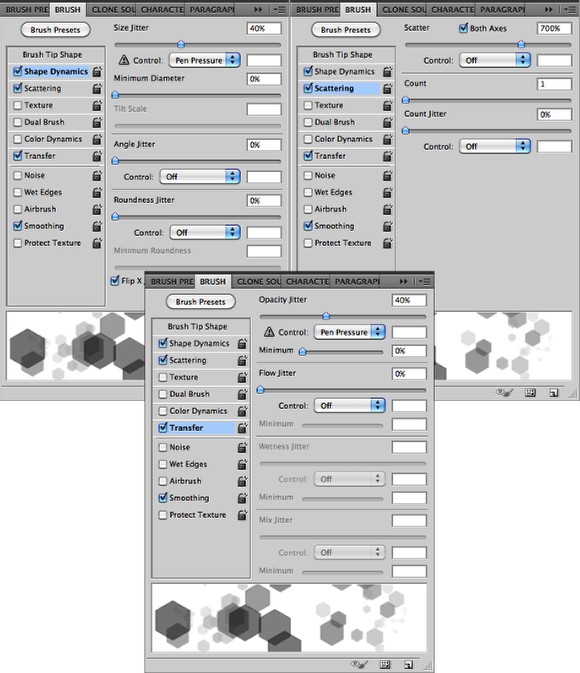
Шаг 5. Теперь Window>Brushes (Окно – Кисти) и настраиваем кисть. В строке Shape Dynamics (Динамика формы) значение Jitter ставим 40%. В Scattering (Рассеивание) выбираем Both Axes (обе оси), ставим значение 700%. В Transfer (Передача) ставим значение 40% для Opacity Jitter (Колебание непрозрачности).
 [450x522]
(нажмите на изображение, чтобы увеличить)
Шаг 6. Создаем новую группу, а в ней слой. К папке применяем режим наложения Color Dodge (Осветление основы). Выбираем кисть шестиугольник, основным цветом будет белым. Рисуем.
Шаг 7. Далее переходим в Filter> Blur> Gaussian Blur (Фильтр > Размытие > Размытие по Гауссу) и в настройках ставим 2 пикс.
Шаг 8. Дублируем этот слой. Переходим опять в Filter > Blur > Gaussian Blur (Фильтр > Размытие > Размытие по Гауссу) и в настройках ставим 5 пикс. Заливку (Fill) уменьшаем до 60% и с помощью Ластика  (E) удалям места, где получились слишком яркие места.
Шаг 9. Добавляем маску-слоя к группе Layer > Add Layer Mask > Reveal All (Слой – Добавить слой-маску – Показать всё). Применяем Filter > Render > Clouds (Фильтр > Рендеринг > Облака). После этого Filter > Blur > Gaussian Blur (Фильтр > Размытие > Размытие по Гауссу) с радиусом 20. Результатом применения фильтра на маске слоя станет произвольная маскировка некоторых областей.
Шаг 10. Создаем новый слой поверх остальных. Скачиваем отсюда PSD-файл. Определяем узор и заливаем им слой при помощи инструмента Paint Bucket Tool  (G) (Заливка), режим Узор (регулярный). Поворачиваем его на 30 градусов. Дублируем, чтобы закрыть места, которые остались открытыми. Объединяем эти два слоя и режим смешивание ставим наOverlay (Перекрытие)
Добавляем к этому слою маску, добавляем опять применяем фильтр Облака и Размытие, как мы делали раньше.
Шаг 11. Добавляем новый слой и его помещаем в новую группу. Режим наложения Color Dodge (Осветление основы). Круглой мягкой кистью белого цвета рисуем несколько бликов.
Шаг 12. Добавляем новый слой. Работаем все с той же группой. Выбираем инструмент Градиент и открываем его настройки. Тип ставим Шум (Noise), Гладкость (Roughness) 100%. Добавляем функции Цвет, Добавить прозрачности. Заливаем слой при помощи градиента, при этом режим градиента должен быть угловой (Angle). Примечание переводчика: Понизьте заливку слоя (Fill) .
Шаг 13. Этот слой размойте по Гауссу с радиусом 10 пикс. Кистью добавьте несколько световых пятен в середине шестиугольников.
Шаг 14. Создайте новый слой поверх всех остальных. Залейте на новом слое фон черным цветом. Круглым мягким ластиком сотрите середину, кликая поэтапно, чтобы создать эффект виньетки. Этим мы придаем затемнение краев.
Шаг 15. Продублируйте все слои , объедините дубликаты. К полученному слою применим фильтр Размытие по Гауссу с радиусом 15 пикс.
Дублируйте этот размытый слой. Теперь их два. Для первого поменяйте режим наложения на Overlay (Перекрытие) и понизьте непрозрачность до 40%. Для второго, который будет выше всех, режим наложения Screen (Экран) и непрозрачность 30%
Вот и результат:
 [450x252]
(нажмите на изображение, чтобы увеличть)
Как видите мы создали интересный и красочный эффект Боке достаточно просто и без каких-либо специальных плагинов и стоковых изображений. Мы использовали только собственную кисть, стандартные фильтры и режимы наложения. Данный тип абстрактных эффектов является моим любимым. Теперь и вы знаете, как создать самостоятельно этот интересный эффект.
Автор: Abduzeedo
Переводчик: Александр Белькевич
Ссылка на источник
Данный урок подготовлен для Вас командой сайта http://www.photoshop-master.ru