Новички! знакомьтесь YouTube!
14-09-2012 05:16
к комментариям - к полной версии
- понравилось!
Это цитата сообщения русалла Оригинальное сообщение
Новички! знакомьтесь YouTube!
Сегодня я получила от читателя вот такого примерно содержания письмо : "под видео надо ставить источник."
Действительно, когда мы берем материал со стороннего ресурса, просто копируя его, мы обязаны указывать в конце поста адрес ресурса, с которого взят материал. И не просто написать адрес федя_пупкин.ru.А обязательно поставить кликабельную ссылку, чтобы читатель нажав её мог обратится к автору или прочесть материал в оригинале...
а как поступать с таким ресурсом, как YouTube? (Самый большой в мире ресурс видео).
Многие нажимают на кнопку просмотра, предполагая, что это обычный видеоплеер, с обычными возможностями: вкл, выкл. пауза...ну и громкость... Ан нет! YouTube позаботился о своих клиентах ( тех, кто загружает видео-ролики...) и защитил их от плагиата... и не только. Видеоплеер от YouTube - это вполне состоятельная программа с дополнительными функциями. Какими? Давайте рассмотрим.
Так выглядит главное окно плеера:
1.
 [641x362]
Что мы здесь видим? В левом верхнем углу название фильма. В данном случае мы читаем " Яд от элиты"(Галина Царева). Но это не только название фильма. Это активная(кликабельная) ссылка на страницу YouTube. Нажав на название фильма Вы автоматически попадаете на страницу YouTube, туда, где размещен фильм.
Далее: слева, вверху, мы видим ручки сжатые в кулак, большим пальцем вверх(нравится) и, соответственно, большим пальцем вниз( не нравится). На сленге это называется лайк. Нажимая на одну из этих кнопок Вы автоматически голосуете на YouTube. Т.е. выставляете свою оценку тому, кто загрузил фильм. Не владельцу дневника. Имеете право голосовать.
Следующая кнопка за лайками называется поделится...жмем на неё и открывается вот такая страничка:
2.
 [638x363]
В окне уже есть URL-адрес, если он нужен, можно скопировать...
Под ним - кнопка параметры...можно взять кусочек из видео поминутно...или весь полностью.
Еще ниже кнопка сгенерировать HTML-код. Это очень важная кнопка! Это собственно сам плеер с фильмом, который Вы можете вставить в свой блог или сайт...Кнопкой отправить по электронной почте...Тут я думаю всем понятно. Отправить кому-то из своих друзей ссылку на фильм. А так же, нажав на цветные кнопки справа, Вы, соответственно, можете разместить ссылку на данный фильм, на свою страничку в Контакте, в Одноклассниках и т.д. Кнопка "еще" покажет куда YouTube еще может вставить ссылку, на какие ресурсы...
Вернемся к первой картинке. Следом за кнопкой поделиться есть кнопка: "подробнее". жмем на неё, и открывается следующее окно:
3.
 [635x354]
Здесь мы видим Ник человека, загрузившего фильм, статистику просмотра, иногда краткое описание фильма, и тут же есть кнопка, где Вы можете подписаться на рассылку данного человека, в случае если зарегистрированы на YouTube...
С верхними кнопками разобрались...
теперь смотрим нижнюю всплывающую панель...( фото1.)
Слева расположены обычные кнопки управления плеером: вкл. выкл. пауза, громкость...
А вот справа кнопки стоит объяснить.
Шестеренка - это настройки.Нажимаем. Если у Вас медленное интернет - соединение, есть резон поставить галочку в окошко, у надписи: "не показывать видео в высоком качестве". В столбик цифры...чем меньше цифра, тем хуже качество, но легче становится просмотр. Можно нажать и "автонастройку"... Настроили, и закрываем окно.
Следующая кнопка - изображение часиков. Кнопка отложенного просмотра ( посмотреть позже), при её нажатии прекращается просмотр фильма и вместо часиков появится вот такой зеленый кружок с галочкой... Нажав на него, Вы снова запустите показ.
Далее идет фирменный значок YouTube. Нажав на него, Вы опять - таки попадаете на страницу YouTube, где расположен данный фильм.
Последняя кнопка - это кнопка полный экран...Ну тут и объяснять не надо.
Вот собственно и все, что я хотела Вам рассказать про плеер YouTube. За ошибки не ругайте, позже подредактирую. Устала очень, уже ночь.
вверх^
к полной версии
понравилось!
в evernote
Это цитата сообщения русалла Оригинальное сообщение
Новички! знакомьтесь YouTube!
Сегодня я получила от читателя вот такого примерно содержания письмо : "под видео надо ставить источник."
Действительно, когда мы берем материал со стороннего ресурса, просто копируя его, мы обязаны указывать в конце поста адрес ресурса, с которого взят материал. И не просто написать адрес федя_пупкин.ru.А обязательно поставить кликабельную ссылку, чтобы читатель нажав её мог обратится к автору или прочесть материал в оригинале...
а как поступать с таким ресурсом, как YouTube? (Самый большой в мире ресурс видео).
Многие нажимают на кнопку просмотра, предполагая, что это обычный видеоплеер, с обычными возможностями: вкл, выкл. пауза...ну и громкость... Ан нет! YouTube позаботился о своих клиентах ( тех, кто загружает видео-ролики...) и защитил их от плагиата... и не только. Видеоплеер от YouTube - это вполне состоятельная программа с дополнительными функциями. Какими? Давайте рассмотрим.
Так выглядит главное окно плеера:
1.
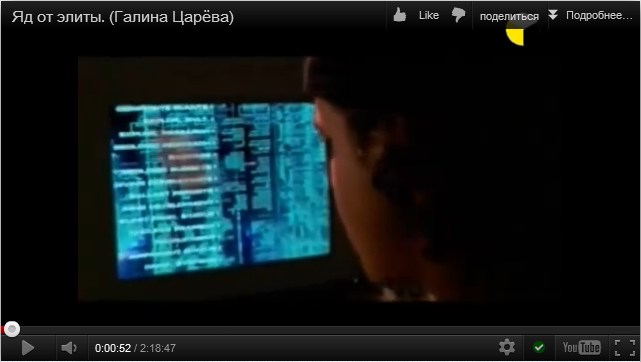 [641x362]
 Что мы здесь видим? В левом верхнем углу название фильма. В данном случае мы читаем " Яд от элиты"(Галина Царева). Но это не только название фильма. Это активная(кликабельная) ссылка на страницу YouTube. Нажав на название фильма Вы автоматически попадаете на страницу YouTube, туда, где размещен фильм.
Далее: слева, вверху, мы видим ручки сжатые в кулак, большим пальцем вверх(нравится) и, соответственно, большим пальцем вниз( не нравится). На сленге это называется лайк. Нажимая на одну из этих кнопок Вы автоматически голосуете на YouTube. Т.е. выставляете свою оценку тому, кто загрузил фильм. Не владельцу дневника. Имеете право голосовать.
Следующая кнопка за лайками называется поделится...жмем на неё и открывается вот такая страничка:
2.
 [638x363]
В окне уже есть URL-адрес, если он нужен, можно скопировать...
Под ним - кнопка параметры...можно взять кусочек из видео поминутно...или весь полностью.
Еще ниже кнопка сгенерировать HTML-код. Это очень важная кнопка! Это собственно сам плеер с фильмом, который Вы можете вставить в свой блог или сайт...Кнопкой отправить по электронной почте...Тут я думаю всем понятно. Отправить кому-то из своих друзей ссылку на фильм. А так же, нажав на цветные кнопки справа, Вы, соответственно, можете разместить ссылку на данный фильм, на свою страничку в Контакте, в Одноклассниках и т.д. Кнопка "еще" покажет куда YouTube еще может вставить ссылку, на какие ресурсы...
Вернемся к первой картинке. Следом за кнопкой поделиться есть кнопка: "подробнее". жмем на неё, и открывается следующее окно:
3.
 [635x354]
 Здесь мы видим Ник человека, загрузившего фильм, статистику просмотра, иногда краткое описание фильма, и тут же есть кнопка, где Вы можете подписаться на рассылку данного человека, в случае если зарегистрированы на YouTube...
С верхними кнопками разобрались...
теперь смотрим нижнюю всплывающую панель...( фото1.)
Слева расположены обычные кнопки управления плеером: вкл. выкл. пауза, громкость...
А вот справа кнопки стоит объяснить.
Шестеренка - это настройки.Нажимаем. Если у Вас медленное интернет - соединение, есть резон поставить галочку в окошко, у надписи: "не показывать видео в высоком качестве". В столбик цифры...чем меньше цифра, тем хуже качество, но легче становится просмотр. Можно нажать и "автонастройку"... Настроили, и закрываем окно.
Следующая кнопка - изображение часиков. Кнопка отложенного просмотра ( посмотреть позже), при её нажатии прекращается просмотр фильма и вместо часиков появится вот такой зеленый кружок с галочкой... Нажав на него, Вы снова запустите показ.
Далее идет фирменный значок YouTube. Нажав на него, Вы опять - таки попадаете на страницу YouTube, где расположен данный фильм.
Последняя кнопка - это кнопка полный экран...Ну тут и объяснять не надо.
Вот собственно и все, что я хотела Вам рассказать про плеер YouTube. За ошибки не ругайте, позже подредактирую. Устала очень, уже ночь.
Комментарии (1):
Комментарии (1):
вверх^
Вы сейчас не можете прокомментировать это сообщение.
Дневник Новички! знакомьтесь YouTube! | Tatjana_Viktorovna - Дневник Tatjana_Viktorovna |
Лента друзей Tatjana_Viktorovna
/ Полная версия
Добавить в друзья
Страницы:
раньше»