Это цитата сообщения arzu1 Оригинальное сообщение
"Пейзажный" портрет в Фотошоп
"Пейзажный" портрет в Фотошоп
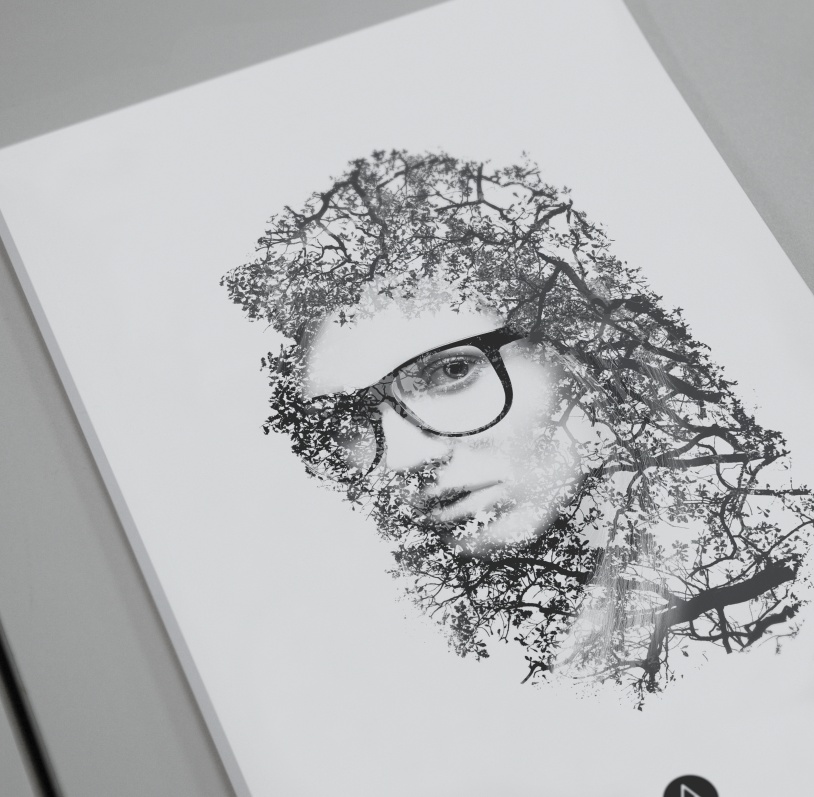
В этом уроке будем создавать интересную композицию из портрета девушки и пейзажной фотографии. Техника очень простая, но требует внимания и времени, нужно будет уделить внимание деталям.

Исходники:
В данном ресурсе вы найдете PSD файл работы с основными этапами и материалами, которые были использованы в уроке.
Шаг 1
Откройте Photoshop и создайте новый документ. Я использую для работы документ формата A4. После этого выберете фотографию человека, которую хотите использовать для вашей композиции. Я использую изображение любезно предоставленное на фотостоке Shutterstock. Это портрет молодой красивой блондинки-хипстера в модных очках, которая позирует на фоне металлической стены.
Шаг 2
Для дальнейшей работы необходимо отделить лицо девушки от фона. Используйте для этого любой удобный вам инструмент выделения, а затем уточните края волос для получения хорошего результата.
Шаг 3
Теперь добавьте в работу картинку с пейзажем на котором есть четкое изображение дерева, нам понадобятся его ветви. Лучше использовать черно-белое изображение, так-как из него будет проще выделить нужные элементы.
Используйте инструменты выделения и отделите ветви от фона.
Примечание переводчика: для выделения ветвей вы можете использовать Каналы. Этот метод дает очень хороший результат, а так же является, в данном случае, одним из самых быстрых. Либо, для упрощения работы, можете использовать готовые кисти с ветвями деревьев.
Шаг 4
Переверните изображение вертикально (если это необходимо). Дублируйте фото с ветками что бы сделать изображение более насыщенным.
Шаг 5
Разместите ветки на лице персонажа как вам нравится. Перейдите на слой с моделью. Затем создайте выделение веток и инвертируйте его.
Примечание переводчика: для выделения веток зажмите клавишу Ctrl и сделайте щелчок по слою с деревом, а для инвертирования выделения перейдите к Выделение˃ Инверсия.
Шаг 6
Добавьте к слою с девушкой слой-маску (layer mask). Отключите видимость слоя с ветвями. Ваш результат должен быть похож на пример ниже.
Шаг 7
Теперь мы уточним края и сделаем изображение более четким. Дублируйте слой с моделью и разместите его над всеми остальными, отключите видимость слой-маски (layer mask). Понизьте непрозрачность (oapcity) слоя до 70%.
Шаг 8
Создайте объединенную копию всех слоев.
Примечание переводчика: для создания объединенной копии перейдите на верхний слой и нажмите комбинацию клавиши Alt+Shift+Ctrl+E
Установите режим наложения (вlend мode) для полученного слоя на Экран (Screen).
Шаг 9
Мы завершили основные этапы. Для придания изображению более интересного вида вы можете центрировать изображение модели (что бы девушка была размещена по середине холста), а затем добавить оранжевый или синий фотофильтр (Слой> Новый корректирующий сой> Фотофильтр \ Layer> New Adjustment Layer>Photo Filter).
Мы закончили! Вы можете обыграть свою работу, например разместить ее на холсте.
Автор: abduzeedo
Перевод: Хитрён@
Данный урок подготовлен для Вас командой сайта http://www.photoshop-master.ru