Урок по созданию гардин в фотошопе (2 способа)
12-12-2012 13:34
к комментариям - к полной версии
- понравилось!
 [700x700]
Создаем новый документ произвольного
размера, к примеру 900 на 900 пикс. Устанавливаем фоновые цвета по
умолчанию (D) и применяем Фильтр - Рендеринг - Облака.
[628x632]
Далее идем в Фильтр - Размытие - Размытие в движении с такими параметрами
[628x632]
Свободным трансформированием сужаем к краю получившееся размытие
[628x632]
Дублируем слой, и инструментом Трансформация отражаем слой по
горизонтали и сдвигаем вправо (прямо рядом впритык с предыдущим).
Проделываем такие манипуляции до конца слоя, Трансформированием
подвигаем сужаем или расширяем (смотря вылезло ли у вас за край или не
достало) до границ документа
[628x632]
Еще раз размываем в движении, создаем новый слой, применяем к нему
Фильтр - Облака и ставим режим наложения Перекрытие с непрозрачностью в
18 процентов. Создаем еще один слой, заливаем серым цветом (код 686868,
можно темнее), ставим режим перекрытие, сливаем слои. Заготовка для штор
готова.
[628x632]
Заготовка для штор готова. Будем ее приводить в смотрибельный вид.
Дублируем слой, ориг фиксируем замочком и скрываем. Далее в параметрах
наложения копии (назовем слой Шторка) устанавливаем следующее: наложение
цвета (код 760000) режим Умножение, задаем желаемый узор (я
использовала этот) в режиме Перекрытие
[628x632]
Видно, что не хватает контраста. вызываем диалоговое окно Уровни
(CTRL+L), добавляем темного сдвиганием ползунков и сразу видим
результат. Почти готово.
[628x632]
Дублируем слой, закрепляем ориг замочком и скрываем пока. Работаем с
копией. Рисуем прямоугольное выделение, копируем на новый слой (CTRL+J)
[628x632]
Поворачиваем его на 90 градусов, жмем ентер, идем в Трансформирование -
Деформация и из списка выбираем Дугой снизу, за опорную точку внизу
тянем вниз до упора
[628x632]
Дублируем, прячем ориг (я не буду больше этого писать, просто имейте в
виду, что ориги лучше сохранять нетронутыми на всяк пож - пригодятся
стопудово, будьте уверены), получился фрагмент театрального занавеса,
уменьшаем его, дублируем, трансформируем по горизонтали (чтоб края
совпадали) и ставим рядом
[628x632]
Добавим реалистичных бликов. Инструментом Осветлитель и затемнитель (О) пройдемся по нужным местам, а именно: осветлителем большего размера - посередине фрагментов занавеси, затемнителем меньшего размера в местах стыка
[628x398]
Дальше лишь ваша фантазия...
[628x632]
Еще один способ создания шторок. Новый док размером на ваше усмотрение. Устанавливаем черно-белый градиент и в режиме Разница
[628x149]
короткими горизонтальными движениями курсора ведем мноооого раз от
левого конца документа к правому (удерживайте клавишу SHIFT при ведении
курсора для ровного горизонтального направления)
[628x632]
потом в обратном направлении. Края должны заканчиваться с переходом на темный цвет
[628x632]
Заготовка готова, далее вы уже знаете, что делать)) Получив подбором параметров нужный результат,
[628x632]
приступим к искривлению шторки. Прямоугольной областью выделения
скопируем фрагмент на новый слой и деформацией придаем нужную форму
[628x632]
Дублируем слой, отражаем по вертикали, сдвигаем вниз, немного сужаем лучше деформацией, т.к. стык не должен сдвинуться
[628x632]
Нарисуем повязочку. Создадим новый слой. Пером ставим опорные точки туточки:
[628x632]
Теперь, переключившись на инструмент Угол,
[628x632]
острые углы делаем плавными - щелкаем в опорную точку и тянем вбок,
придавая повязочке соответствующий вид. Чтобы подвинуть опорную точку,
воспользуйтесь инструментом Стрелка (А). Дальше правой кнопкой мышки -
Выполнить заливку контура. Область зальется текущим активным цветом.
Чтобы снять контур, нажмите ESC. Пока видим вот это
[628x632]
Но на ленточку оно еще не похоже. Повязка у меня будет из материи
шторки. выделяем нужную область из шторки вдоль, копируем на новый слой.
Вот такой фрагментик я выделила
[628x632]
Из этого фрагмента создаем контурный слой для слоя с повязкой: ALT + щелк мышкой по границе слоев, чтобы получилось такое
[628x632]
Деформацией придаем форму повязки, снимаем контур слоя (еще раз ALT +
щелк мышкой по границе между этими слоями), загружаем выделение слоя с
повязкой - CTRL + щелк по иконке слоя, инвертируем выделение, удаляем
лишнее со слоя, который мы только что деформировали, удаляем слой с
заливкой повязки, уж он нам точно больше не нужен. В параметрах
наложения немного оттеним поворозочку. Я еще задала Внутреннее свечение
темным цветом в режиме умножения. Получилось так
[628x632]
Сделаем еще занавеску сверху. С орига выделяем прямоугольную
горизонтальную область, щелк правой кнопкой - Уточнить край. Ставим
такие параметры (регулируются от размера документа, ну чтобы органично
смотрелось, нужно поэкспериментировать)
[628x632]
Копируем на новый слой. Скрываем ориг, двигаем слой с верхней гардиной
на самый верх слоев и идем в волшебный фильтр Пластика. Инструментом
Деформация, корректируя при необходимости размер кисти, подтягиваем
светлые участки края шторки вниз, темные - вверх. Тянем аккуратненько,
за самый край
[628x632]
Край у меня получился немного размыт - перестаралась с растушевкой. Не
беда, дублируем слой пару раз и сливаем в один. Придаем немного тени,
получаем
[628x632]
А вот и все! Основы ясны, буду рада вопросам и комментариям. Кстати заготовку для гардины можно скачать отсюда
my.mail.ru/community/photoshoptrainig/2CE8EB961002B34C.html
вверх^
к полной версии
понравилось!
в evernote
Урок по созданию гардин в фотошопе (2 способа)
Шторки. Сделаем в фотошопе занавески двумя способами.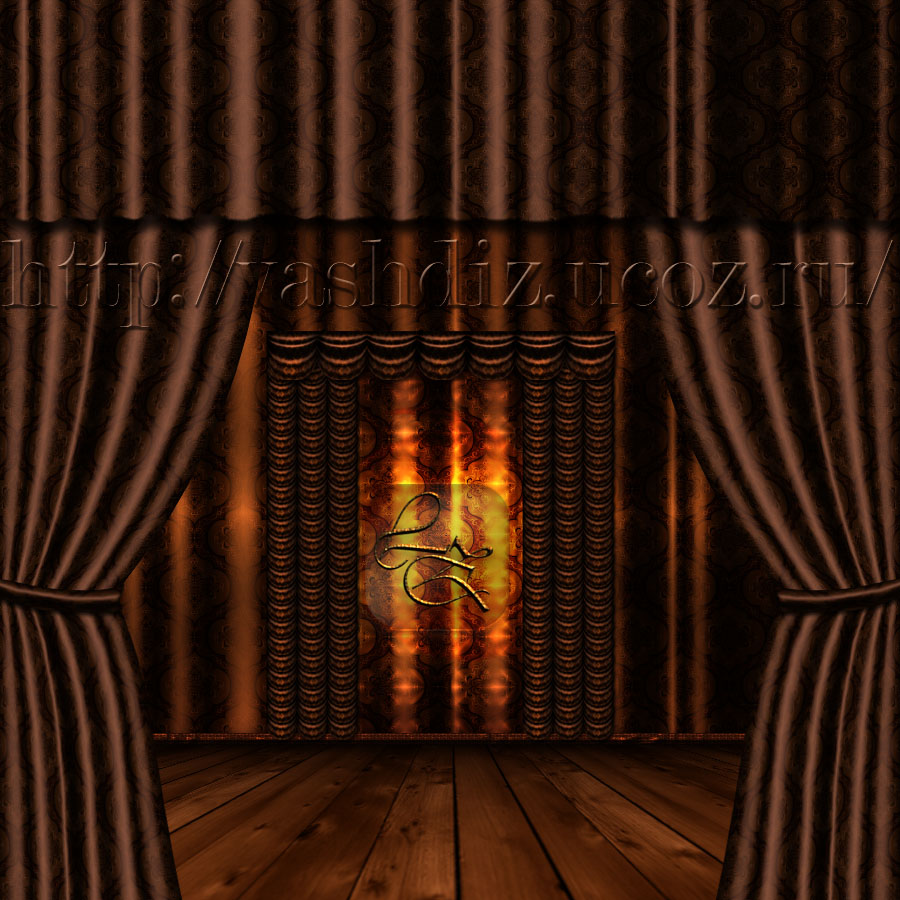 [700x700]
Создаем новый документ произвольного
размера, к примеру 900 на 900 пикс. Устанавливаем фоновые цвета по
умолчанию (D) и применяем Фильтр - Рендеринг - Облака.
[628x632] Далее идем в Фильтр - Размытие - Размытие в движении с такими параметрами
[628x632] Свободным трансформированием сужаем к краю получившееся размытие
[628x632] Дублируем слой, и инструментом Трансформация отражаем слой по
горизонтали и сдвигаем вправо (прямо рядом впритык с предыдущим).
Проделываем такие манипуляции до конца слоя, Трансформированием
подвигаем сужаем или расширяем (смотря вылезло ли у вас за край или не
достало) до границ документа
[628x632] Еще раз размываем в движении, создаем новый слой, применяем к нему
Фильтр - Облака и ставим режим наложения Перекрытие с непрозрачностью в
18 процентов. Создаем еще один слой, заливаем серым цветом (код 686868,
можно темнее), ставим режим перекрытие, сливаем слои. Заготовка для штор
готова.
[628x632] Заготовка для штор готова. Будем ее приводить в смотрибельный вид.
Дублируем слой, ориг фиксируем замочком и скрываем. Далее в параметрах
наложения копии (назовем слой Шторка) устанавливаем следующее: наложение
цвета (код 760000) режим Умножение, задаем желаемый узор (я
использовала этот) в режиме Перекрытие
[628x632] Видно, что не хватает контраста. вызываем диалоговое окно Уровни
(CTRL+L), добавляем темного сдвиганием ползунков и сразу видим
результат. Почти готово.
[628x632] Дублируем слой, закрепляем ориг замочком и скрываем пока. Работаем с
копией. Рисуем прямоугольное выделение, копируем на новый слой (CTRL+J)
[628x632] Поворачиваем его на 90 градусов, жмем ентер, идем в Трансформирование -
Деформация и из списка выбираем Дугой снизу, за опорную точку внизу
тянем вниз до упора
[628x632] Дублируем, прячем ориг (я не буду больше этого писать, просто имейте в
виду, что ориги лучше сохранять нетронутыми на всяк пож - пригодятся
стопудово, будьте уверены), получился фрагмент театрального занавеса,
уменьшаем его, дублируем, трансформируем по горизонтали (чтоб края
совпадали) и ставим рядом
[628x632] Добавим реалистичных бликов. Инструментом Осветлитель и затемнитель (О) пройдемся по нужным местам, а именно: осветлителем большего размера - посередине фрагментов занавеси, затемнителем меньшего размера в местах стыка
[628x398] Дальше лишь ваша фантазия...
[628x632] Еще один способ создания шторок. Новый док размером на ваше усмотрение. Устанавливаем черно-белый градиент и в режиме Разница
[628x149] короткими горизонтальными движениями курсора ведем мноооого раз от
левого конца документа к правому (удерживайте клавишу SHIFT при ведении
курсора для ровного горизонтального направления)
[628x632] потом в обратном направлении. Края должны заканчиваться с переходом на темный цвет
[628x632] Заготовка готова, далее вы уже знаете, что делать)) Получив подбором параметров нужный результат,
[628x632] приступим к искривлению шторки. Прямоугольной областью выделения
скопируем фрагмент на новый слой и деформацией придаем нужную форму
[628x632] Дублируем слой, отражаем по вертикали, сдвигаем вниз, немного сужаем лучше деформацией, т.к. стык не должен сдвинуться
[628x632] Нарисуем повязочку. Создадим новый слой. Пером ставим опорные точки туточки:
[628x632] Теперь, переключившись на инструмент Угол,
[628x632] острые углы делаем плавными - щелкаем в опорную точку и тянем вбок,
придавая повязочке соответствующий вид. Чтобы подвинуть опорную точку,
воспользуйтесь инструментом Стрелка (А). Дальше правой кнопкой мышки -
Выполнить заливку контура. Область зальется текущим активным цветом.
Чтобы снять контур, нажмите ESC. Пока видим вот это
[628x632] Но на ленточку оно еще не похоже. Повязка у меня будет из материи
шторки. выделяем нужную область из шторки вдоль, копируем на новый слой.
Вот такой фрагментик я выделила
[628x632] Из этого фрагмента создаем контурный слой для слоя с повязкой: ALT + щелк мышкой по границе слоев, чтобы получилось такое
[628x632] Деформацией придаем форму повязки, снимаем контур слоя (еще раз ALT +
щелк мышкой по границе между этими слоями), загружаем выделение слоя с
повязкой - CTRL + щелк по иконке слоя, инвертируем выделение, удаляем
лишнее со слоя, который мы только что деформировали, удаляем слой с
заливкой повязки, уж он нам точно больше не нужен. В параметрах
наложения немного оттеним поворозочку. Я еще задала Внутреннее свечение
темным цветом в режиме умножения. Получилось так
[628x632] Сделаем еще занавеску сверху. С орига выделяем прямоугольную
горизонтальную область, щелк правой кнопкой - Уточнить край. Ставим
такие параметры (регулируются от размера документа, ну чтобы органично
смотрелось, нужно поэкспериментировать)
[628x632] Копируем на новый слой. Скрываем ориг, двигаем слой с верхней гардиной
на самый верх слоев и идем в волшебный фильтр Пластика. Инструментом
Деформация, корректируя при необходимости размер кисти, подтягиваем
светлые участки края шторки вниз, темные - вверх. Тянем аккуратненько,
за самый край
[628x632] Край у меня получился немного размыт - перестаралась с растушевкой. Не
беда, дублируем слой пару раз и сливаем в один. Придаем немного тени,
получаем
[628x632] А вот и все! Основы ясны, буду рада вопросам и комментариям. Кстати заготовку для гардины можно скачать отсюда
my.mail.ru/community/photoshoptrainig/2CE8EB961002B34C.html
Комментарии (2):
Ответ на комментарий LaLuf #
Пожалуйста! 

Комментарии (2):
вверх^
Вы сейчас не можете прокомментировать это сообщение.
Дневник Урок по созданию гардин в фотошопе (2 способа) | galinaiv - Дневник galinaiv |
Лента друзей galinaiv
/ Полная версия
Добавить в друзья
Страницы:
раньше»