Очень часто в обработке пейзажей возникает необходимость усилить небо. Причем как на снимках в ясную погоду (чтобы лучше вырисовать облака), так и на снимках с пасмурным небом (чтобы усилить драматизм сюжета). Метод, который я представлю вам на ознакомлении, еще и помогает убрать эффекты пересвета на небе или выровнять экспозицию. Ведь, как известно, контраст между небом и землей бывает слишком сильным и многие камеры (в особенности цифровые) не в состоянии справиться с ним, т.е. передать весь динамический диапазон. Этот урок фотошоп обработки тут может прийти на помощь и существенно выправить ситуацию. Итак, мы возьмем для примера снимок сделанный в пасмурную погоду, но те-же самые операции можно проделать и с облаками в ясную погоду, ниже будет пример. Для наглядности я усилю эффект больше чем это обычно следует делать.
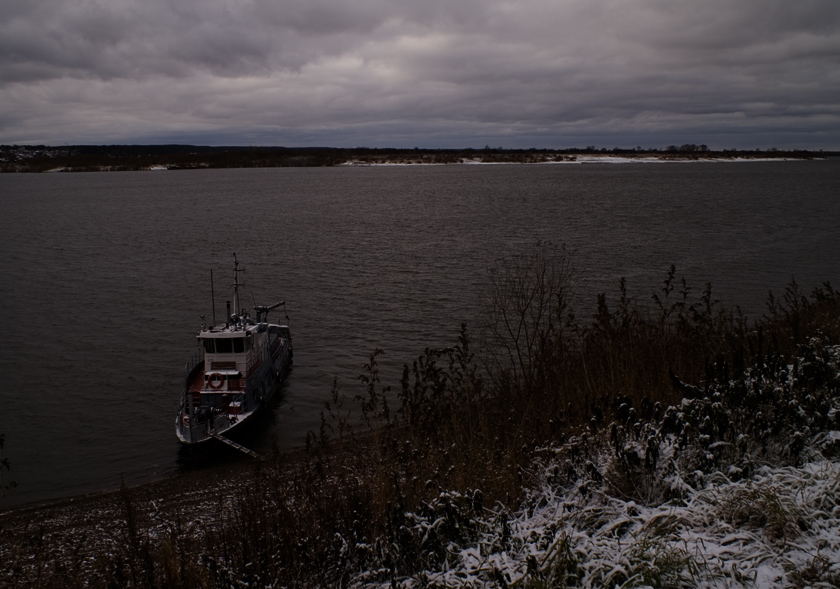
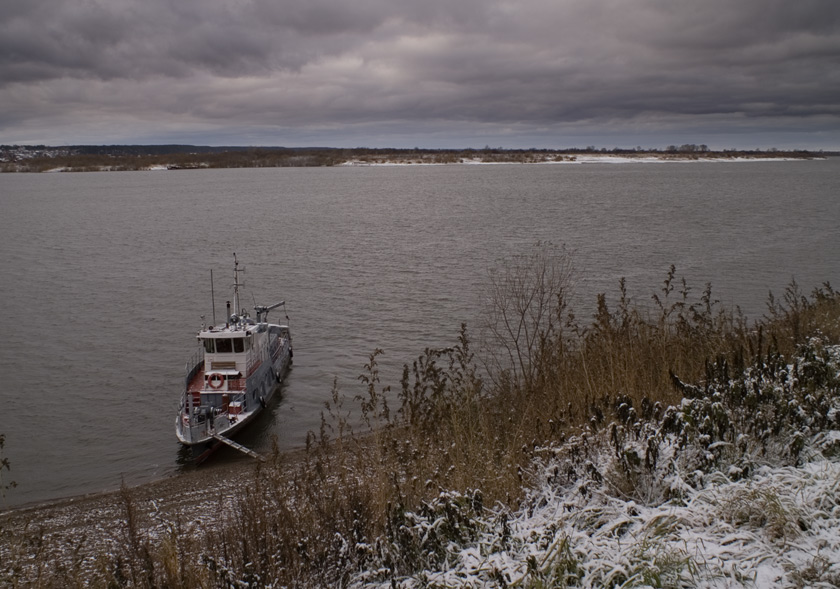
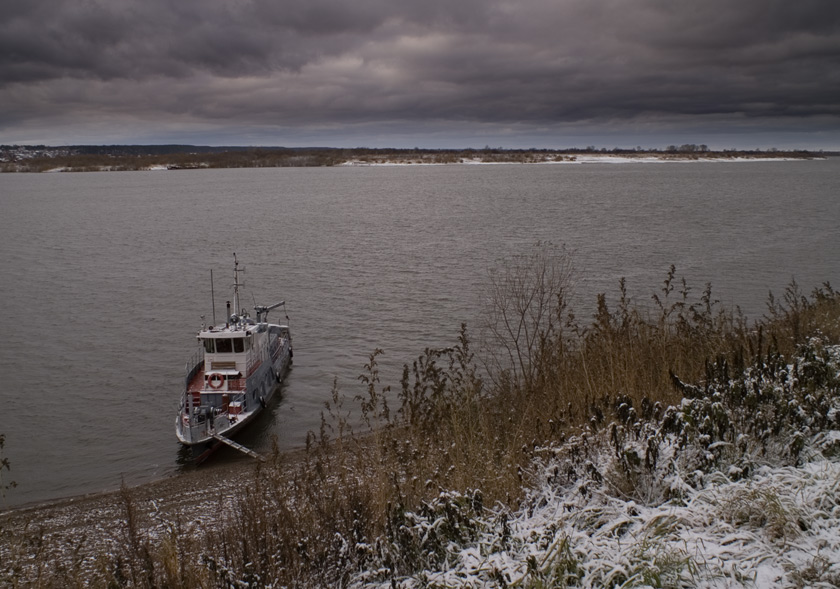
Загружаем для урока Фотошоп наш снимок (можете для экспериментов сохранить его прямо отсюда кликнув правой клавишей мыши и выбрав опцию «Сохранить изображение»):
Уроки фотошоп обработки фото
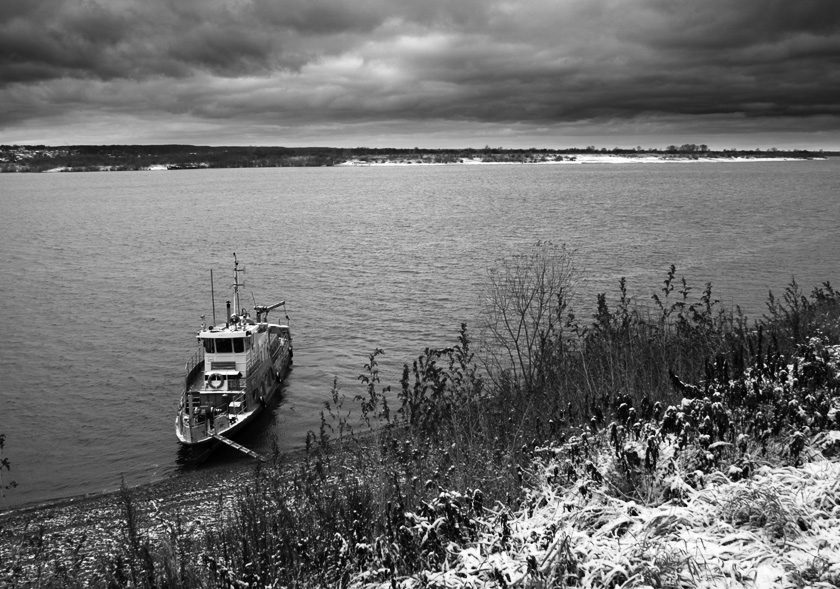
Попробуем подчеркнуть хмурость и драматичность этого позднего периода осени. Для этого переведем изображение в ч.б, но для начала сделаем усиление неба.
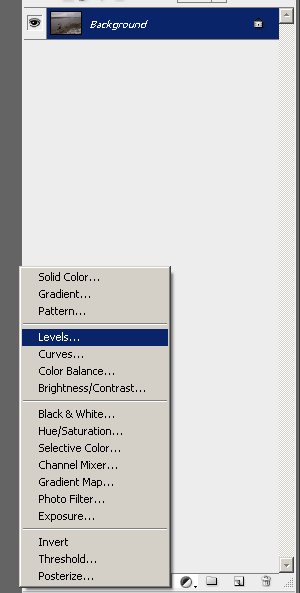
Добавьте слой корректировки Levels (или Curves) кликнув на специальный значок в палитре слоев и выбрав соответствующее значение:
Уроки фотошоп обработки фото
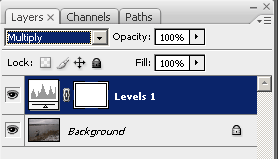
В появившемся окне Levels ничего не трогаем, а просто нажимаем на кнопку ОК. Меняем режим наложения слоя на Multiply (умножение, можно попробовать и другие режимы группы Darken – например Color burn или Linear Burn):
Уроки фотошоп обработки фото
Тот же эффект мы бы получили если бы сделали копию слоя и поменяли режим наложения. Но способ со слоем корректировки намного более удобный и экономичный, особенно при работе в 16 битах (а также полном размере и 300dpi), где каждый дубликат исходного слоя увеличивает размер файла практически вдвое, в то время как слой корректировки только на несколько килобайт и сразу создается с маской. Я настоятельно рекомендую обрабатывать снимки используя глубину цвета не менее 16 бит. А также снимать и обрабатывать в пространстве Adobe RGB.
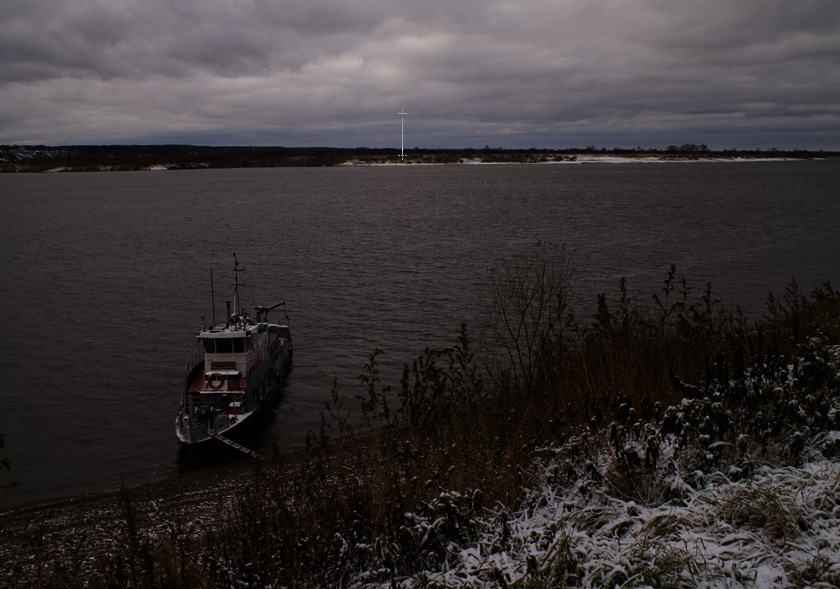
Мы получили эффект умножения каждого пикселя картинки. Т.е. яркость каждого пикселя уменьшилась вдвое:
Уроки фотошоп обработки фото
Нам этот эффект нужен только для неба, поэтому выбираем инструмент градиент (горячая клавиша G). Убедимся что активный слой сейчас наш слой корректировки Levels и активные цвета белый и черный. Проводим небольшой линейный градиент по границе неба и земли (такой способ здесь наиболее удобен и быстр, так как здесь граница перехода ровная, в более сложных случаях один градиент не спасет, придется создавать сложную маску):
Уроки фотошоп обработки фото
Палитра слоев будет выглядеть теперь вот так:
Уроки фотошоп обработки фото
А наша картинка соответственно преобразится:
Уроки фотошоп обработки фото
Теперь можем еще усилить эффект просто сделав дубликат слоя корректировки Levels (комбинация клавиш CTRL+J) и уменьшив непрозрачность слоя (Opacity):
Уроки фотошоп обработки фото
Получился примерно вот такой результат:
Уроки фотошоп обработки фото
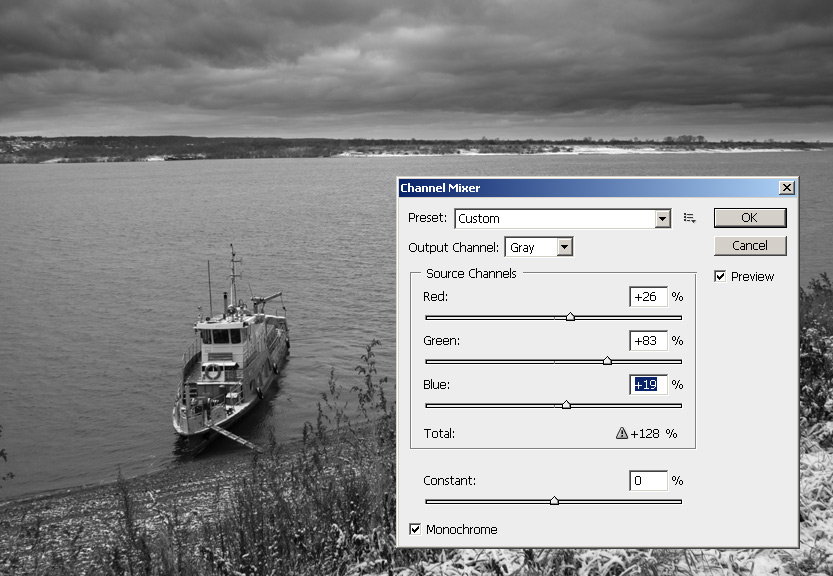
Теперь все готово для перевода изображения в черно-белое. Есть много способов, и в версии Photoshop CS3 даже появился специальный инструмент (и соответствующий слой корректировки) Black & White. Но у меня до сих пор самый любимый способ перевода в монохром – использование слоя корректировки Channel Mixer (Миксер каналов).
Создаем слой корректировки Channel Mixer, нажав на ту же самую кнопку в панели слоев, что и для слоя Levels выше. Отмечаем галочку Monochrome и ползунками каналов red, green, blue – добиваемся нужного эффекта монохромного изображения. При этом вовсе не обязательно, вопреки многим учебникам, добиваться, чтобы в поле Total было 100%. Ориентируйтесь на свой вкус и сюжет:
Уроки фотошоп обработки фото
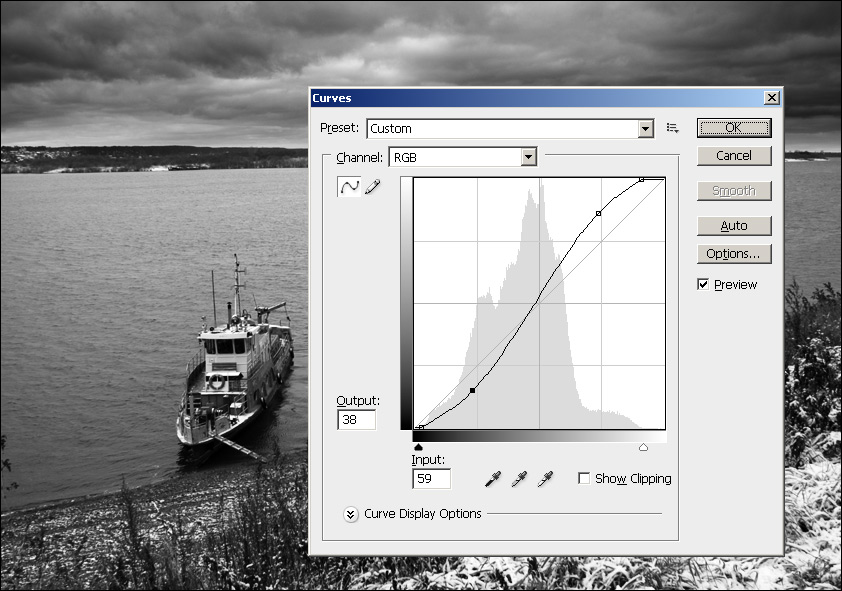
После того как параметры подобраны, нажимаем кнопку ОК. Осталось выставить яркости по гистограмме и немного усилить контраст. Чтобы сделать это все в один прием, воспользуемся очередным слоем корректировки Curves. Создадим S-образную кривую для усиления контраста и выставим точку черного и точку белого по краям гистограммы:
Уроки фотошоп обработки фото
Вот что у нас получилось в итоге:
Уроки фотошоп обработки фото
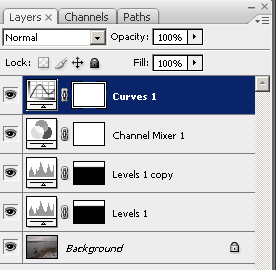
А вот как выглядит при этом палитра слоев:
Уроки фотошоп обработки фото
Приведу еще альтернативу последнему шагу. Вместо использования слоя корректировки Curves можно было создать слой корректировки Levels, настроить в нем яркости и потом для усиления контраста сменить режим наложения такого слоя на Soft Light, при необходимости снизив непрозрачность.
Ну и теперь осталось настроить резкость для Web и сделать раму, но об этом подробнее остановимся в других уроках.
А напоследок – обещанный пример как такой способ работает с ясным небом и облаками. Применялись именно описанные тут методы.
До усиления неба:
Уроки фотошоп обработки фото
Уроки фотошоп обработки фото