• Авторизация


Бесплатный просмотрщик фото 14-05-2023 18:52 к комментариям - к полной версии - понравилось!

Это цитата сообщения Быкова_Любаша Оригинальное сообщение

Создаём картинки по вашему запросу онлайн
Делаем из флешки гиф картинку
Удаляем фон с гиф картинки
🔹


Здравствуйте...
Сегодня для вас подсказка про фото на вашем компьютере.
Есть в Windows 7, 8, 10 встроенный просмотрщик фотографий. Простой, лёгкий и быстрый - он не обладает какими-то средствами редактирования, кроме того, что в нём можно повернуть, либо отразить фотографию, причём сделать это, даже, без потери качества.


Я часто фотографирую что-то телефоном, а потом переношу эти фотографии на свой комп. Или мне кто-то присылает фото. На Рабочем столе я вижу миниатюру таких фото, а при открытии вижу это.
1 (674x448, 46Kb)
Что делать в этом случае?
Я попробовала найти решение в Интернете, делая манипуляции с настройками Винды, но у меня не получилось. Поэтому я решила установить другой просмотрщик фотографий на свой комп.
И всё стало Ок...)))

Я нашла, скачала и установила вот этот просмотрщик, под названием
FastStone Image Viewer
рр (427x121, 10Kb)
Скачать FastStone Image Viewer
Установка программы прошло спокойно, без всяких подводных камней,
типа установки браузера Яндекс и т.д...
Программа на русском языке, можно сделать светлую или тёмную тему.
Форматы фото для просмотра - Jpeg - Png - Gif
А чтобы начать просматривать фото при помощи этой программы, вам нужно кликнуть по любому фото или картинке правой кнопкой мыши и вызвать Свойства.
И там исправить на этот просмотрщик.
ррл (386x508, 36Kb)
Клик на скрин для увеличения

А это видеоурок со знакомством программы.


И теперь все фото открываются на моём компе.
Кстати, видео тоже...))

Мне понравилось...))


75db8907e0290e4999575705d02cb74d.png


Здравствуйте...
Сегодня интересная подсказка в современной духе...)))
Сегодня я расскажу вам про нейросеть.
Про это мне рассказал мой друг по Интернету Андрей.
Пост в Дневнике gazh

Одним из последних достижений человечества принято считать нейронные сети. В своем роде, это задатки, первые модели искусственного интеллекта, способные создавать настоящие шедевры. Рассмотрим две наиболее популярных нейронных сетей с русскоязычным интерфейсом, востребованные пользователями из России. Они бесплатные и не нужна регистрация на сайте.
И мною проверено, как вы видите ниже...))
Итак, знакомьтесь.
_____________________________________________
Первый сайт онлайн
Нейросеть Кандинский 2.1
Интересная нейросеть, которая генерирует картинки. Можно выбрать стиль и ввести текстовое описание. Регистрация не нужна. Имеется встроенный редактор, можно добавить фото, стереть элементы и переместить изображение.
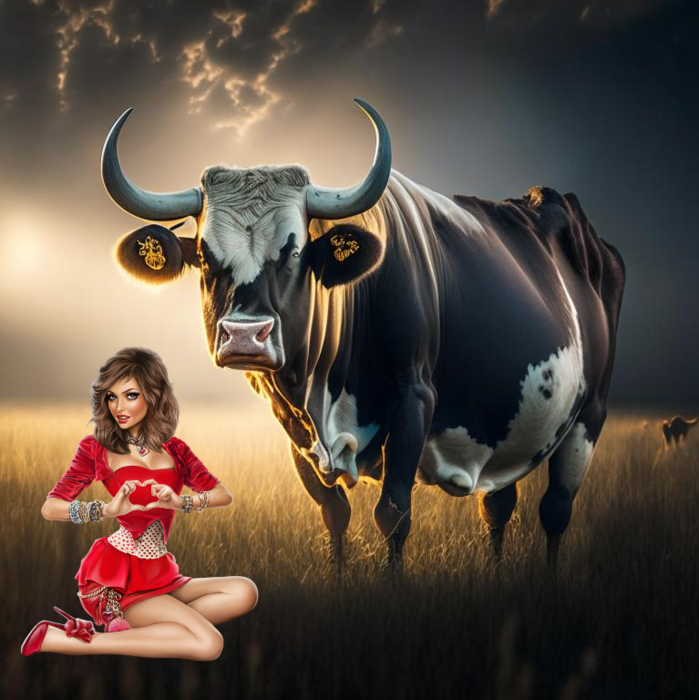
Я ввела такие слова, чтобы получилась картинка.

"Бык на лугу"
1 (699x700, 575Kb)
Девушку потом вставила на сайте сама...)))

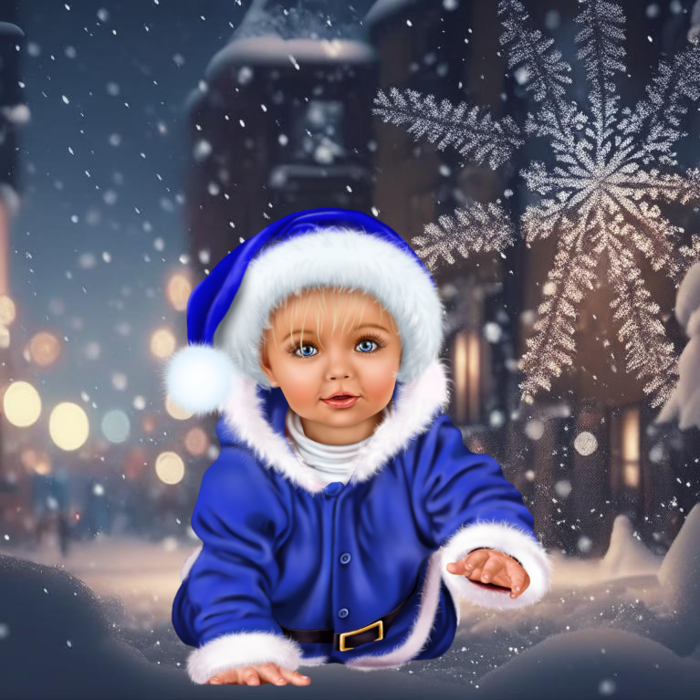
"Снег в городе" - следующая картинка.
2 (700x700, 693Kb)

Клипарт малыша я тоже вставила сама.
_____________________________________________
Второй сайт онлайн
Нейросеть ruDALL-E
Это полностью бесплатный проект, доступный на 106 языках, включая русский. Позиционирует как самая популярная нейронная сеть в России.

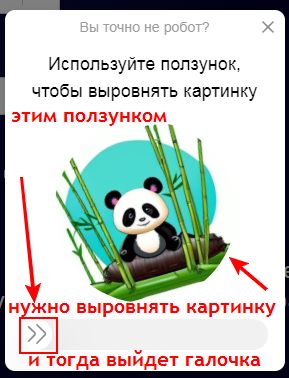
При переходе на сайт клик на кнопку - Попробуйте. Далее выйдет окно, где в поле нужно написать те слова, какую картинку вы хотите. Выбрать стиль картинки и потом клик на Отправить.
еее (289x378, 27Kb)
Потом выйдет следующее окно. а потом немного подождать и клик на кнопку Обновить. А когда выйдет картинка, сбоку клик на кнопку Скачать.

Эта нейросеть также создаёт картинки по вашему запросу.
Вот, что получилось у меня...)))
Сверху картинки написаны те слова, что я вводила для создания шедевра...))

На данных сайтах не забываем выбирать стиль картинки.
Кстати, если картинку создаёт нейросеть, то авторство тут ваше, я думаю, второй такой картинки вы не найдёте в интернете.
Поэтому, если вам нужна оригинальная картинка для вашего поста, то вы можете создать её с помощью нейросети...)))
_____________________________________________
Вот такую сделала музыкальную открытку...))


И ещё 2 картинки с конями.


Неплохо, да?)))

Наигралась и дальше буду создавать там картинки.


75db8907e0290e4999575705d02cb74d.png


Здравствуйте...
Сегодня подсказка по вашей просьбе. Меня попросили рассказать, как из флешки сделать гиф картинку и уменьшить её вес, чтобы она загрузилась на Лиру.
Охотно расскажу и покажу.

Ниже вы видите гифки, которые я уже сделала из флешки.
Кто знает этих котят, тот видел их флешкой...))
Я вставлять сюда эти флешки не буду, так как котята громко мяукают...)))
1 (498x398, 5947Kb)
3 (498x398, 2195Kb)
Я делала и делаю флешки в программе на компе под названием - AleoFlash_Intro_Banner_Maker_3.8_Portable
Простая программа, на русском языке.
Как в ней работать я рассказывать не буду, кто делает флешки, я уверена, знаком с этой прогой.
Сейчас я сделаю флешку для этой подсказки.
Далее всё по скринам.

Вот я сделала в программе такую флешку.
GIF (510x526, 1400Kb)
Я уже раньше писала про одну небольшую,
но очень классную программу под названием -
GifCam 5.0 Portable RUS
С её помошью можно делать сохранение флешки и конвертации сразу в гиф картинку. Как вы видите выше. Вес такой картинки всего 1,36 Мб, это немного, на Лиру она спокойно загрузилась.

Скачать программу с Яндекс диска.
GifCam 5.0 Portable RUS


И вот моя гифка из флешки...))
нг (493x492, 1384Kb)
А если вес гифки всё же большой, то заходим на сайт онлайн для уменьшения веса картинки.
Онлайн-оптимизатор GIF
3 (551x443, 40Kb)
Когда вы загрузите гифку, у вас выйдет шкала опций для редактирования гифки.

Клик на скрин ниже для увеличения.

Теперь тут можно обрезать гифку, убрать лишние кадры, написать текст и многое другое. А также убавить вес гифки. Делаем это так.
5 (523x189, 26Kb)
6 (700x217, 25Kb)
7 (582x151, 21Kb)
8 (341x129, 12Kb)

Вот и всё...))
Будут вопросы, пишите...


75db8907e0290e4999575705d02cb74d.png


Здравствуйте...
Сегодня мы будем учиться удалять фон с гиф картинки.
Не в фотошопе, а на онлайн сайте.
Я взяла из интернета такие гифки.


Как вы видите они все на цветном фоне, а нам нужны гифки без фона.

Заходим на онлайн сайт по ссылке ниже.


Клик на скрин ниже для увеличения.

И чтобы точно определить код цвета фона, перейдём на другой онлайн сайт.

Вставим туда нашу картинку для определения кода цвета.
1 (667x172, 27Kb)
Далее кликаем на фон курсором мышки.
2 (663x534, 67Kb)
Скопировав код цвета идём на сайт для удаления фона.
3 (600x294, 35Kb)

Клик на скрин для увеличения.

5 (700x453, 50Kb)
И вот моя гифка, но уже без фона.
output-onlinegiftools (400x400, 38Kb)
Также я сделала и с другими гифками.
output-onlinegiftools (1) (400x509, 394Kb)
output-onlinegiftools (2) (400x448, 494Kb)
рен (400x538, 4538Kb)
лл (356x336, 323Kb)
Как видите, у меня всё получилось, получится и у вас. Только не забываем вставлять нужный код цвета фона. И желательно, чтобы гифка изначально была на однотонном фоне.

На этом всё, будут вопросы, пишите.

вверх^ к полной версии понравилось! в evernote


Вы сейчас не можете прокомментировать это сообщение.

Дневник Бесплатный просмотрщик фото | lyubava63 - Все Для Всех | Лента друзей lyubava63 / Полная версия Добавить в друзья Страницы: раньше»