Генератор красивых надписей
16-03-2023 16:23
к комментариям - к полной версии
- понравилось!
Это цитата сообщения Шадрина_Галина Оригинальное сообщение
Онлайн надписи, тексты, логотипы красивыми шрифтами анимациями и эффектами для соцсетей, сайтов, блогов, видео превью

Сделать онлайн текст 3Д, 3D, неоновый, электрический, объёмный, с контуром, с обводкой, градиент, частицы, слизь, png и много других тестовых эффектов
Есть небольшой редактор фото, где моно :
Добавить надпись на фото, обрезать фото, закруглить углы, и т.д.

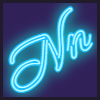
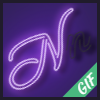
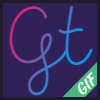
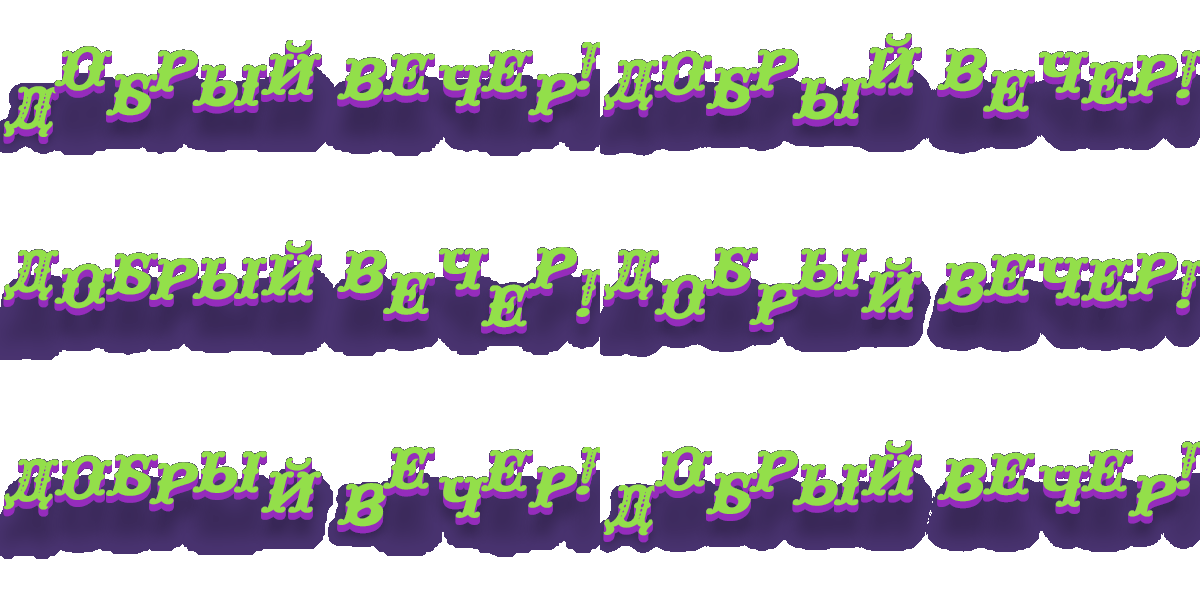
Образцы надписей, которые можно сделать на этом сайте.
Жмите на понравившийся текст и переходите на сайт.












Создать надписи можно по следующим темам. Жмите на нужную и переходите на сайт.
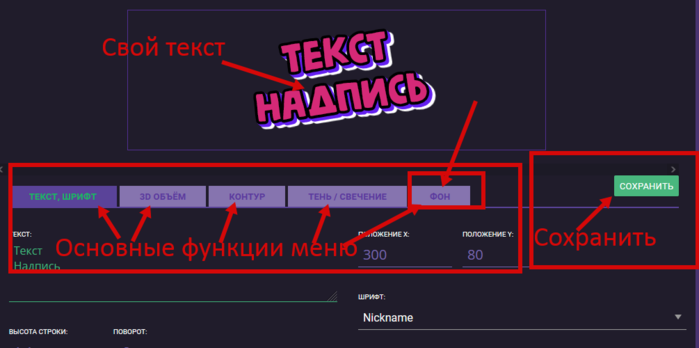
На сайте все просто. Заходите, пишете свою надпись, и делаете все нужные настройки.
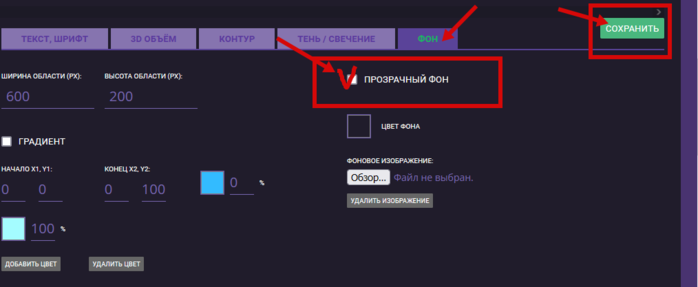
Обратите внимение на меню ФОН, если вы хотите сделать надпись на прозрачном фоне
Если вы хотите сделать надпись на прозрачном фоне, то перейдя на вкладку ФОН, НЕ ЗАБУДЬТЕ ПОСТАВИТЬ ГАЛОЧКУ на слове ПРОЗРАЧНЫЙ.
Если надпись будет на фоне, то просто выберите цвет фона.
Остальные настройки все простые и понятные. Эксперементируйте, пробуйте,и все получится.
Все изменения ваших настроек видны сразу на образце надписи.
Сохраняется все прекрасно, кнопкой СОХРАНИТЬ.
* * *

Есть несколько сайтов, позволяющих сделать красивую надпись. Надпись может служить заголовком ко всему посту, а может быть использована в качестве разделителя в рамочке, для этого она должна быть на прозрачном фоне.
Сегодня я попытаюсь объяснить, как сдалать такую надпись при помощи сайта
https://www.online-image-editor.com/
1. Заходим на сайт по указанной ссылке.
2. ЛКМ щелкаем по третьему прямоугольнику (он справа).
3. Устанавливаем размер поля под текст. Я взяла 700*100
4. Слева от желтого квадрата есть стрелочка, ЛКМ нажимаем на нее, находим Transparent и вновь щелкаем ЛКМ
5. Появляется красный прямоугольник с текстом CREATE CANVAS, щелкаем по нему ЛКМ
6. ЛКМ щелкаем по прямоугольнику с надписью Add Text, слева появляется поле для набора текста.
7. Набираем нужный текст.
8. А вот теперь нужно выбрать нужный шрифт, для этого нажимаем на воронку, отыскиваем шрифт, щелкаем по нему ЛКМ и видим набранный текст на прозрачном фоне справа.
9. Текст может оказаться вне поля отведенного под него. Надо перетащить на поле, уменьшить размер (Size), если поле оказалось меньше необходимого, сменить цвет текста (Color), если что-то не понравилось. Цвет можно взять любой из 24-х предложенных, а можно задать свой.
10. Нажимаем на Preview и сохраняем полученную запись.
Большая часть шрифтов не предназначена для русского алфавита. Я выбрала для наглядности 15 различных, допускающих русский текст.
1.Monotype Corsiva

2.Mon-Amour-Two

3.cambria_vet

4.Linux-Biolinum-Shadow

5.Miroslav

6.monte_carlo

7.Olietta

8.Palatino Linotype Bold Italic

9.Bookman Old Style Bold

10.Corrida

11.Arial

12.Arial Black

13.Rubius

14.Impact

15.Times New Roman

вверх^
к полной версии
понравилось!
в evernote
Это цитата сообщения Шадрина_Галина Оригинальное сообщение
Онлайн надписи, тексты, логотипы красивыми шрифтами анимациями и эффектами для соцсетей, сайтов, блогов, видео превью
Сделать онлайн текст 3Д, 3D, неоновый, электрический, объёмный, с контуром, с обводкой, градиент, частицы, слизь, png и много других тестовых эффектов
Есть небольшой редактор фото, где моно :
Добавить надпись на фото, обрезать фото, закруглить углы, и т.д.
Образцы надписей, которые можно сделать на этом сайте.
Жмите на понравившийся текст и переходите на сайт.
Создать надписи можно по следующим темам. Жмите на нужную и переходите на сайт.
- ФОТОРЕДАКТОР
- ГЛАВНАЯ
- 3D ТЕКСТ
- OUTLINE ТЕКСТ
- ТЕКСТ С ТЕНЬЮ
- PNG НЕОНОВЫЙ ТЕКСТ
- GIF НЕОНОВЫЙ ТЕКСТ
- GIF ГРАДИЕНТ ТЕКСТ
- GIF 3D ТЕКСТ
- BOUNCE 3D ТЕКСТ
- ПАДАЮЩИЕ БУКВЫ
- ТЕКСТ С АНИМАЦИЯМИ
- SHATTER ТЕКСТ
- ENERGY ТЕКСТ
- ТЕКСТ ЖИДКОСТЬ
- BLOB ТЕКСТ
- ТЕКСТ ДВИЖЕНИЕ ТЕНИ
- ТЕКСТ РИСУНКОМ
- GIF ТЕКСТ КОНТУР
- RETROWAVE ТЕКСТ
- CYBERPUNK ТЕКСТ
- КАЛЛИГРАФИЧЕСКИЙ ТЕКСТ
- PNG ГРАДИЕНТ ТЕКСТ
- 3D ГРАДИЕНТ ТЕКСТ
- МЕТАЛЛ ТЕКСТ
- РЕТРО ТЕКСТ
- RED ТЕКСТ
- AQUA ТЕКСТ
- НЕОНОВЫЕ GIF БУКВЫ
- ГРАДИЕНТ СТИКЕР
- PNG НЕОН
На сайте все просто. Заходите, пишете свою надпись, и делаете все нужные настройки.
Обратите внимение на меню ФОН, если вы хотите сделать надпись на прозрачном фоне
Если вы хотите сделать надпись на прозрачном фоне, то перейдя на вкладку ФОН, НЕ ЗАБУДЬТЕ ПОСТАВИТЬ ГАЛОЧКУ на слове ПРОЗРАЧНЫЙ.
Если надпись будет на фоне, то просто выберите цвет фона.
Остальные настройки все простые и понятные. Эксперементируйте, пробуйте,и все получится.
Все изменения ваших настроек видны сразу на образце надписи.
Сохраняется все прекрасно, кнопкой СОХРАНИТЬ.
* * *
Есть несколько сайтов, позволяющих сделать красивую надпись. Надпись может служить заголовком ко всему посту, а может быть использована в качестве разделителя в рамочке, для этого она должна быть на прозрачном фоне.
Сегодня я попытаюсь объяснить, как сдалать такую надпись при помощи сайта
https://www.online-image-editor.com/
1. Заходим на сайт по указанной ссылке.
2. ЛКМ щелкаем по третьему прямоугольнику (он справа).
3. Устанавливаем размер поля под текст. Я взяла 700*100
4. Слева от желтого квадрата есть стрелочка, ЛКМ нажимаем на нее, находим Transparent и вновь щелкаем ЛКМ
5. Появляется красный прямоугольник с текстом CREATE CANVAS, щелкаем по нему ЛКМ
6. ЛКМ щелкаем по прямоугольнику с надписью Add Text, слева появляется поле для набора текста.
7. Набираем нужный текст.
8. А вот теперь нужно выбрать нужный шрифт, для этого нажимаем на воронку, отыскиваем шрифт, щелкаем по нему ЛКМ и видим набранный текст на прозрачном фоне справа.
9. Текст может оказаться вне поля отведенного под него. Надо перетащить на поле, уменьшить размер (Size), если поле оказалось меньше необходимого, сменить цвет текста (Color), если что-то не понравилось. Цвет можно взять любой из 24-х предложенных, а можно задать свой.
10. Нажимаем на Preview и сохраняем полученную запись.
Большая часть шрифтов не предназначена для русского алфавита. Я выбрала для наглядности 15 различных, допускающих русский текст.
1.Monotype Corsiva
2.Mon-Amour-Two
3.cambria_vet
4.Linux-Biolinum-Shadow
5.Miroslav
6.monte_carlo
7.Olietta
8.Palatino Linotype Bold Italic
9.Bookman Old Style Bold
10.Corrida
11.Arial
12.Arial Black
13.Rubius
14.Impact
15.Times New Roman
Серия сообщений "Генераторы текста":
Часть 1 - Генератор радужного текста
Часть 2 - Как легко и просто подписать любую картинку анимированным текстом.
...
Часть 35 - Пишем заголовки с любимыми фигурками
Часть 36 - ТОП-10 Онлайн-сервисов создания красивого текста
Часть 37 - Генератор красивых надписей
Вы сейчас не можете прокомментировать это сообщение.
Дневник Генератор красивых надписей | lyubava63 - Все Для Всех |
Лента друзей lyubava63
/ Полная версия
Добавить в друзья
Страницы:
раньше»